
Ten przewodnik prowadzi od otwarcia desktopowego portfela Blocknet przez odbiór płatności i sprawdzenie wysyłki po odnalezienie transakcji. Zrzuty pokazują wydany interfejs desktopowy z oznaczonymi danymi demonstracyjnymi. Widoczne adresy, salda, wysokości bloków i opłaty są ilustracjami; wykonując kroki, używaj wartości własnego portfela.
Jak zacząć używać portfela Blocknet na komputerze?
Pobierz oficjalny portfel desktopowy dla swojego komputera, utwórz portfel lub otwórz istniejący i chroń jego dane odzyskiwania. Pozwól węzłowi się zsynchronizować, a portfelowi przeskanować dane. Następnie użyj Receive do adresu, Send do sprawdzenia płatności i History do sprawdzenia późniejszej transakcji.
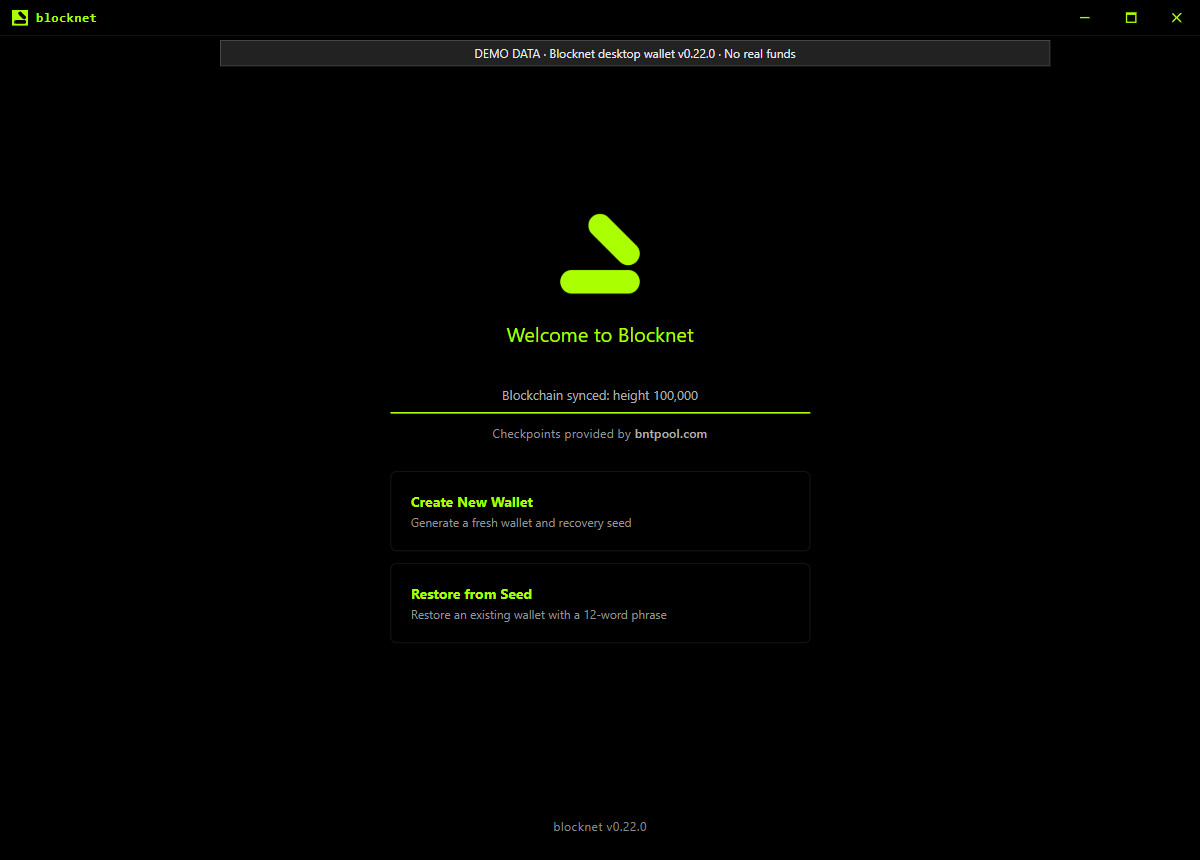
Pobierz aplikację desktopową dla swojego komputera
Otwórz oficjalne wydania portfela desktopowego i wybierz pakiet dla systemu operacyjnego i procesora. Sprawdzone wydanie oferuje pakiety Windows i Linux dla komputerów x86-64 oraz osobne pakiety macOS dla Apple silicon i komputerów Mac z Intelem. Zainstaluj i otwórz aplikację na zaufanym komputerze, na którym zamierzasz zarządzać portfelem. Interfejs desktopowy nie wymaga wpisywania poleceń terminala.
Poradnik dotyczy portfela desktopowego v0.22.0. Zrzuty przedstawiają rzeczywisty interfejs tego wydania z kontrolowanymi odpowiedziami przykładowymi, a nie aktywny portfel ze środkami. Aplikacja uruchamia dołączony węzeł; pozwól mu się połączyć i zsynchronizować. Jeśli wybierasz aplikacje dla poszczególnych komputerów, poradnik portfela, węzła i minera wyjaśnia ich osobne zadania.
Jak utworzyć lub otworzyć portfel?
Po świeżej instalacji wybierz Create New Wallet. Wpisz nowe hasło portfela, powtórz je w polu potwierdzenia i wybierz Create Wallet. Przechowuj hasło w chronionym miejscu, z którego możesz je odzyskać. Następny krok prosi o zapisanie i potwierdzenie słów odzyskiwania. Ukończ go, zanim uznasz konfigurację za gotową; hasło i słowa odzyskiwania służą innym celom.
Jeśli portfel jest już na liście aplikacji, wybierz właściwy i odblokuj go hasłem. Ekran odblokowania oferuje też Open Wallet File dla istniejącego pliku i Restore from Seed dla słów odzyskiwania. Nowy portfel tworzy nowy cel płatności; aby uzyskać wcześniejsze środki, otwórz istniejący portfel lub użyj odzyskiwania. Przed odzyskaniem przeczytaj poradnik kopii zapasowych i przywracania.
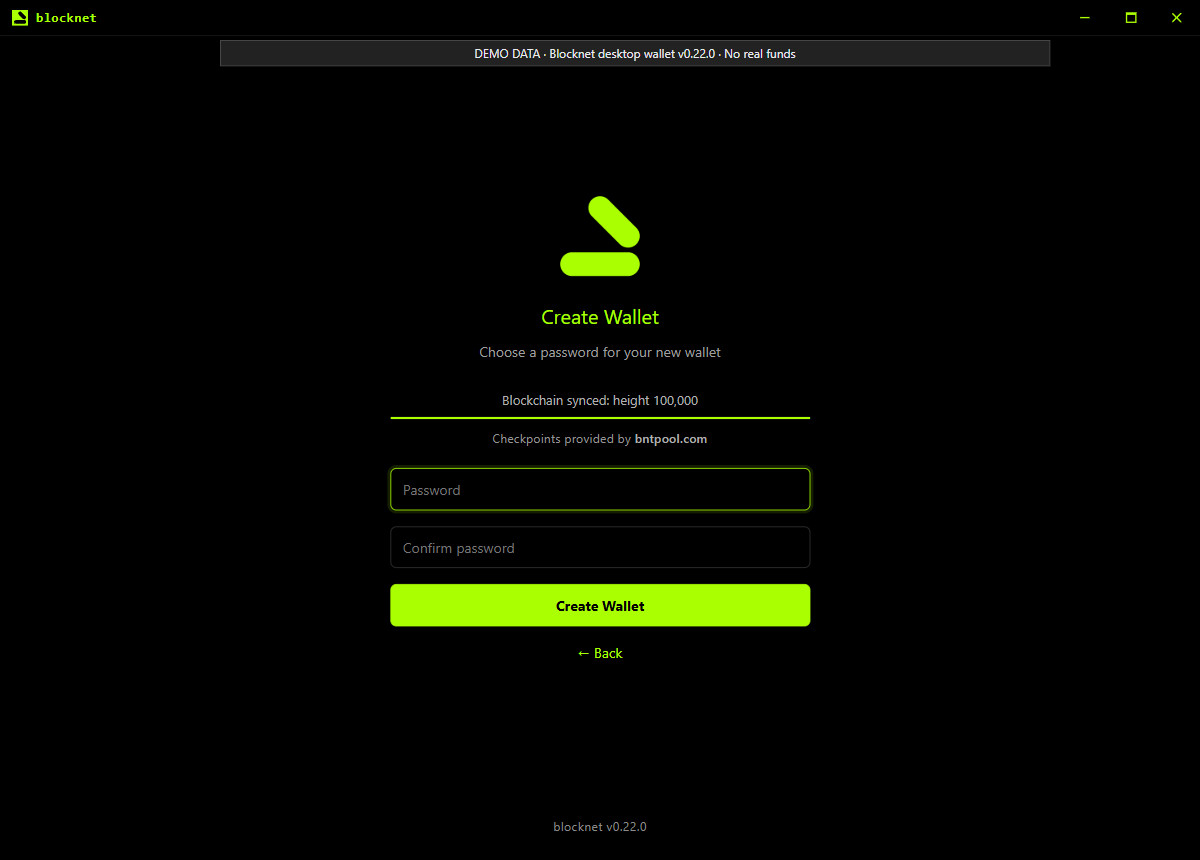
Zapisz dane odzyskiwania przed użyciem portfela
Przy tworzeniu portfela w sprawdzonym wydaniu konfiguracja wyświetla 12-wyrazową frazę odzyskiwania. Zapisz słowa w kolejności i trzymaj je offline w chronionym miejscu. Wybierz I've written it down, a potem wpisz wymagane słowa, by potwierdzić zapis. Nie umieszczaj prawdziwych słów odzyskiwania na zrzutach, w wiadomościach do pomocy ani konfiguracji kopania. Osoba pomagająca z adresem odbiorczym nie potrzebuje tych słów.
Hasło chroni dostęp do zaszyfrowanego pliku portfela; fraza odzyskiwania może odtworzyć jego klucze. Zachowaj dostęp do obu. W Settings opcja Backup Wallet File zapisuje kopię bieżącego zaszyfrowanego pliku .dat we wskazanym miejscu. Chroń kopię i zachowaj jej hasło. Poradnik słów odzyskiwania wyjaśnia różnicę dokładniej. Ten artykuł celowo nie pokazuje frazy odzyskiwania.
Sprawdź synchronizację i dostępne saldo
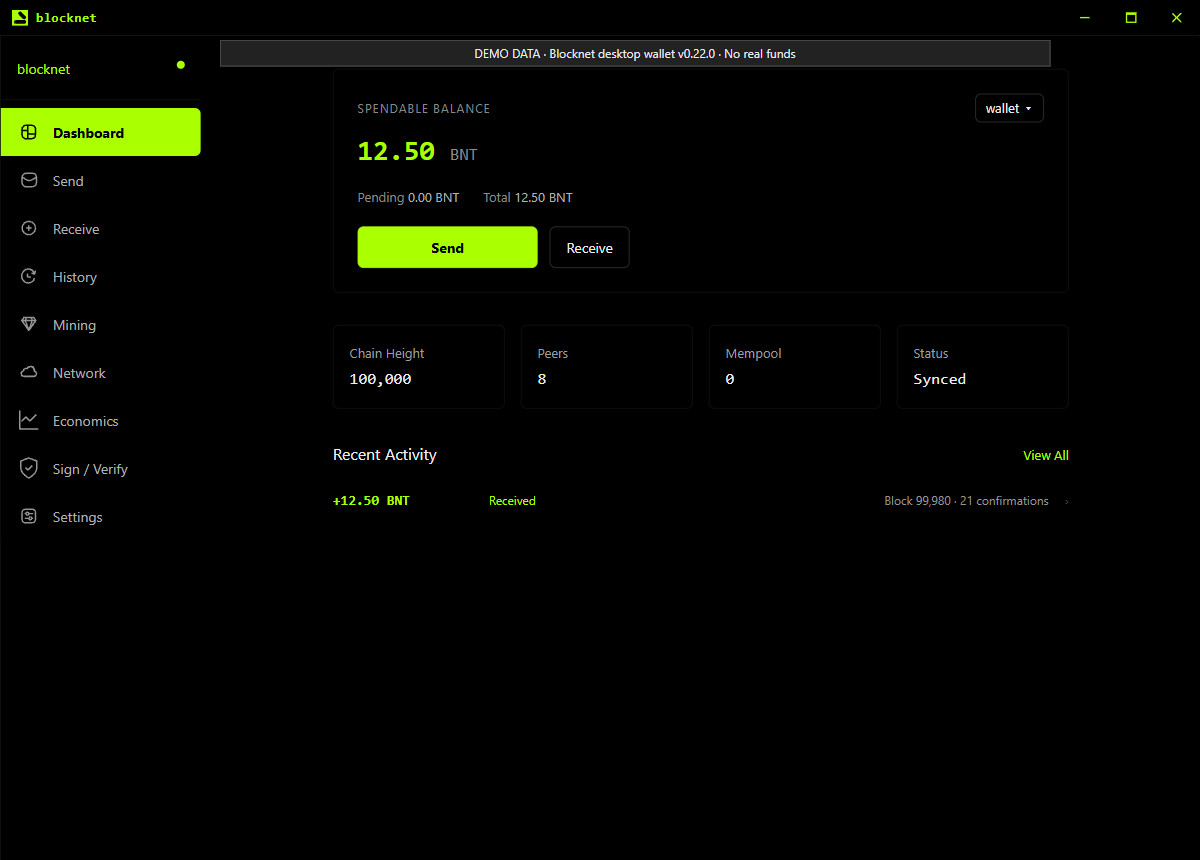
Otwórz Dashboard i sprawdź stan łańcucha. Syncing oznacza, że węzeł jeszcze nadrabia blockchain. Portfel może też pokazywać postęp skanowania, gdy czyta bloki w poszukiwaniu Twoich wyjść. Poczekaj na koniec obu procesów, zanim uznasz, że oczekiwana płatność zaginęła. Poradnik synchronizacji portfela opisuje odczyty do sprawdzenia, gdy postęp wymaga uwagi.
Gdy portfel jest gotowy, odróżniaj Spendable Balance od Pending i Total. Przygotowuj płatności z dostępnej kwoty i pozostaw miejsce na opłatę sieciową pokazaną podczas sprawdzania. Nowy portfel nie ma środków; utworzenie go nie generuje salda. Poniższy przykład pokazuje portfel demonstracyjny po udostępnieniu otrzymanej płatności do wydania.
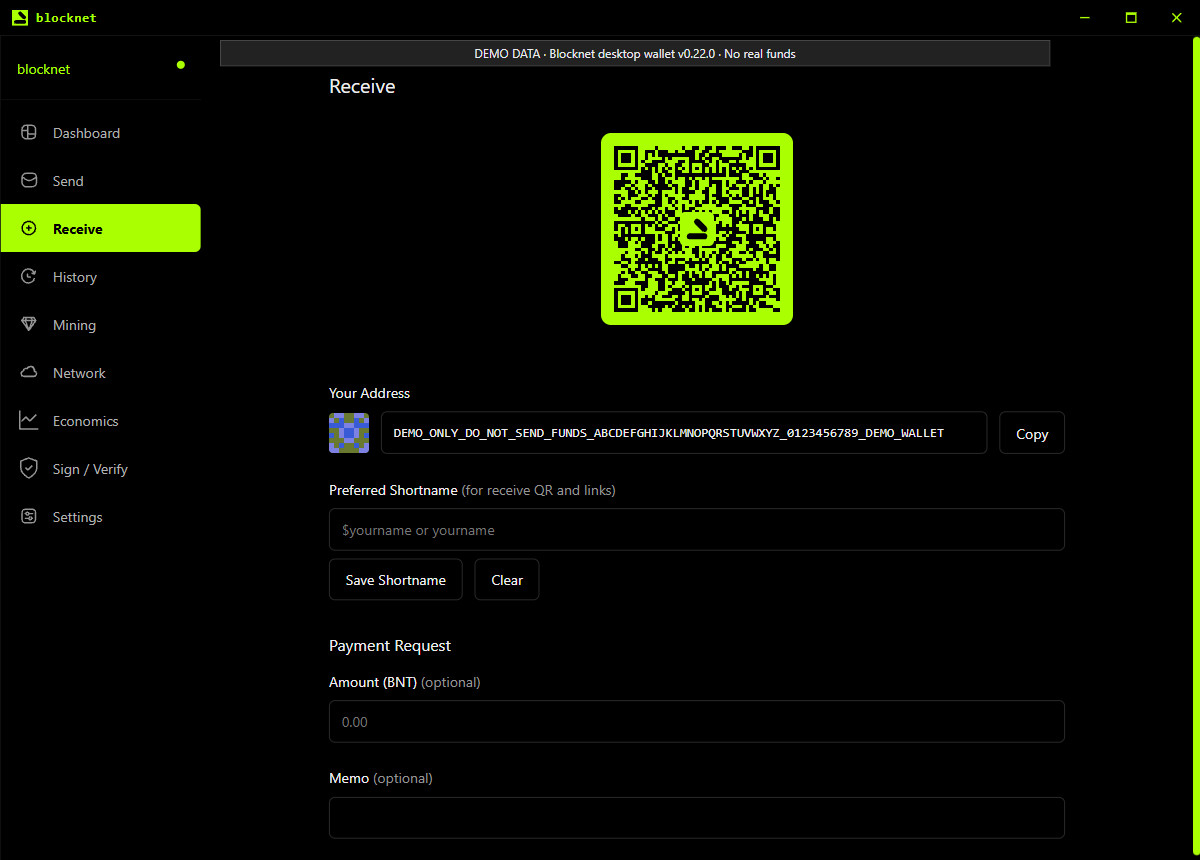
Gdzie znaleźć adres do otrzymywania Blocknet?
Wybierz Receive na pasku bocznym. Pod Your Address użyj Copy, aby skopiować adres odbiorczy bieżącego portfela. Przed udostępnieniem porównaj kopię z widocznym adresem. Ekran pokazuje także kod QR celu odbiorczego. Użyj własnego adresu; adres i kod QR w tym artykule są celowo wartościami demonstracyjnymi nieprzeznaczonymi do płatności.
Przy pierwszym odbiorze wystarczy udostępnić skopiowany adres. Opcjonalne pola krótkiej nazwy i żądania płatności można zostawić bez zmian. Nadawca potrzebuje publicznego celu, a hasło, słowa odzyskiwania i plik portfela zostają u Ciebie. Jeśli masz wiele portfeli, przed kopiowaniem sprawdź, który jest otwarty. Poradnik wysyłania i odbierania obejmuje szerszy przebieg płatności.
Sprawdź płatność przed wyborem Confirm Send
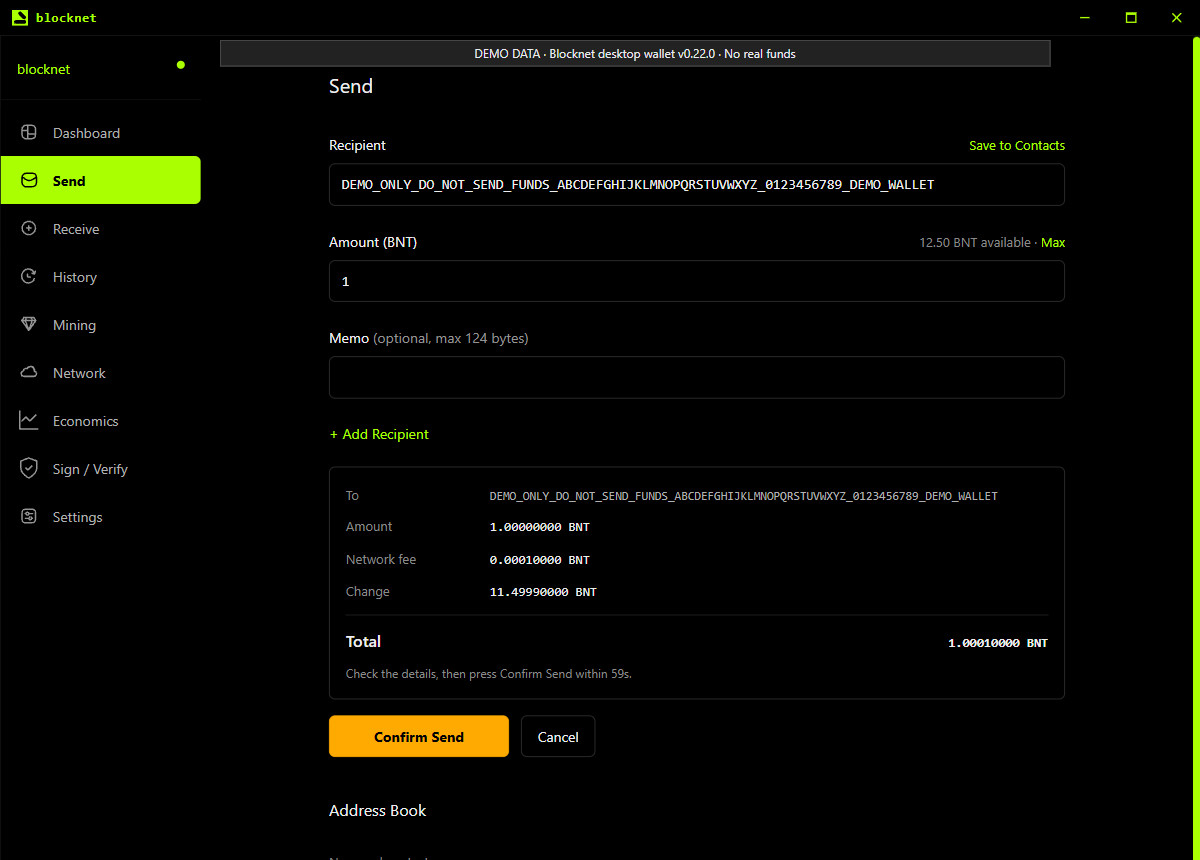
Wybierz Send, wklej cel odbiorcy i wpisz kwotę w BNT. Notatka jest opcjonalna. Wybierz Send, by zażądać podglądu opłaty i otworzyć kartę potwierdzenia. W sprawdzonym wydaniu ten pierwszy krok przygotowuje sprawdzenie; przycisk zmienia się wtedy na Confirm Send. Przeczytaj pełny adres odbiorcy, kwotę, opłatę sieciową i sumę przed decyzją o kontynuacji.
Wyświetlona opłata dotyczy tego podglądu, a opłata na zrzucie jest ilustracyjna. Obliczenia opisują opłaty transakcyjne Blocknet. Wybierz Cancel, jeśli dane wymagają zmiany. Potwierdzenie ma licznik czasu; po jego upływie ponownie wybierz Send, by uzyskać nowe sprawdzenie. Wybierz Confirm Send wyłącznie wtedy, gdy zamierzasz autoryzować tę płatność.
Znajdź płatność w History
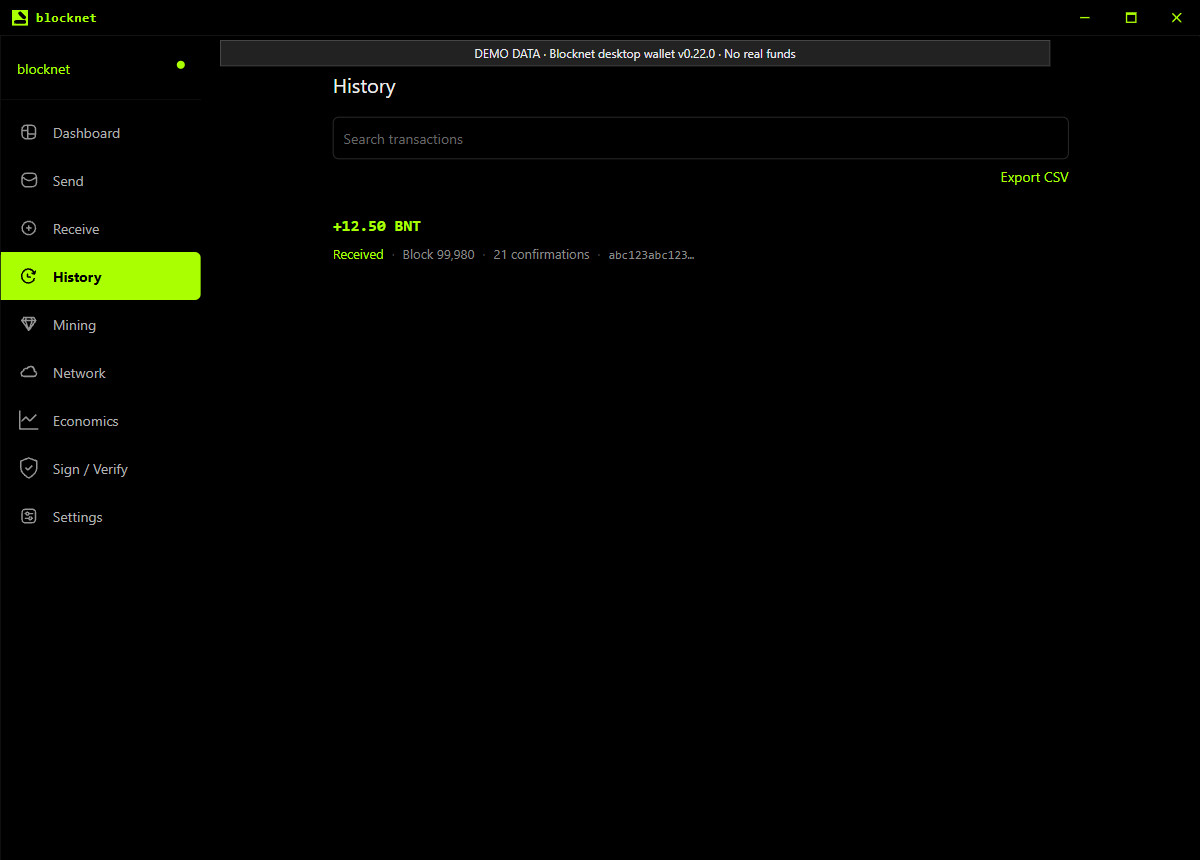
Otwórz History, by znaleźć transakcje otrzymane i wysłane. Wybierz wpis, aby sprawdzić hash, status, blok i potwierdzenia. Wraz ze wzrostem listy używaj pola wyszukiwania transakcji. Oczekująca i potwierdzona transakcja to różne stany; sprawdzając płatność, zajrzyj do faktycznego wpisu, zamiast wysyłać ją ponownie tylko z powodu niepewności.
Zachowaj hash transakcji, gdy sprawdzasz płatność z nadawcą lub odbiorcą. Poradnik eksploratora wyjaśnia, co może pokazać publiczne wyszukiwanie, a portfel dostarcza szczegóły związane z Twoimi kluczami. Gdy opanujesz odbieranie i kopie zapasowe, możesz użyć tego samego publicznego celu do kopania w puli z seine. Możesz też nadal używać portfela do płatności bez uruchamiania kopania.
Najczęściej zadawane pytania
Czy muszę kopać, aby używać desktopowego portfela Blocknet?
Możesz utworzyć portfel, otrzymywać Blocknet i wysyłać płatności bez uruchamiania kopania. Aplikacja desktopowa korzysta z połączenia węzła do synchronizacji blockchaina i skanowania portfela. Kopanie to osobna czynność. Jeśli później wybierzesz kopanie w puli z seine, użyj publicznego adresu odbiorczego jako celu wypłat.
Gdzie znajdę adres odbiorczy Blocknet?
Otwórz portfel, do którego chcesz otrzymać środki, wybierz Receive na pasku bocznym i skopiuj wartość pod Your Address. Przed udostępnieniem porównaj skopiowany cel z portfelem. Adres jest publiczną informacją płatniczą; odbieranie płatności nie wymaga udostępniania słów odzyskiwania, hasła ani pliku portfela.
Dlaczego saldo portfela Blocknet nadal się aktualizuje?
Węzeł może jeszcze synchronizować blockchain, a portfel skanować pobrane bloki w poszukiwaniu własnych środków. Przed oceną salda sprawdź stan Dashboard i postęp skanowania. Środki oczekujące i dostępne do wydania są osobnymi odczytami; przygotowując płatność, korzystaj z salda dostępnego do wydania.