
Ce guide vous accompagne depuis l’ouverture du portefeuille de bureau Blocknet jusqu’à la réception d’un paiement, la vérification d’un envoi et la recherche de la transaction. Les captures utilisent l’interface publiée avec des données de démonstration signalées. Adresses, soldes, hauteurs de bloc et frais sont des exemples ; suivez les étapes avec les valeurs de votre propre portefeuille.
Comment commencer à utiliser le portefeuille de bureau Blocknet ?
Téléchargez le portefeuille de bureau officiel pour votre ordinateur, créez un portefeuille ou ouvrez-en un existant, puis protégez ses informations de récupération. Laissez le nœud se synchroniser et le portefeuille analyser les blocs. Utilisez ensuite Receive pour votre adresse, Send pour vérifier un paiement et History pour retrouver la transaction.
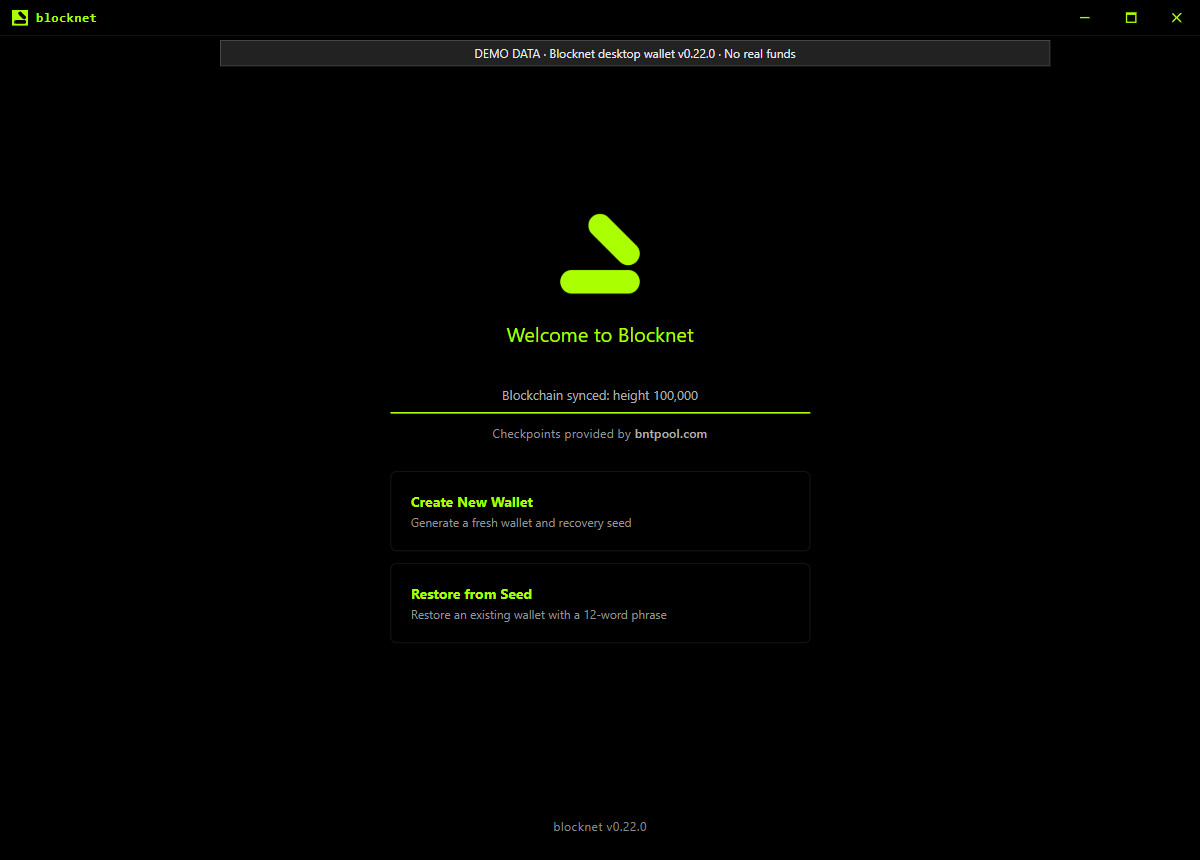
Téléchargez l’application de bureau pour votre ordinateur
Ouvrez les versions officielles du portefeuille de bureau et choisissez le paquet correspondant à votre système et à votre processeur. La version examinée propose des paquets Windows et Linux pour ordinateurs x86-64, ainsi que des paquets macOS distincts pour les Mac Apple silicon et Intel. Installez et ouvrez l’application sur l’ordinateur de confiance où vous comptez gérer votre portefeuille. L’interface de bureau s’utilise sans saisir de commandes dans un terminal.
Ce guide suit le portefeuille de bureau v0.22.0. Les captures affichent l’interface réelle de cette version avec des réponses de démonstration contrôlées, plutôt qu’un portefeuille actif contenant des fonds. L’application démarre son nœud intégré ; laissez-le se connecter et se synchroniser. Pour choisir quelle application installer sur chaque ordinateur, le guide du portefeuille, du nœud et du mineur explique leurs rôles respectifs.
Comment créer ou ouvrir un portefeuille ?
Lors d’une nouvelle installation, choisissez Create New Wallet. Saisissez un nouveau mot de passe, répétez-le dans le champ de confirmation et sélectionnez Create Wallet. Conservez-le dans un endroit protégé où vous pourrez le retrouver. L’étape suivante vous demande de sauvegarder et de confirmer les mots de récupération. Terminez-la avant de considérer la configuration comme achevée ; le mot de passe et les mots de récupération ont des fonctions différentes.
Pour un portefeuille déjà présent dans la liste de l’application, sélectionnez le bon et déverrouillez-le avec son mot de passe. L’écran de déverrouillage propose aussi Open Wallet File pour un fichier existant et Restore from Seed pour les mots de récupération. Créer un portefeuille produit une nouvelle destination ; utilisez l’ouverture ou la restauration pour accéder à vos anciens fonds. Consultez le guide de sauvegarde et de restauration avant une récupération.
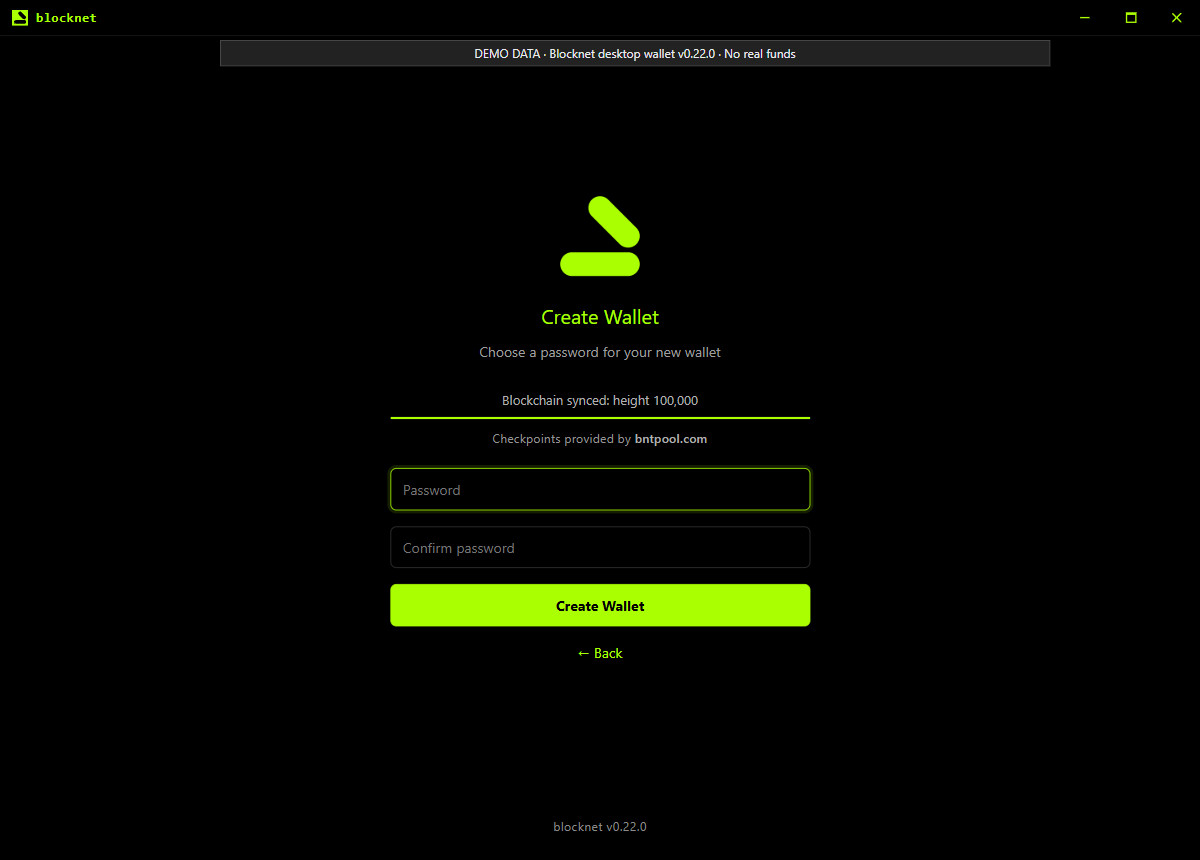
Sauvegardez les informations de récupération avant utilisation
Pour un portefeuille nouvellement créé dans la version examinée, la configuration affiche une phrase de récupération de 12 mots. Notez-les dans l’ordre et conservez-les hors ligne dans un endroit protégé. Sélectionnez I've written it down, puis saisissez les mots demandés pour confirmer votre copie. Ne placez jamais de vrais mots de récupération dans des captures, des messages d’assistance ou une configuration de minage. Une personne qui vous aide avec une adresse de réception n’a pas besoin de ces mots.
Le mot de passe protège l’accès au fichier chiffré du portefeuille ; la phrase de récupération permet de recréer ses clés. Gardez les deux accessibles pour vous. Dans Settings, Backup Wallet File enregistre une copie du fichier .dat chiffré actuel à l’emplacement choisi. Protégez cette copie et conservez son mot de passe. Le guide des mots de récupération détaille cette distinction. Cet article ne montre volontairement aucune phrase de récupération.
Vérifiez la synchronisation et le solde disponible
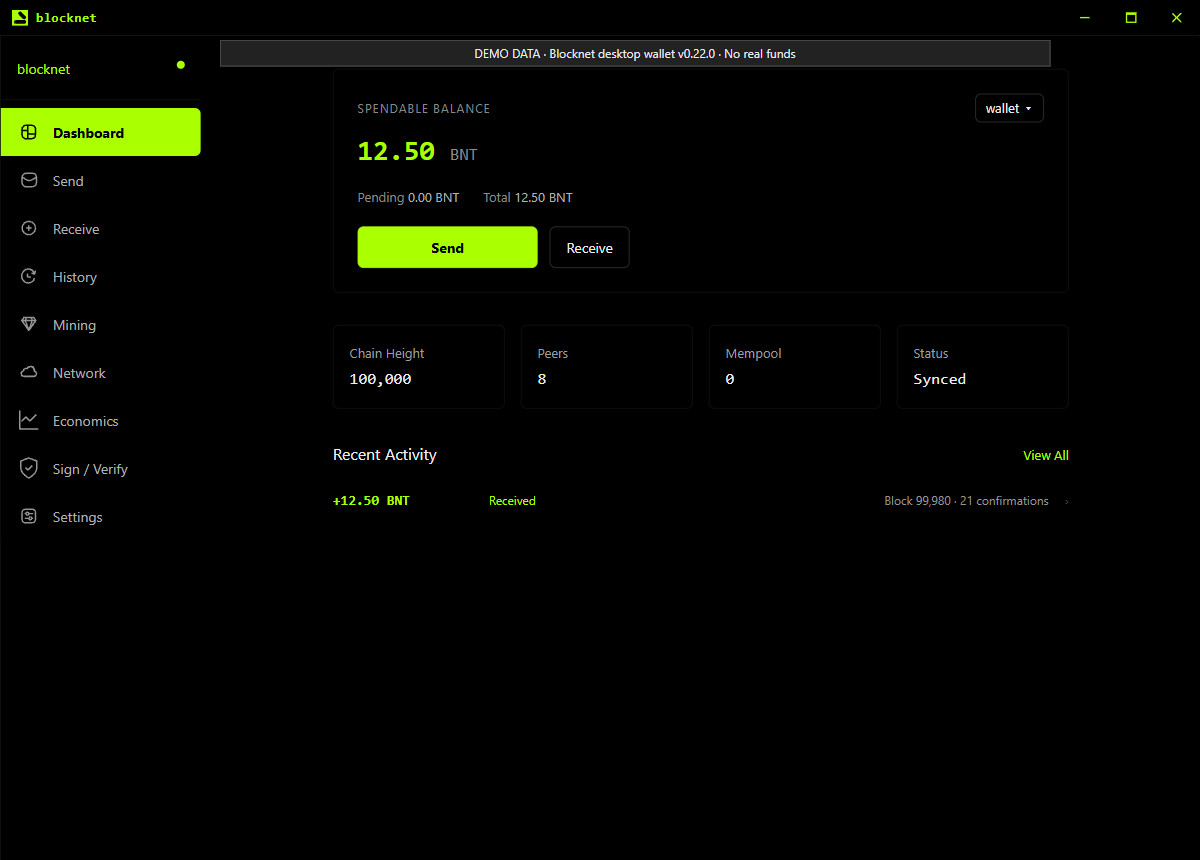
Ouvrez Dashboard et vérifiez l’état de la chaîne. Syncing signifie que le nœud rattrape encore la blockchain. Le portefeuille peut aussi afficher la progression de son analyse des blocs à la recherche de vos sorties. Laissez les deux opérations se terminer avant de conclure qu’un paiement attendu manque. Le guide de synchronisation du portefeuille explique les indications à examiner si la progression demande votre attention.
Lorsque le portefeuille est prêt, distinguez Spendable Balance, Pending et Total. Préparez les paiements avec le montant disponible en gardant une marge pour les frais réseau affichés lors de la vérification. Un portefeuille nouvellement créé commence sans fonds ; sa création ne génère aucun solde. L’exemple ci-dessous montre un portefeuille fictif après qu’un paiement reçu est devenu disponible.
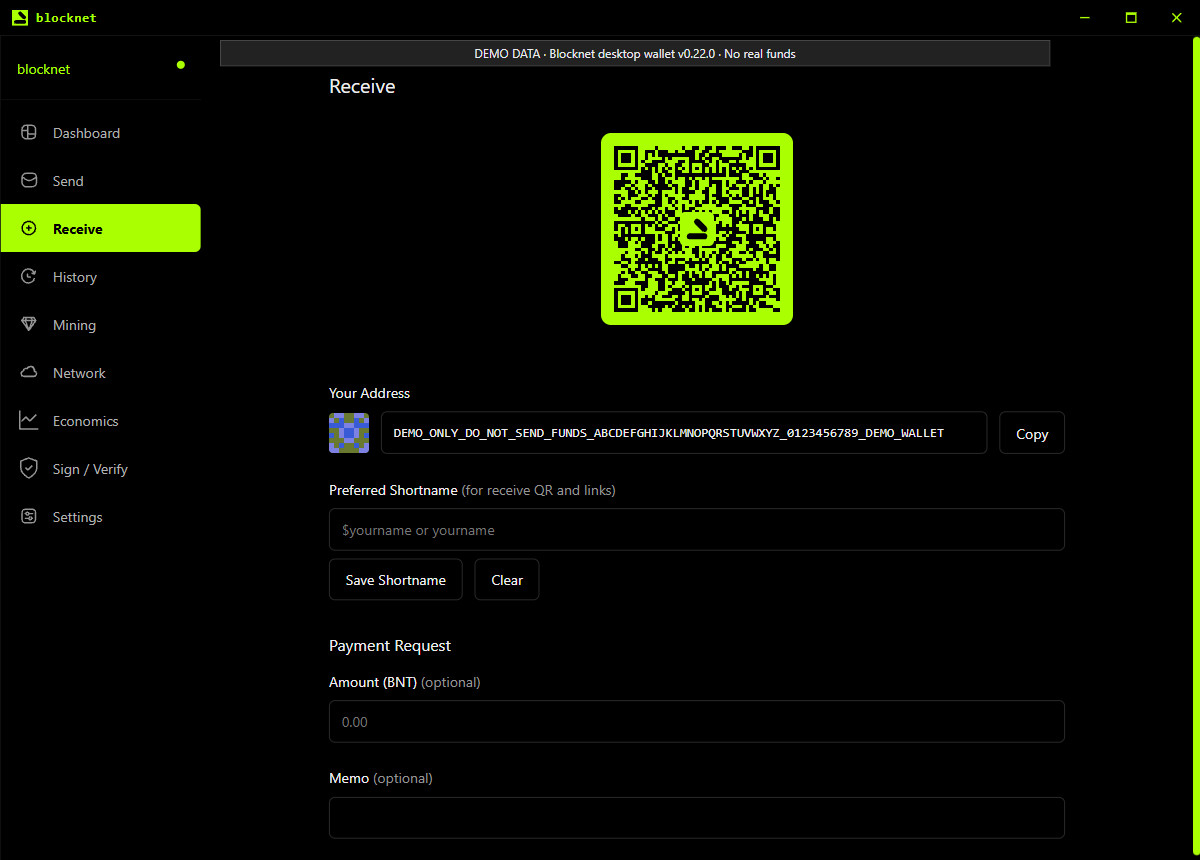
Où trouver l’adresse pour recevoir du Blocknet ?
Sélectionnez Receive dans la barre latérale. Sous Your Address, utilisez Copy pour copier l’adresse de réception du portefeuille actuel. Comparez la valeur copiée à l’adresse affichée avant de la partager. L’écran montre aussi un code QR de la destination. Utilisez votre propre adresse ; l’adresse et le QR de cet article sont volontairement des valeurs de démonstration impropres aux paiements.
Pour une première réception, partager l’adresse copiée suffit. Vous pouvez laisser de côté les champs facultatifs de nom court et de demande de paiement. L’expéditeur a besoin de votre destination publique ; votre mot de passe, vos mots de récupération et votre fichier restent avec vous. Si vous avez plusieurs portefeuilles, vérifiez lequel est ouvert avant de copier son adresse. Le guide d’envoi et de réception décrit le parcours de paiement plus largement.
Vérifiez le paiement avant de sélectionner Confirm Send
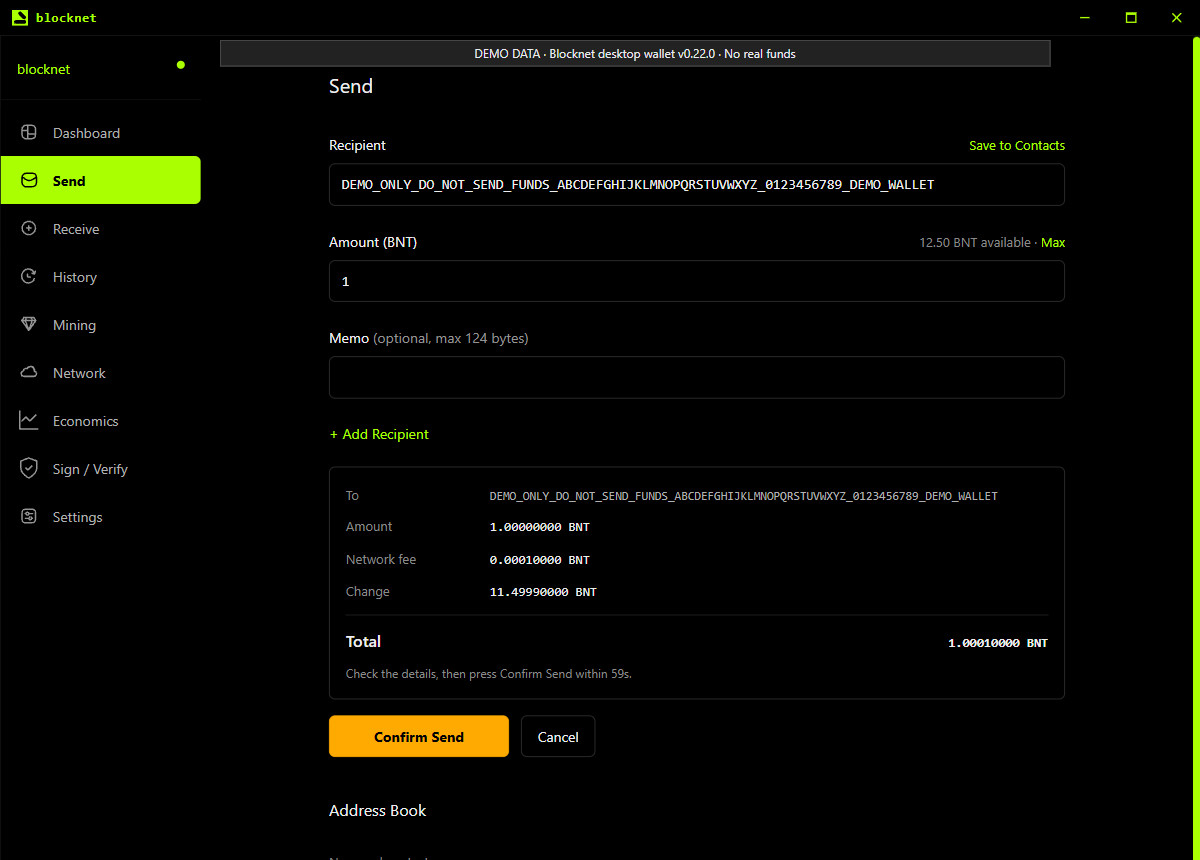
Sélectionnez Send, collez la destination du bénéficiaire et saisissez le montant en BNT. Le mémo est facultatif. Sélectionnez Send pour demander l’estimation des frais et ouvrir la carte de confirmation. Dans la version examinée, cette première étape prépare la vérification ; le bouton devient ensuite Confirm Send. Lisez l’adresse complète, le montant, les frais réseau et le total avant de poursuivre.
Les frais affichés correspondent à cet aperçu ; ceux de la capture sont illustratifs. Pour comprendre le calcul, consultez les frais de transaction Blocknet. Sélectionnez Cancel si les informations doivent changer. La confirmation possède un compte à rebours ; s’il expire, sélectionnez à nouveau Send pour obtenir un nouvel aperçu. Sélectionnez Confirm Send uniquement lorsque vous souhaitez autoriser ce paiement.
Retrouvez le paiement dans History
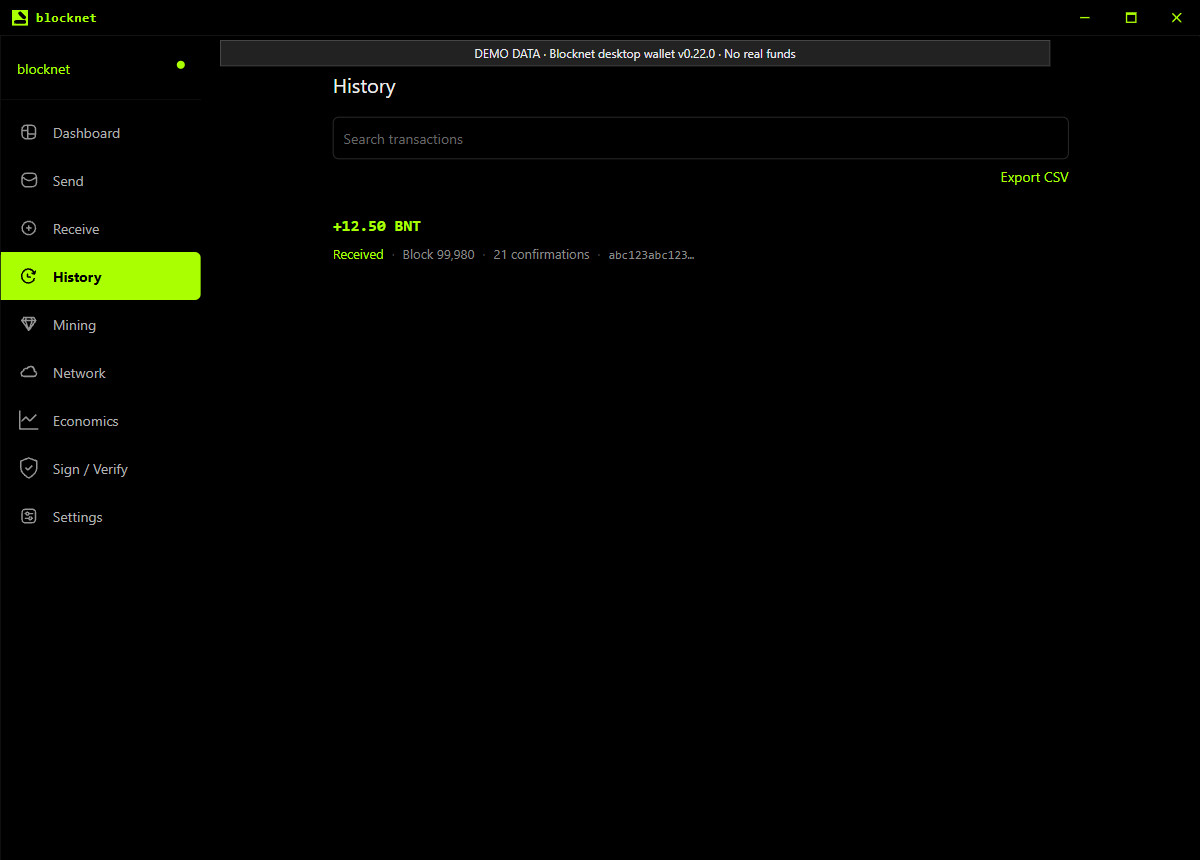
Ouvrez History pour trouver les transactions reçues et envoyées. Sélectionnez une entrée pour examiner son hash, son état, son bloc et ses confirmations. Utilisez le champ de recherche lorsque la liste s’allonge. Une transaction en attente et une transaction confirmée ont des états différents ; consultez le véritable enregistrement pour suivre un paiement au lieu de l’envoyer à nouveau simplement par incertitude.
Conservez le hash de transaction lorsque vous vérifiez un paiement avec l’expéditeur ou le bénéficiaire. Le guide de l’explorateur explique ce qu’une recherche publique peut montrer, tandis que le portefeuille fournit les détails liés à vos clés. Une fois la réception et la sauvegarde familières, vous pouvez utiliser la même destination publique pour miner en pool avec seine. Vous pouvez aussi continuer à utiliser le portefeuille pour des paiements sans lancer le minage.
Questions fréquentes
Faut-il miner pour utiliser le portefeuille de bureau Blocknet ?
Vous pouvez créer un portefeuille, recevoir du Blocknet et envoyer des paiements sans lancer le minage. L’application de bureau utilise sa connexion au nœud pour synchroniser la blockchain et analyser le portefeuille. Le minage est une activité distincte. Si vous choisissez ensuite le minage en pool avec seine, utilisez votre adresse publique de réception comme destination des versements.
Où trouver mon adresse de réception Blocknet ?
Ouvrez le portefeuille dans lequel vous souhaitez recevoir, sélectionnez Receive dans la barre latérale et copiez la valeur sous Your Address. Comparez la destination copiée à celle du portefeuille avant de la partager. L’adresse est une information publique de paiement ; recevoir ne nécessite de partager ni mots de récupération, ni mot de passe, ni fichier de portefeuille.
Pourquoi le solde de mon portefeuille Blocknet continue-t-il à changer ?
Le nœud peut encore synchroniser la blockchain, ou le portefeuille peut encore analyser les blocs téléchargés pour retrouver ses fonds. Vérifiez l’état dans Dashboard et la progression de l’analyse avant de juger le solde. Les fonds en attente et disponibles sont aussi des valeurs distinctes ; utilisez le solde disponible pour préparer un paiement.