
Это руководство проведёт вас от открытия настольного кошелька Blocknet до получения платежа, проверки отправки и поиска транзакции после неё. Снимки используют выпущенный настольный интерфейс с помеченными демонстрационными данными. Показанные адреса, балансы, высоты блоков и комиссии служат иллюстрациями; выполняя шаги, используйте значения своего кошелька.
Как начать пользоваться настольным кошельком Blocknet?
Скачайте официальный настольный кошелёк для своего компьютера, создайте кошелёк или откройте существующий и защитите информацию восстановления. Дождитесь синхронизации узла и сканирования кошелька, затем используйте Receive для адреса, Send для проверки платежа и History для просмотра транзакции после отправки.
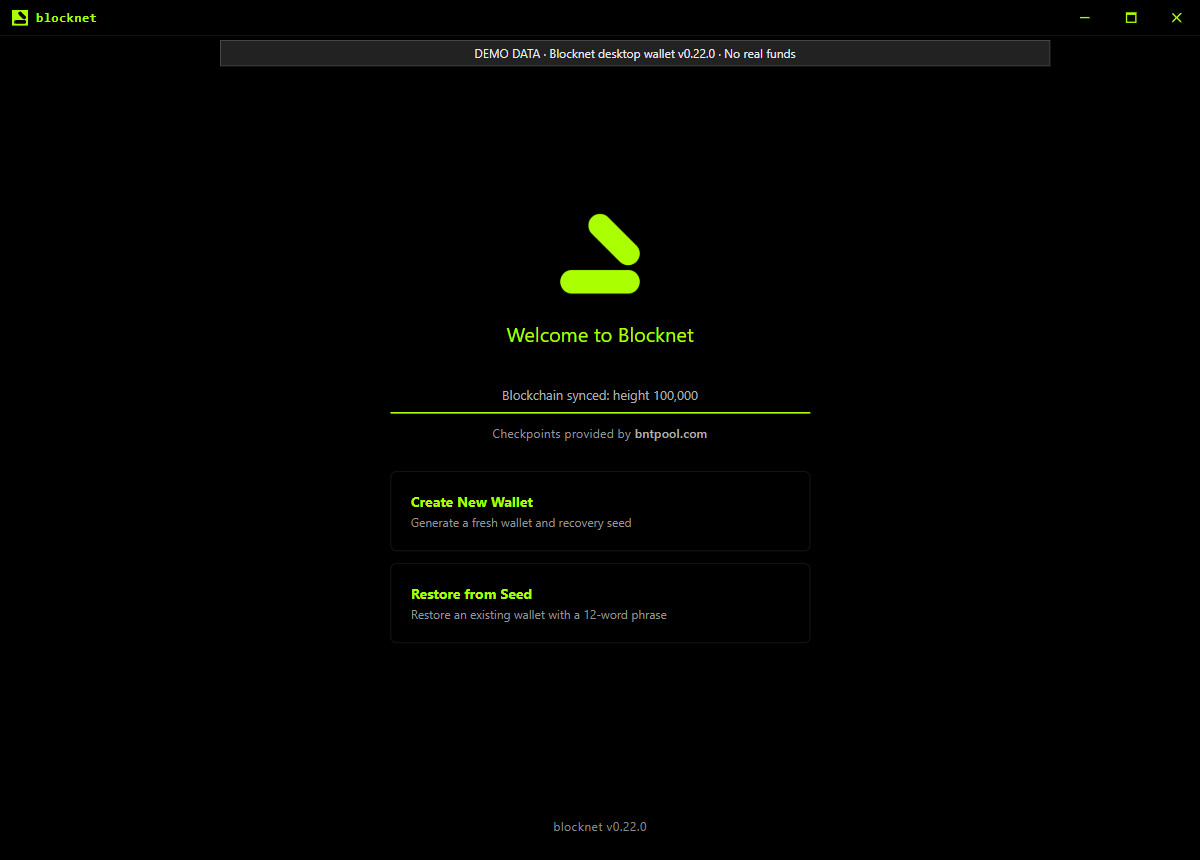
Скачайте настольное приложение для своего компьютера
Откройте официальные выпуски настольного кошелька и выберите пакет для своей ОС и процессора. Рассмотренный выпуск предоставляет пакеты Windows и Linux для компьютеров x86-64, а также отдельные пакеты macOS для Apple silicon и Intel Mac. Установите и откройте приложение на доверенном компьютере, где собираетесь управлять кошельком. Настольным интерфейсом можно пользоваться без ввода команд терминала.
Руководство соответствует настольному кошельку v0.22.0. Снимки отображают настоящий интерфейс этого выпуска с контролируемыми примерными ответами, а не действующий кошелёк со средствами. Приложение запускает поставляемый с ним узел; дайте ему подключиться и синхронизироваться. Если решаете, какое приложение установить на какой компьютер, руководство по кошельку, узлу и майнеру объясняет их отдельные задачи.
Как создать или открыть кошелёк?
После новой установки выберите Create New Wallet. Введите новый пароль кошелька, повторите его в поле подтверждения и выберите Create Wallet. Храните пароль в защищённом месте, откуда сможете его получить. Следующий шаг предлагает сохранить и подтвердить слова восстановления. Выполните его, прежде чем считать настройку завершённой: пароль и слова восстановления служат разным целям.
Для кошелька, уже указанного в приложении, выберите правильный кошелёк и разблокируйте его паролем. Экран разблокировки также предлагает Open Wallet File для существующего файла и Restore from Seed для слов восстановления. Создание нового кошелька создаёт новый адрес назначения; для доступа к прежним средствам используйте открытие существующего кошелька или восстановление. Перед восстановлением прочитайте руководство по резервным копиям и восстановлению.
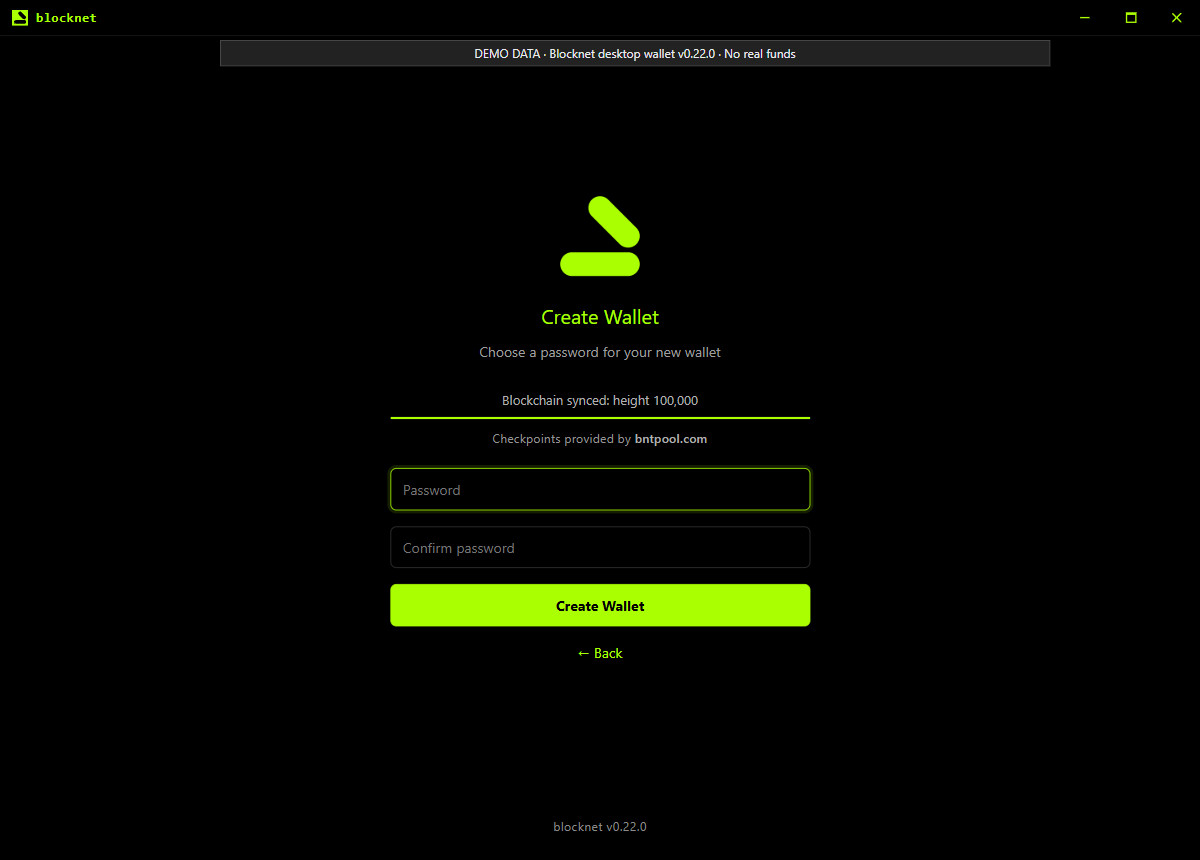
Сохраните данные восстановления перед использованием
При создании кошелька в рассмотренном выпуске настройка показывает фразу восстановления из 12 слов. Запишите слова по порядку и храните офлайн в защищённом месте. Выберите I've written it down, затем введите запрошенные слова для проверки записи. Не помещайте настоящие слова восстановления на снимки экрана, в обращения поддержки или настройки майнинга. Помогающему с адресом получения эти слова не нужны.
Пароль защищает доступ к зашифрованному файлу кошелька, а фраза восстановления позволяет воссоздать его ключи. Сохраняйте доступ к обоим. В Settings пункт Backup Wallet File сохраняет копию текущего зашифрованного файла .dat в выбранное место. Защитите копию и сохраните её пароль. Руководство по словам восстановления подробнее объясняет различие. В этой статье намеренно не показана фраза восстановления.
Проверьте синхронизацию и доступный баланс
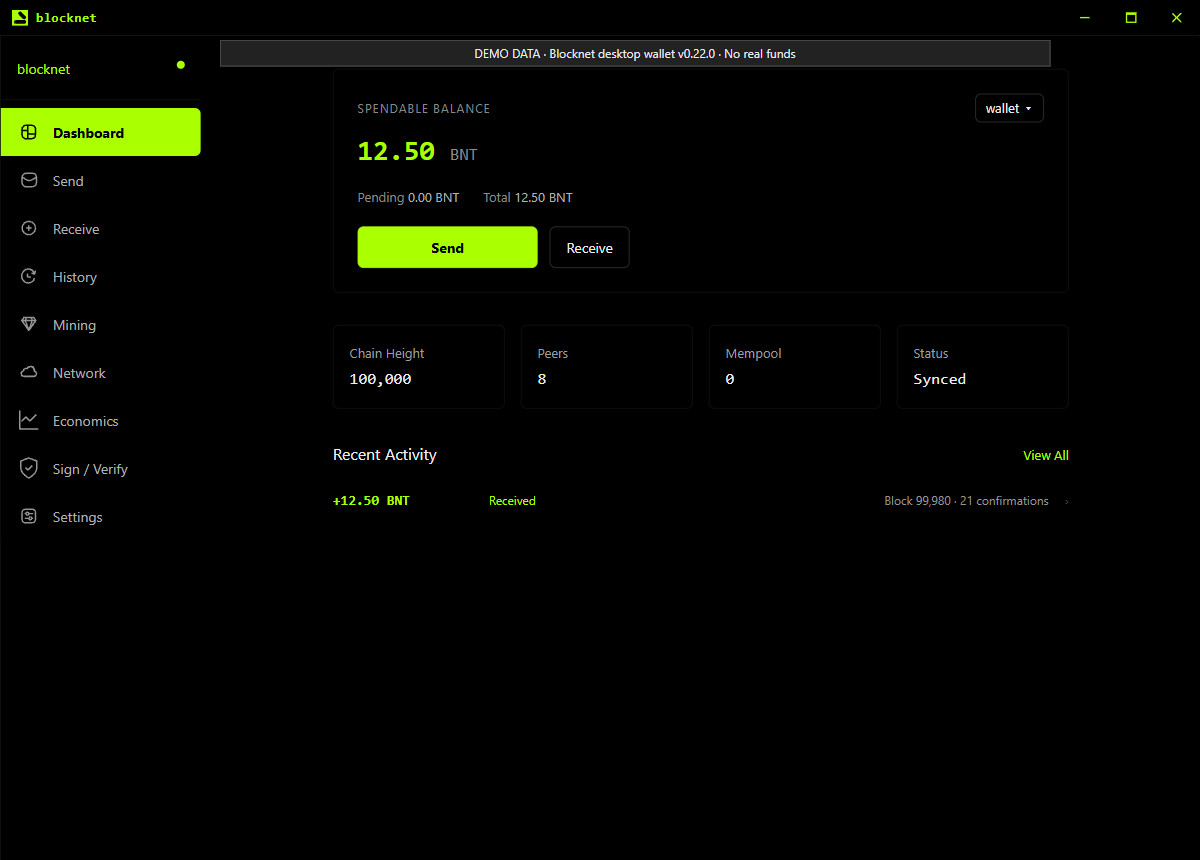
Откройте Dashboard и проверьте состояние цепочки. Syncing означает, что узел ещё догоняет блокчейн. Кошелёк также может показывать прогресс сканирования при чтении блоков в поисках ваших выходов. Дождитесь завершения обоих процессов, прежде чем решать, что ожидаемый платёж отсутствует. Руководство по синхронизации кошелька объясняет, какие показатели смотреть, если прогресс требует внимания.
Когда кошелёк готов, различайте Spendable Balance, Pending и Total. Готовьте платежи по доступной для расходования сумме и оставляйте место для сетевой комиссии, указанной при проверке. Новый кошелёк изначально не содержит средств; создание не генерирует баланс. Пример ниже показывает демонстрационный кошелёк после того, как полученный платёж стал доступен для расходования.
Где найти адрес для получения Blocknet?
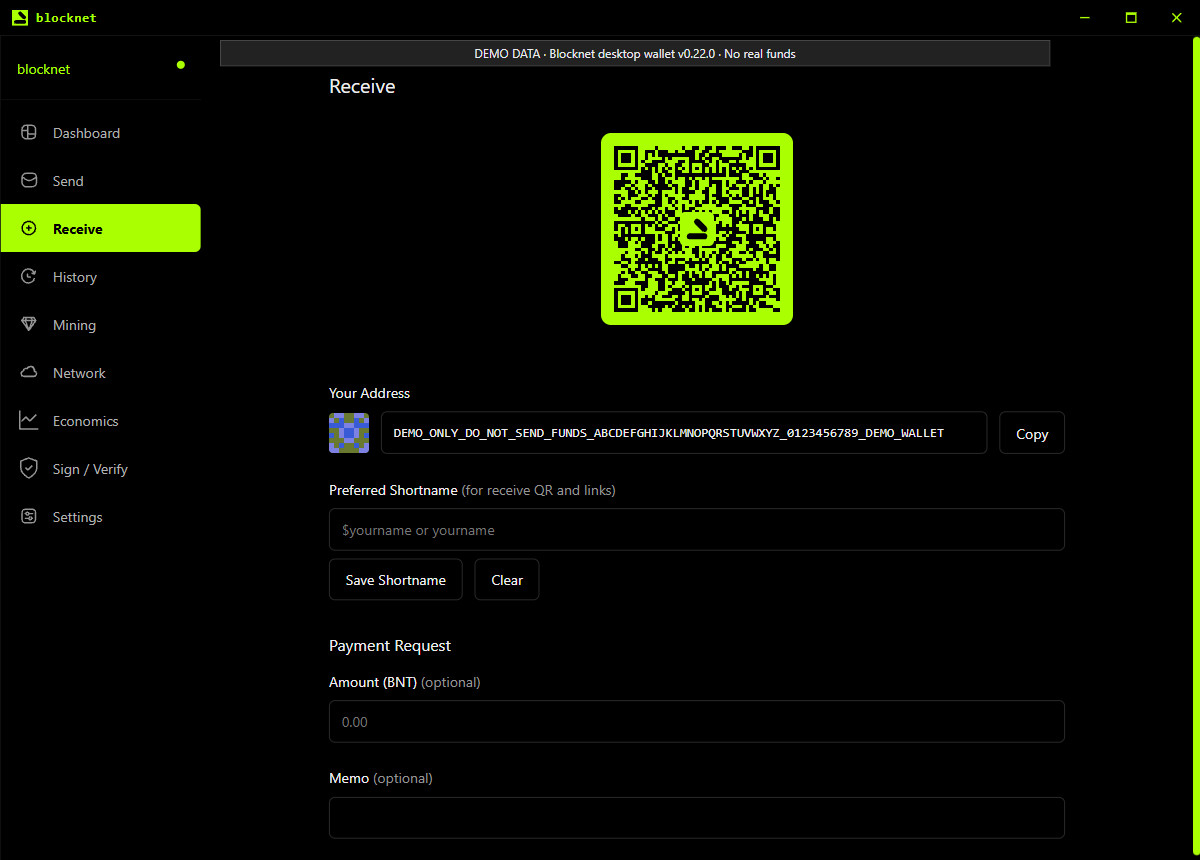
Выберите Receive в боковой панели. Под Your Address нажмите Copy, чтобы скопировать адрес получения текущего кошелька. Перед передачей сравните скопированное значение с показанным адресом. Экран также содержит QR-код адреса получения. Используйте свой адрес: адрес и QR-код в статье намеренно содержат демонстрационные значения не для платежей.
Для первого получения достаточно передать скопированный адрес. Необязательные поля короткого имени и запроса платежа можно оставить без изменений. Отправителю нужен публичный адрес, а пароль, слова восстановления и файл кошелька остаются у вас. Если кошельков несколько, перед копированием адреса проверьте, какой открыт. Руководство по отправке и получению описывает более широкий процесс платежей.
Проверьте платёж перед нажатием Confirm Send
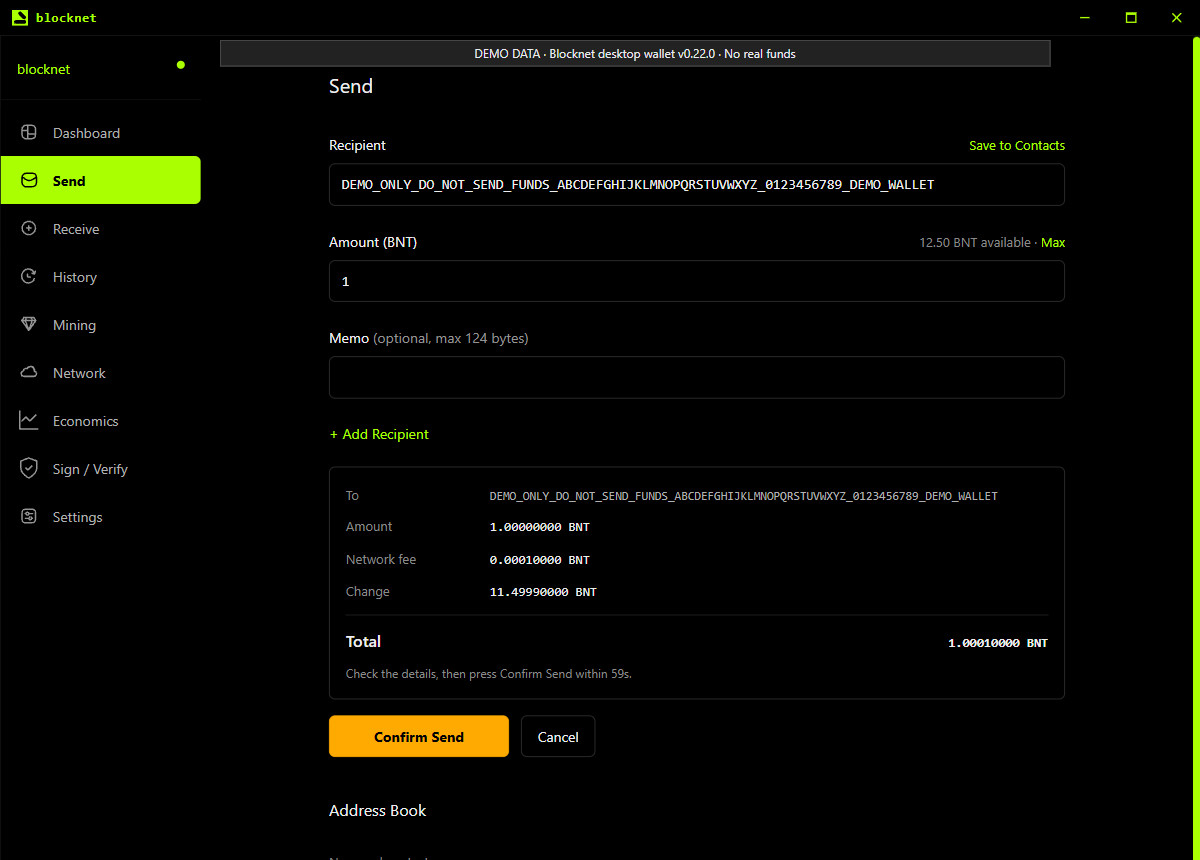
Выберите Send, вставьте адрес получателя и введите сумму в BNT. Заметка необязательна. Выберите Send, чтобы запросить предварительную комиссию и открыть карточку подтверждения. В рассмотренном выпуске этот первый шаг готовит проверку, после чего кнопка становится Confirm Send. Прочитайте полный адрес получателя, сумму, сетевую комиссию и итог, прежде чем продолжать.
Показанная комиссия относится к этому предварительному расчёту, а комиссия на снимке служит иллюстрацией. О расчёте читайте в статье о комиссиях транзакций Blocknet. Если данные нужно изменить, выберите Cancel. У подтверждения есть таймер; когда он истечёт, снова выберите Send для новой проверки. Выбирайте Confirm Send только когда намерены разрешить именно этот платёж.
Найдите платёж в History
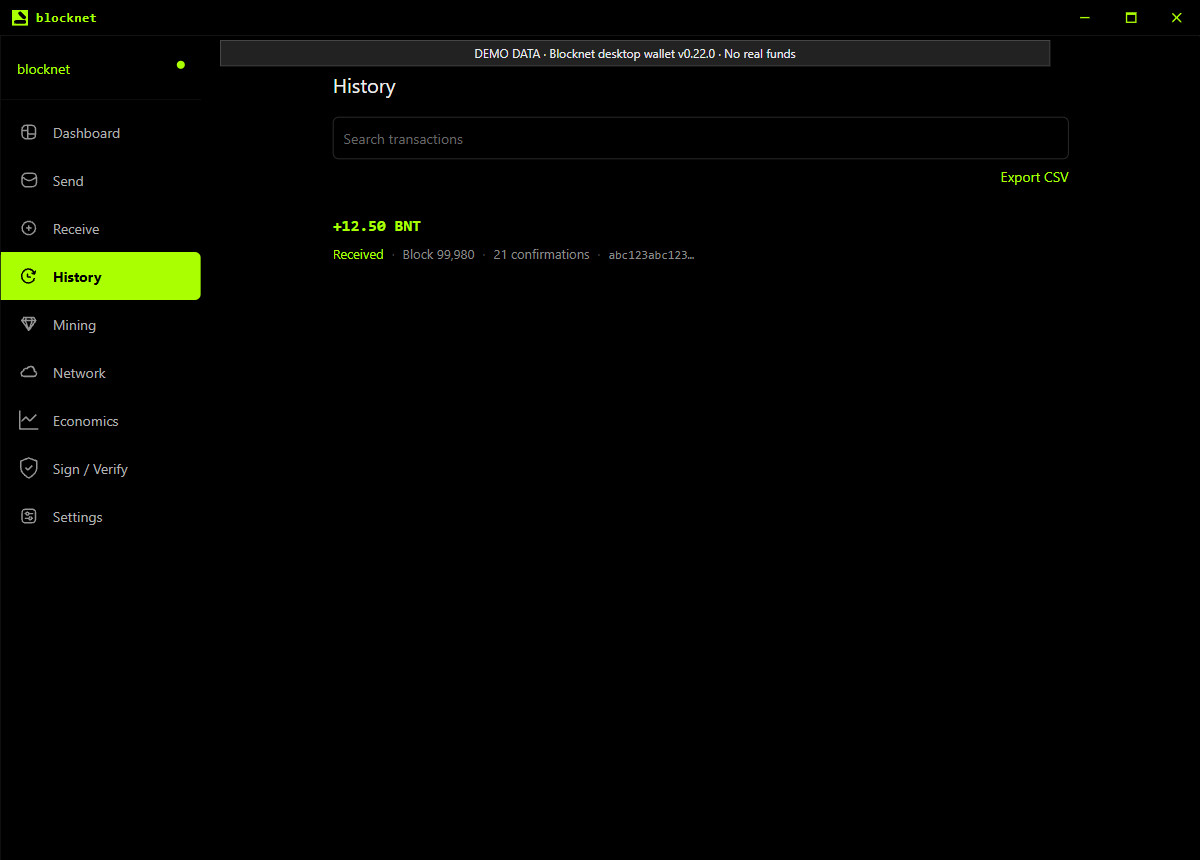
Откройте History, чтобы найти входящие и исходящие транзакции. Выберите запись для просмотра хеша, статуса, блока и подтверждений. По мере роста списка используйте поле поиска транзакций. Ожидающая и подтверждённая транзакции — разные состояния; при проверке платежа смотрите фактическую запись, а не отправляйте его заново лишь из-за сомнений.
Сохраните хеш транзакции для проверки платежа с отправителем или получателем. Руководство по обозревателю объясняет, что показывает публичный поиск транзакций, а кошелёк предоставляет подробности, относящиеся к вашим ключам. Освоив получение и резервное копирование, можно использовать тот же публичный адрес для майнинга в пуле с seine. Можно также продолжать пользоваться кошельком для платежей без майнинга.
Часто задаваемые вопросы
Нужно ли майнить, чтобы использовать настольный кошелёк Blocknet?
Вы можете создать кошелёк, получать Blocknet и отправлять платежи без майнинга. Настольное приложение использует подключение к узлу для синхронизации блокчейна и сканирования кошелька. Майнинг — отдельная деятельность. Если позднее выберете майнинг в пуле с seine, укажите публичный адрес получения как адрес выплат.
Где найти мой адрес получения Blocknet?
Откройте кошелёк, в который хотите получить средства, выберите Receive в боковой панели и скопируйте значение под Your Address. Перед передачей сверьте скопированный адрес с кошельком. Адрес — публичная платёжная информация; для получения платежа не нужно делиться словами восстановления, паролем или файлом кошелька.
Почему баланс кошелька Blocknet ещё обновляется?
Узел может продолжать синхронизацию блокчейна, а кошелёк — сканирование загруженных блоков в поисках своих средств. Перед оценкой баланса проверьте состояние Dashboard и прогресс сканирования. Ожидающие и доступные для расходования средства также отображаются отдельно; готовьте платёж по доступному балансу.