
本指南帶你從開啟 Blocknet 桌面錢包開始,完成收款、檢查傳送內容,並在之後找到交易。螢幕截圖使用已發布的桌面介面,搭配明確標示的示範資料。顯示的地址、餘額、區塊高度和費用均為範例;依照步驟操作時,請使用自己錢包中的數值。
如何開始使用 Blocknet 桌面錢包?
下載適合你電腦的官方桌面錢包,建立錢包或開啟現有錢包,並保護好復原資訊。等待節點同步和錢包掃描後,使用 Receive 尋找地址、Send 檢查付款,以及 History 查看後續交易。
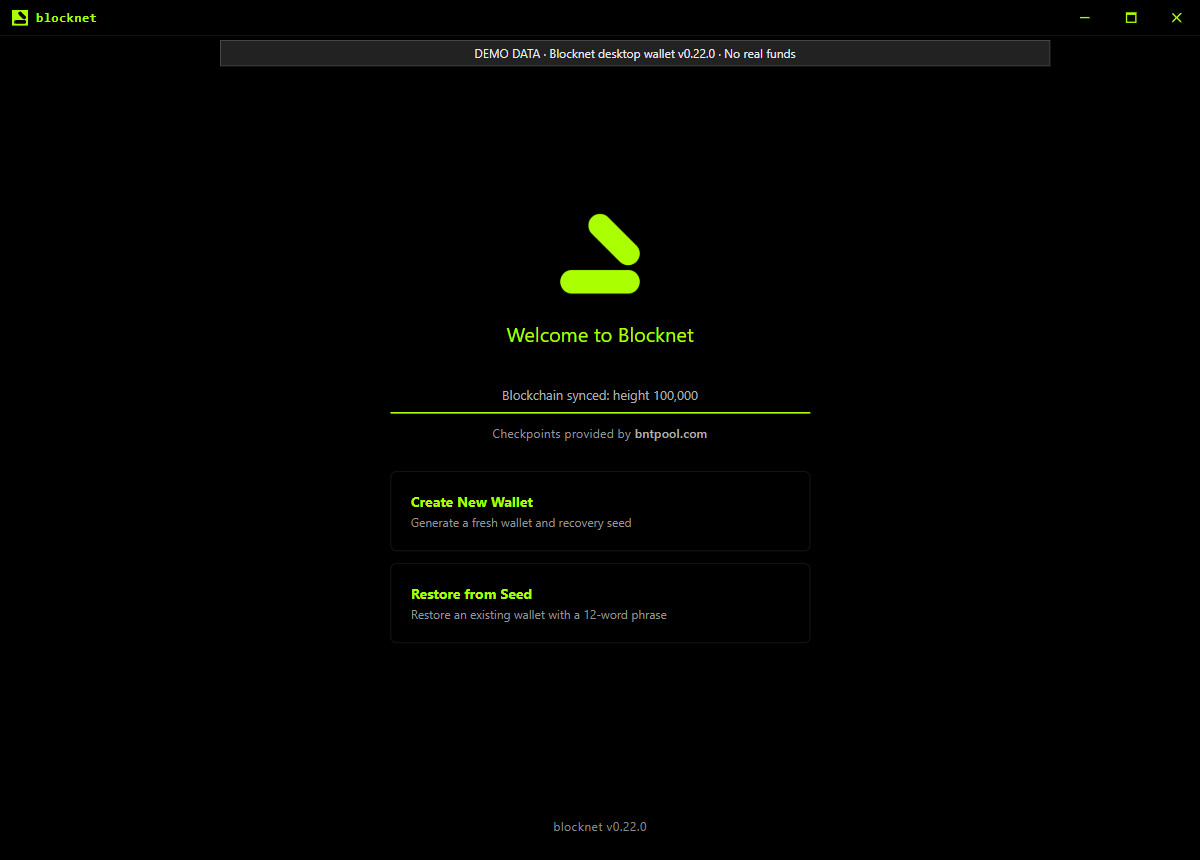
下載適合電腦的桌面應用程式
開啟官方桌面錢包發布頁面,選擇適合作業系統和處理器的套件。已檢查的版本提供 x86-64 電腦的 Windows 與 Linux 套件,以及分別適用於 Apple silicon 和 Intel Mac 的 macOS 套件。在你準備用來管理錢包的可信電腦上安裝並開啟應用程式。使用桌面介面不需要輸入終端機指令。
本指南以桌面錢包 v0.22.0 為準。截圖使用受控的範例回應呈現該版本的真實介面,並非展示持有實際資金的線上錢包。桌面應用程式會啟動內附節點,請讓它連線並完成同步。如果你正在決定各台電腦應安裝哪些應用程式,錢包、節點與挖礦軟體指南介紹了它們各自的工作。
如何建立或開啟錢包?
首次安裝後,選擇 Create New Wallet。輸入新的錢包密碼,在確認欄位中重複輸入,再選擇 Create Wallet。將密碼保存在受到保護且之後能取回的地方。下一步會要求保存並確認復原詞。完成該步驟後,才算設定完成;密碼與復原詞的用途不同。
對於應用程式中已列出的錢包,選擇正確的錢包並用其密碼解鎖。解鎖頁面也提供 Open Wallet File,用於開啟現有檔案,以及 Restore from Seed,用於透過復原詞還原。建立新錢包會產生新的收款目標;要存取原有資金,請開啟現有錢包或使用復原流程。還原前請閱讀備份與還原指南。
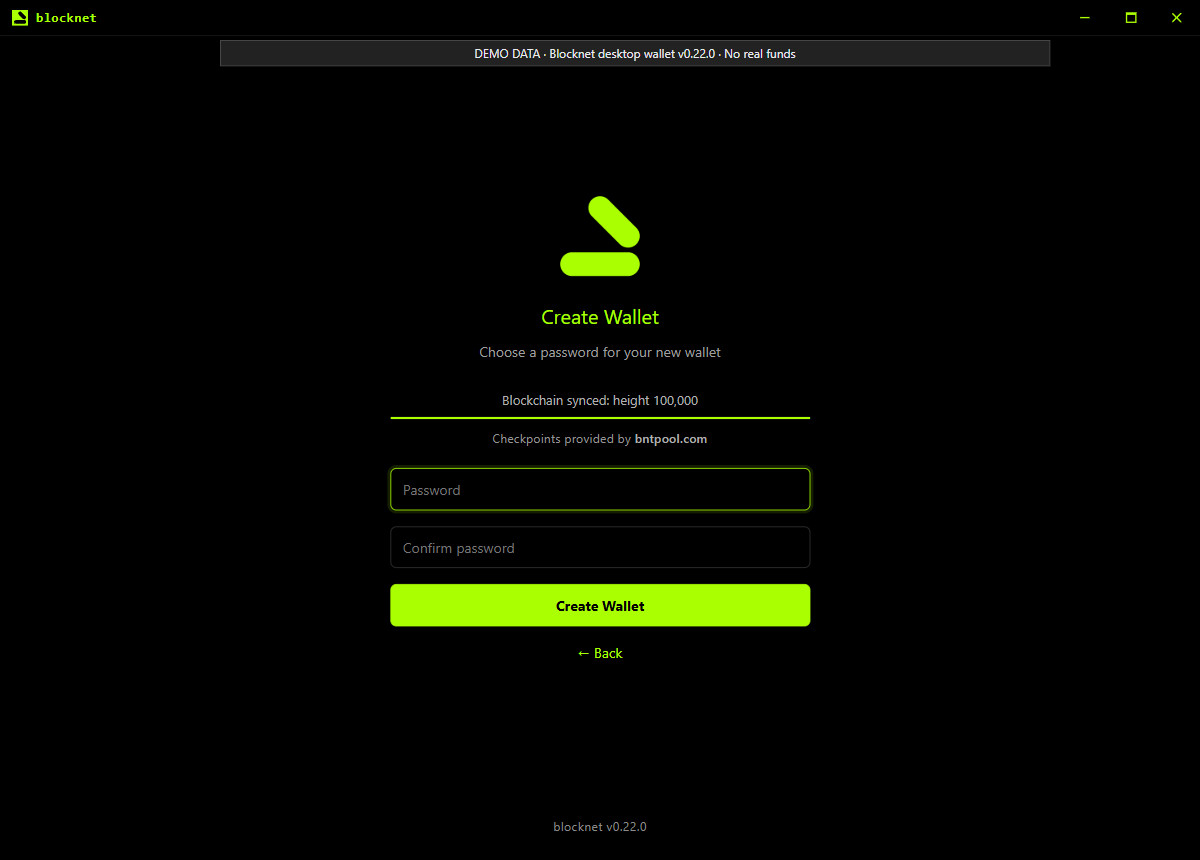
使用錢包前保存復原資訊
在已檢查的版本中,新建錢包的設定流程會顯示12詞復原短語。請按順序寫下單字,離線保存在受保護的地方。選擇 I've written it down,然後輸入要求的單字,確認你的記錄。不要在截圖、支援訊息或挖礦設定中放入真實復原詞。協助你處理收款地址的人不需要這些單字。
密碼保護對加密錢包檔案的存取,復原短語則可以重建錢包金鑰。請確保自己能取得這兩項資訊。在 Settings 下,Backup Wallet File 會將目前加密 .dat 檔案的副本保存到你選擇的位置。保護好副本並保留密碼。復原詞指南更詳細地解釋了兩者的區別。本文有意不展示任何復原短語。
檢查同步與可花費餘額
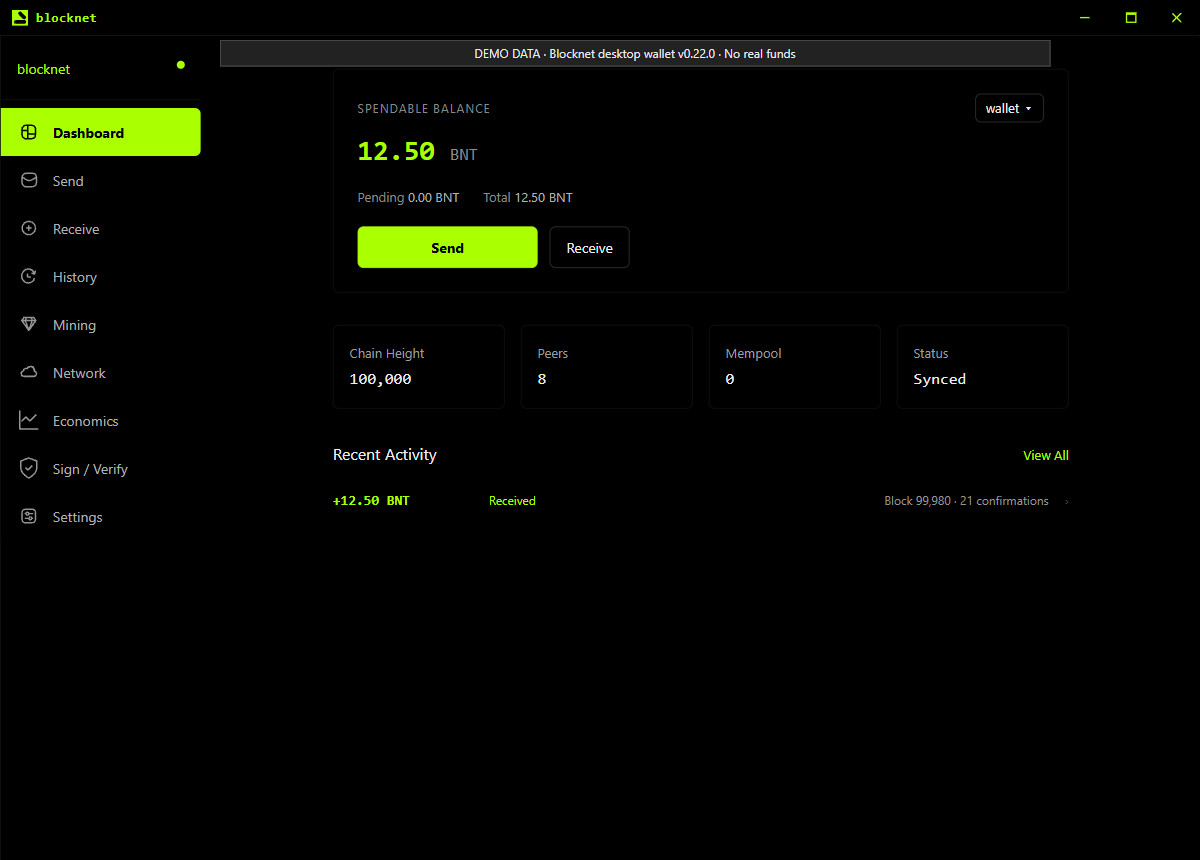
開啟 Dashboard,檢查鏈的狀態。Syncing 表示節點仍在追趕區塊鏈進度。錢包讀取區塊以尋找你的輸出時,也可能顯示掃描進度。在判斷預期付款是否缺少前,請等待兩個過程都完成。如果需要檢查進度,錢包同步指南說明了應查看的指標。
錢包準備就緒後,請區分 Spendable Balance、Pending 和 Total。使用可花費金額準備付款,並為檢查頁面顯示的網路費用留出餘量。新建立的錢包沒有資金,建立本身不會產生餘額。下方範例展示的是收到付款且該款項已可花費的示範錢包。
在哪裡找到接收 Blocknet 的地址?
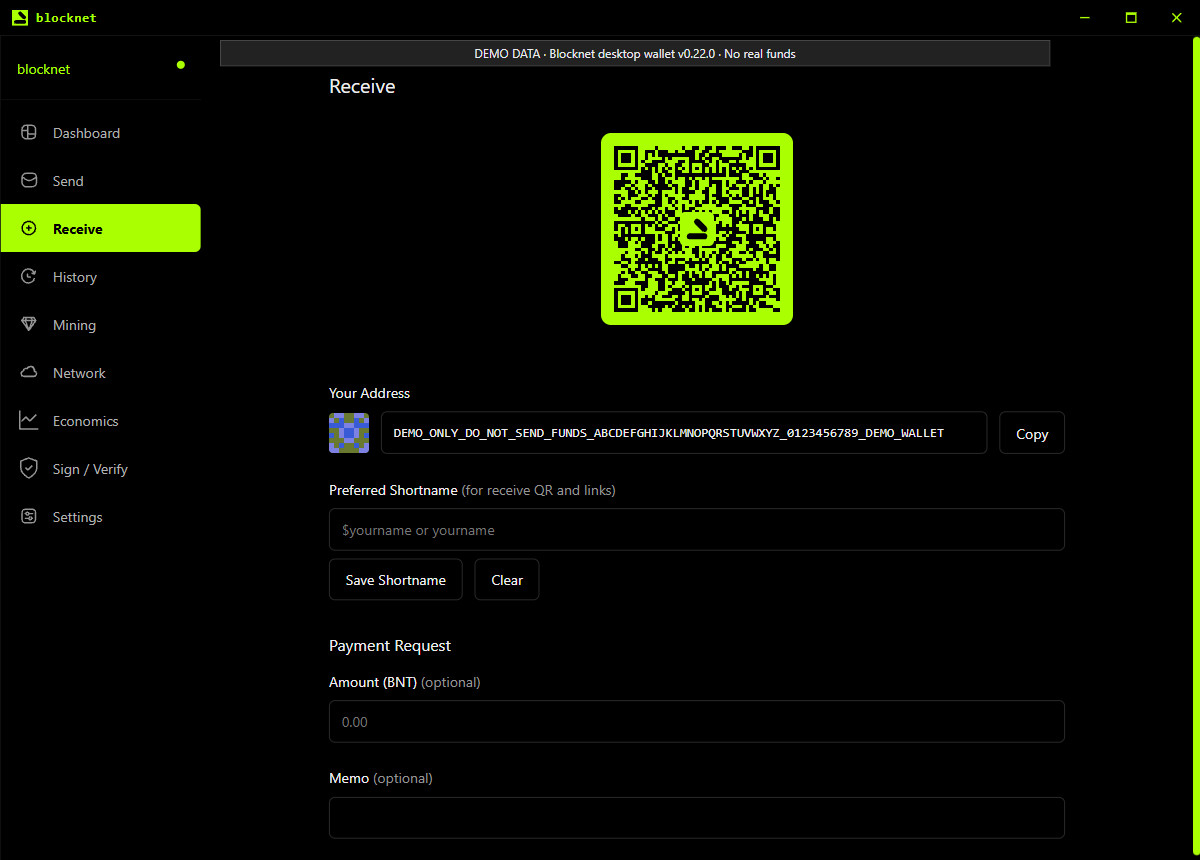
在側邊欄選擇 Receive。在 Your Address 下使用 Copy,複製目前錢包的收款地址。分享前,將複製的值與顯示的地址核對。頁面也會顯示收款目標的 QR 碼。請使用自己的地址;本文的地址與 QR 碼特意採用非付款用途的示範值。
首次收款時,分享複製的地址即可。可選的短名稱與付款請求欄位可以暫時不填。傳送方需要的是公開收款目標,密碼、復原詞和錢包檔案由你自己保管。如果有多個錢包,複製地址前請確認開啟的是哪一個。傳送與接收指南介紹更完整的付款流程。
選擇 Confirm Send 前檢查付款
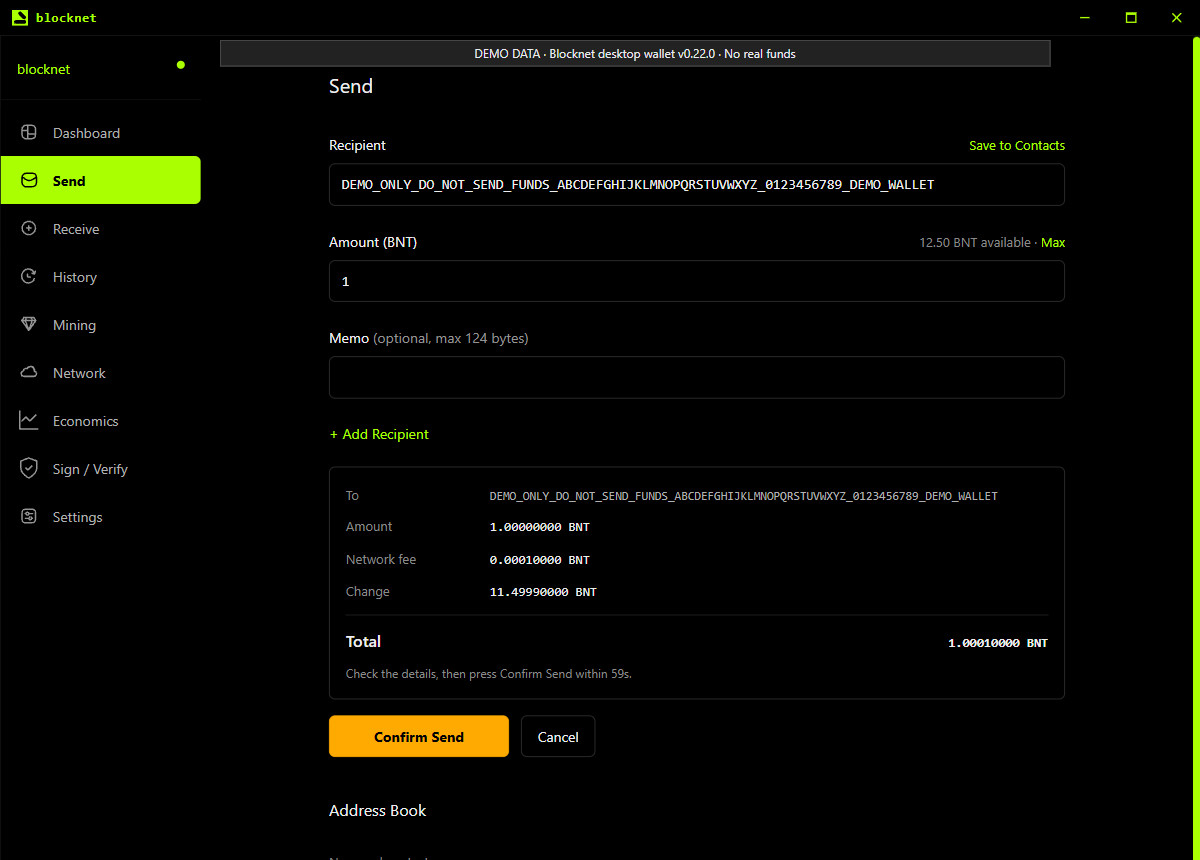
選擇 Send,貼上收款目標並輸入 BNT 金額。備註為可選項。選擇 Send,請求費用預覽並開啟確認卡片。在已檢查的版本中,第一步用於準備檢查內容,隨後按鈕變為 Confirm Send。決定繼續前,請閱讀完整收款地址、金額、網路費用與總額。
顯示的費用對應此次預覽,截圖中的費用僅為範例。計算方式請參閱 Blocknet 交易費用。若需修改詳情,請選擇 Cancel。確認有計時器;若逾時,請再次選擇 Send,取得新的檢查內容。只有確實打算授權這筆付款時,才選擇 Confirm Send。
在 History 中找到付款
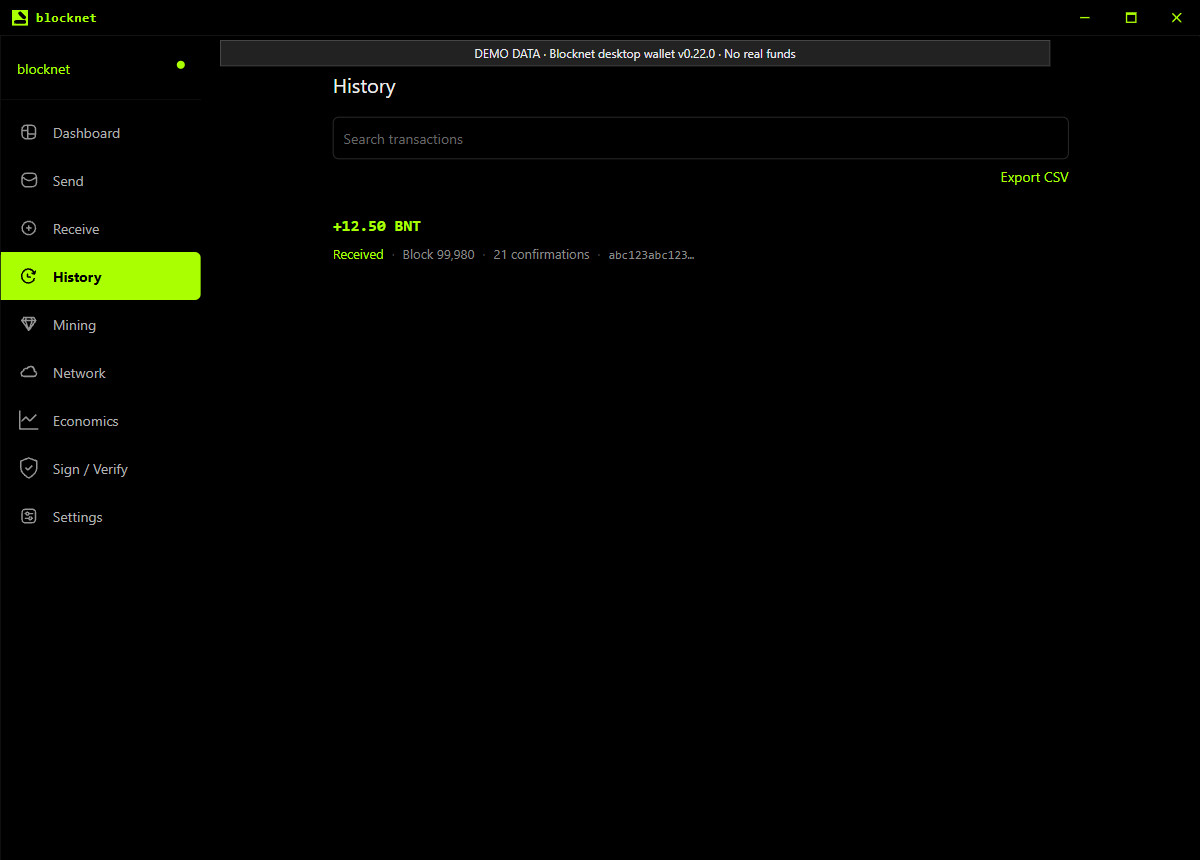
開啟 History,尋找收到與送出的交易。選擇項目,查看交易雜湊、狀態、區塊與確認數。列表變長後,可使用搜尋欄定位交易。待處理與已確認是不同狀態;追蹤付款時,請檢查實際記錄,不要僅因不確定就再次提交。
與傳送方或收款方核對付款時,請保留交易雜湊。區塊瀏覽器指南解釋公開交易查詢能展示哪些內容,錢包則提供與你的金鑰相關的詳情。熟悉收款和備份後,你可以將同一公開目標用於透過 seine 進行礦池挖礦。也可以不開始挖礦,繼續只用錢包進行付款。
常見問題
使用 Blocknet 桌面錢包需要挖礦嗎?
無需開始挖礦,你就可以建立錢包、接收 Blocknet 並傳送付款。桌面應用程式運作節點連線,用於區塊鏈同步和錢包掃描。挖礦是另一項活動。如果之後選擇使用 seine 進行礦池挖礦,請將公開收款地址作為付款目標。
在哪裡找到 Blocknet 收款地址?
開啟你希望收款的錢包,在側邊欄選擇 Receive,複製 Your Address 下的值。分享前,將複製的目標與錢包核對。地址是公開付款資訊,收款不需要分享復原詞、密碼或錢包檔案。
為什麼 Blocknet 錢包餘額還在更新?
節點可能仍在同步區塊鏈,或錢包還在掃描已下載的區塊,尋找自己的資金。判斷餘額前,請檢查 Dashboard 狀態與掃描進度。待處理資金與可花費資金也分別顯示;準備付款時,請使用錢包的可花費餘額。