
Panduan ini membawa Anda dari membuka dompet desktop Blocknet hingga menerima pembayaran, meninjau pengiriman, dan menemukan transaksinya setelah itu. Tangkapan layar menggunakan antarmuka desktop yang sudah dirilis dengan data demo berlabel. Alamat, saldo, tinggi blok, dan biaya yang terlihat adalah ilustrasi; gunakan nilai dalam dompet Anda sendiri saat mengikuti langkahnya.
Bagaimana mulai memakai dompet desktop Blocknet?
Unduh dompet desktop resmi untuk komputer Anda, buat dompet atau buka yang sudah ada, lalu lindungi informasi pemulihannya. Biarkan node menyinkronkan dan dompet memindai, kemudian gunakan Receive untuk alamat, Send untuk meninjau pembayaran, dan History untuk memeriksa transaksi sesudahnya.
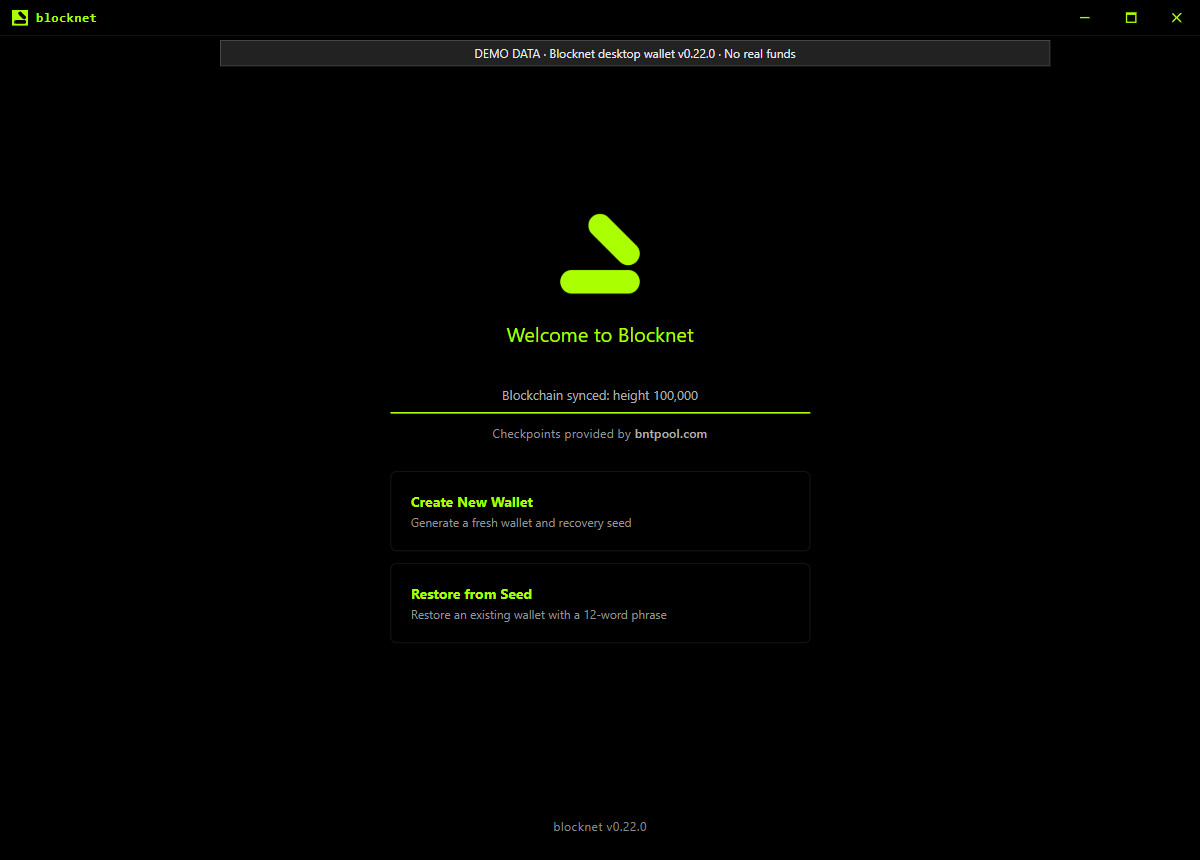
Unduh aplikasi desktop untuk komputer Anda
Buka rilis dompet desktop resmi dan pilih paket untuk sistem operasi serta prosesor Anda. Rilis yang diperiksa menyediakan paket Windows dan Linux untuk komputer x86-64, serta paket macOS terpisah untuk Apple silicon dan Mac Intel. Pasang dan buka aplikasi pada komputer tepercaya tempat Anda akan mengelola dompet. Antarmuka desktop dapat digunakan tanpa memasukkan perintah terminal.
Panduan ini mengikuti dompet desktop v0.22.0. Gambar menampilkan antarmuka asli rilis tersebut dengan respons contoh yang dikendalikan, bukan dompet aktif berisi dana. Aplikasi desktop memulai node bawaannya; biarkan node terhubung dan menyinkronkan. Jika sedang menentukan aplikasi untuk setiap komputer, panduan dompet, node, dan penambang menjelaskan tugas masing-masing.
Bagaimana membuat atau membuka dompet?
Pada pemasangan baru, pilih Create New Wallet. Masukkan kata sandi dompet baru, ulangi pada kolom konfirmasi, lalu pilih Create Wallet. Simpan kata sandi di tempat terlindungi yang dapat Anda akses kembali. Langkah berikutnya meminta Anda menyimpan dan mengonfirmasi kata pemulihan. Selesaikan langkah itu sebelum menganggap penyiapan selesai; kata sandi dan kata pemulihan memiliki fungsi berbeda.
Untuk dompet yang sudah terdaftar dalam aplikasi, pilih dompet yang benar dan gunakan kata sandinya untuk membukanya. Layar pembukaan juga menyediakan Open Wallet File untuk berkas yang ada dan Restore from Seed untuk kata pemulihan. Membuat dompet baru menghasilkan tujuan baru; gunakan jalur dompet lama atau pemulihan untuk mengakses dana sebelumnya. Baca panduan pencadangan dan pemulihan sebelum memulihkan dompet.
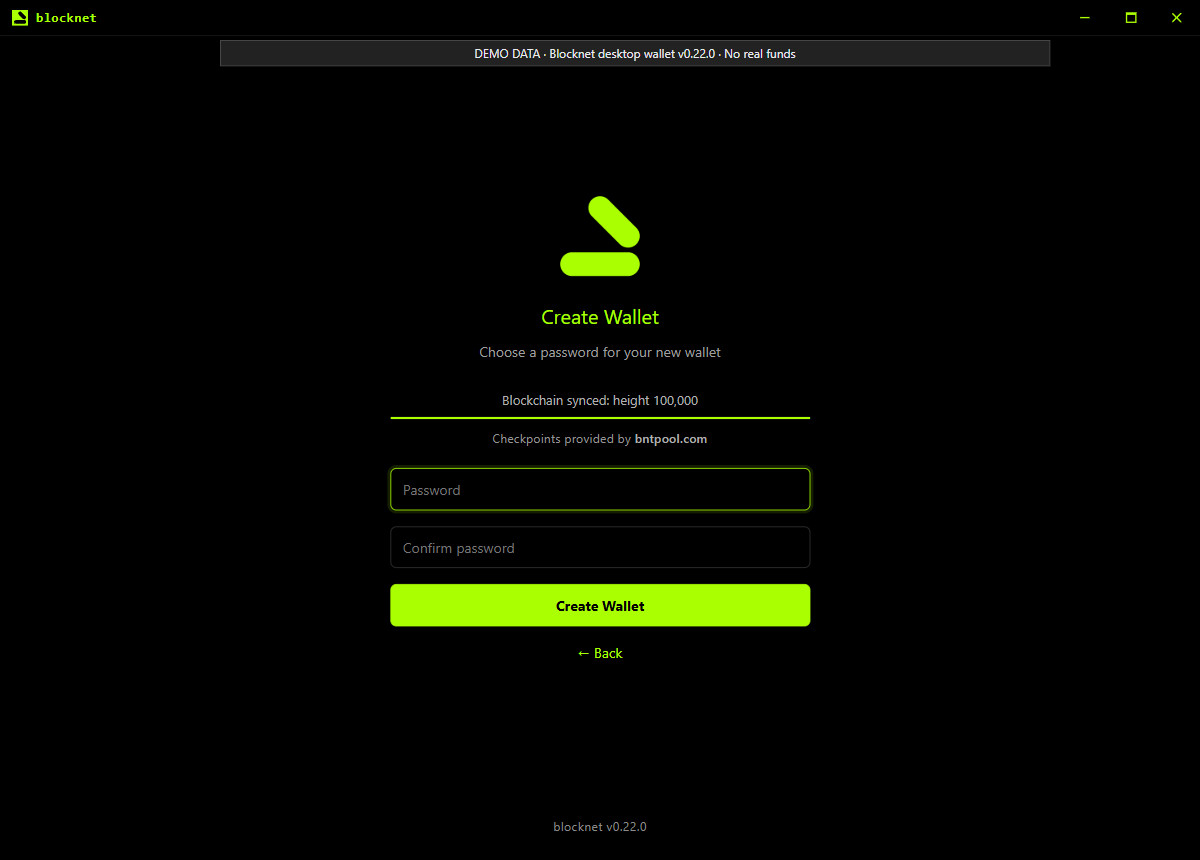
Simpan informasi pemulihan sebelum memakai dompet
Untuk dompet yang baru dibuat pada rilis yang diperiksa, alur penyiapan menampilkan frasa pemulihan 12 kata. Tuliskan kata-kata sesuai urutan dan simpan secara offline di tempat terlindungi. Pilih I've written it down, lalu masukkan kata-kata yang diminta untuk mengonfirmasi catatan Anda. Jangan menaruh kata pemulihan asli pada tangkapan layar, pesan dukungan, atau konfigurasi penambangan. Orang yang membantu dengan alamat penerimaan tidak memerlukan kata-kata tersebut.
Kata sandi melindungi akses ke berkas dompet terenkripsi; frasa pemulihan dapat membentuk kembali kunci dompet. Pastikan keduanya tetap dapat Anda akses. Di Settings, Backup Wallet File menyimpan salinan berkas .dat terenkripsi saat ini ke lokasi pilihan Anda. Lindungi salinan itu dan simpan kata sandinya. Panduan kata pemulihan menjelaskan perbedaannya lebih terperinci. Artikel ini sengaja tidak menampilkan frasa pemulihan.
Periksa sinkronisasi dan saldo yang bisa dibelanjakan
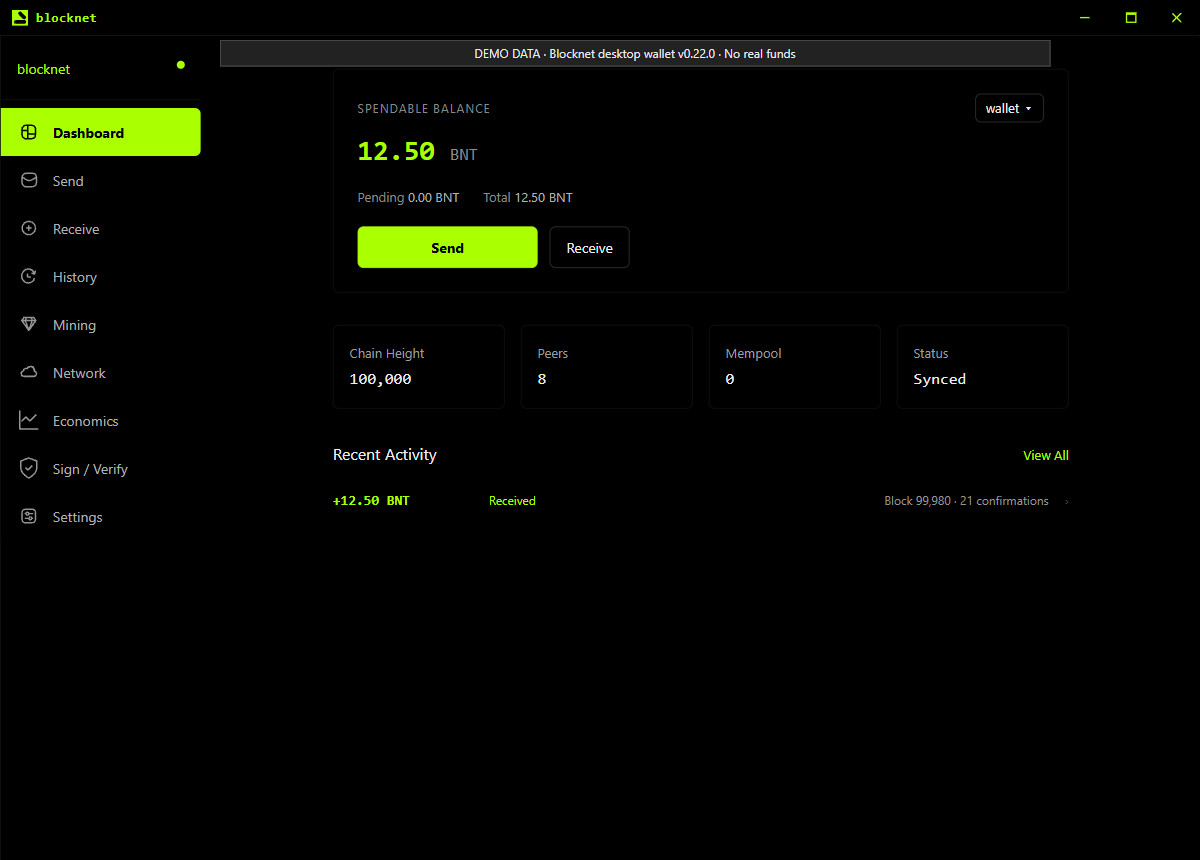
Buka Dashboard dan periksa status rantai. Syncing berarti node masih mengejar blockchain. Dompet juga dapat menampilkan kemajuan pemindaian saat membaca blok untuk menemukan output Anda. Biarkan kedua proses selesai sebelum menyimpulkan pembayaran yang diharapkan belum ada. Panduan sinkronisasi dompet menjelaskan nilai yang perlu diperiksa jika kemajuannya perlu perhatian.
Saat dompet siap, bedakan Spendable Balance dari Pending dan Total. Siapkan pembayaran menggunakan jumlah yang bisa dibelanjakan dan sisakan dana untuk biaya jaringan yang ditampilkan saat peninjauan. Dompet baru dimulai tanpa dana; pembuatannya tidak menghasilkan saldo. Contoh di bawah menunjukkan dompet contoh setelah pembayaran yang diterima menjadi dapat dibelanjakan.
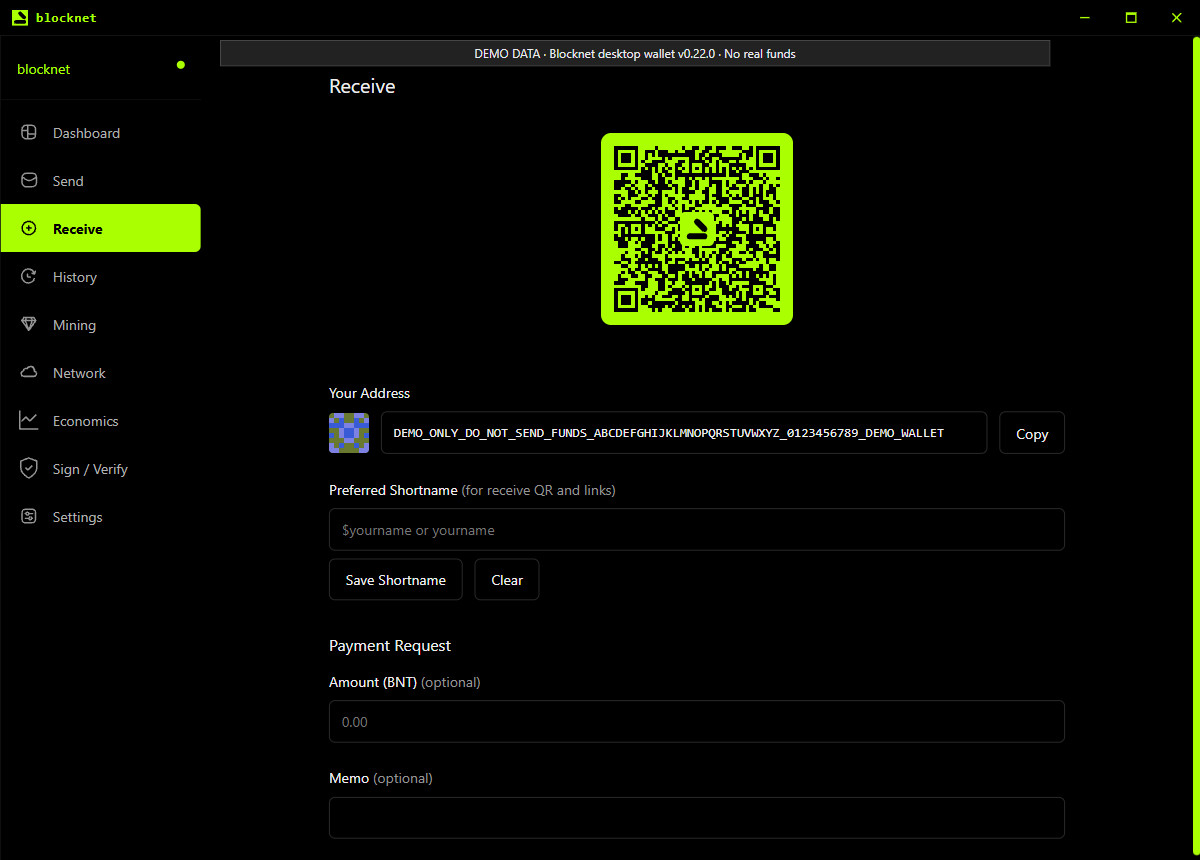
Di mana alamat untuk menerima Blocknet?
Pilih Receive pada bilah samping. Di bawah Your Address, gunakan Copy untuk menyalin alamat penerimaan dompet saat ini. Cocokkan nilai yang disalin dengan alamat yang terlihat sebelum membagikannya. Layar juga menampilkan kode QR tujuan penerimaan. Gunakan alamat Anda sendiri; alamat dan kode QR dalam artikel ini sengaja berupa nilai demo yang tidak untuk pembayaran.
Untuk penerimaan pertama, cukup bagikan alamat yang disalin. Kolom nama pendek dan permintaan pembayaran yang opsional dapat dibiarkan. Pengirim memerlukan tujuan publik, sementara kata sandi, kata pemulihan, dan berkas dompet tetap Anda simpan. Jika memiliki beberapa dompet, periksa dompet yang terbuka sebelum menyalin alamatnya. Panduan mengirim dan menerima membahas alur pembayaran lebih luas.
Tinjau pembayaran sebelum memilih Confirm Send
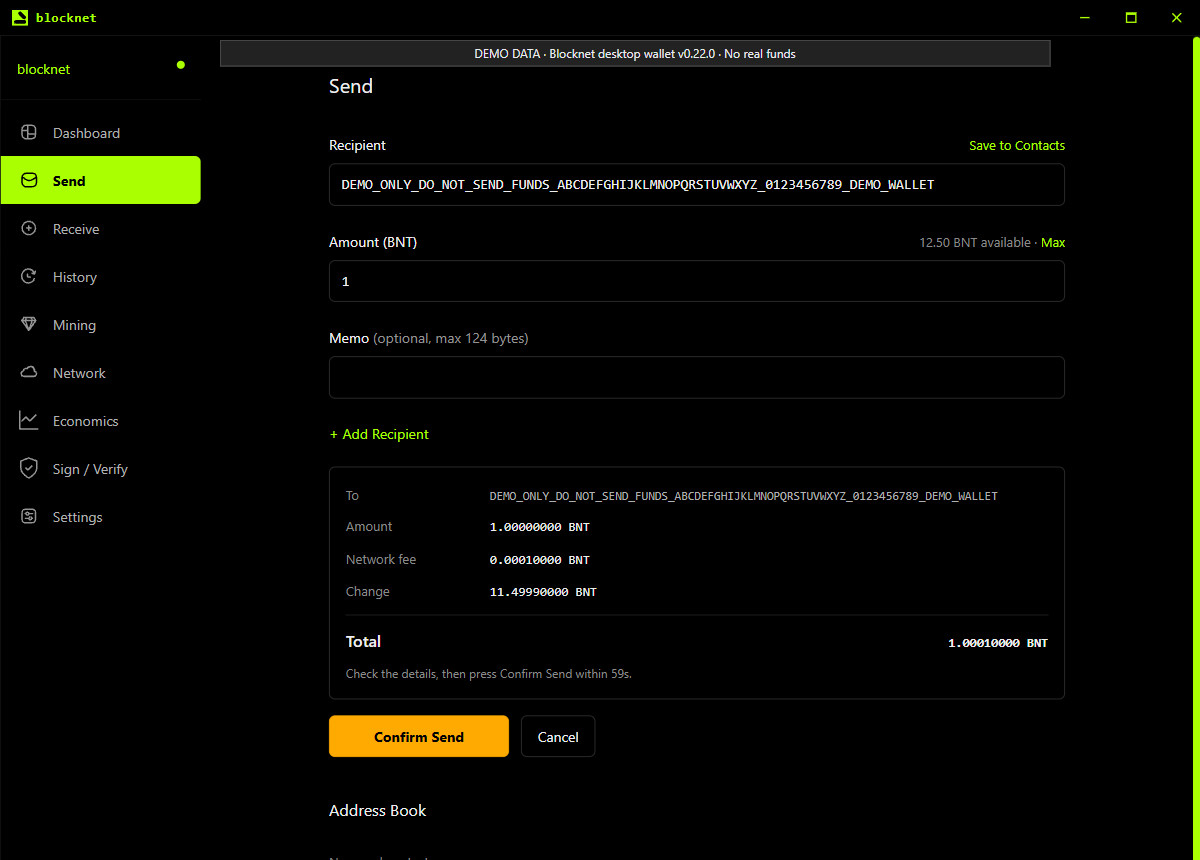
Pilih Send, tempel tujuan penerima, dan masukkan jumlah dalam BNT. Memo bersifat opsional. Pilih Send untuk meminta pratinjau biaya dan membuka kartu konfirmasi. Pada rilis yang diperiksa, langkah pertama ini menyiapkan peninjauan; tombol kemudian menjadi Confirm Send. Baca alamat penerima lengkap, jumlah, biaya jaringan, dan total sebelum memutuskan melanjutkan.
Biaya yang ditampilkan berlaku untuk pratinjau tersebut, dan biaya pada gambar hanyalah ilustrasi. Untuk perhitungannya, lihat biaya transaksi Blocknet. Pilih Cancel jika detail perlu diubah. Konfirmasi memiliki pengatur waktu; jika habis, pilih Send lagi untuk memperoleh peninjauan baru. Pilih Confirm Send hanya ketika Anda memang ingin mengizinkan pembayaran itu.
Temukan pembayaran di History
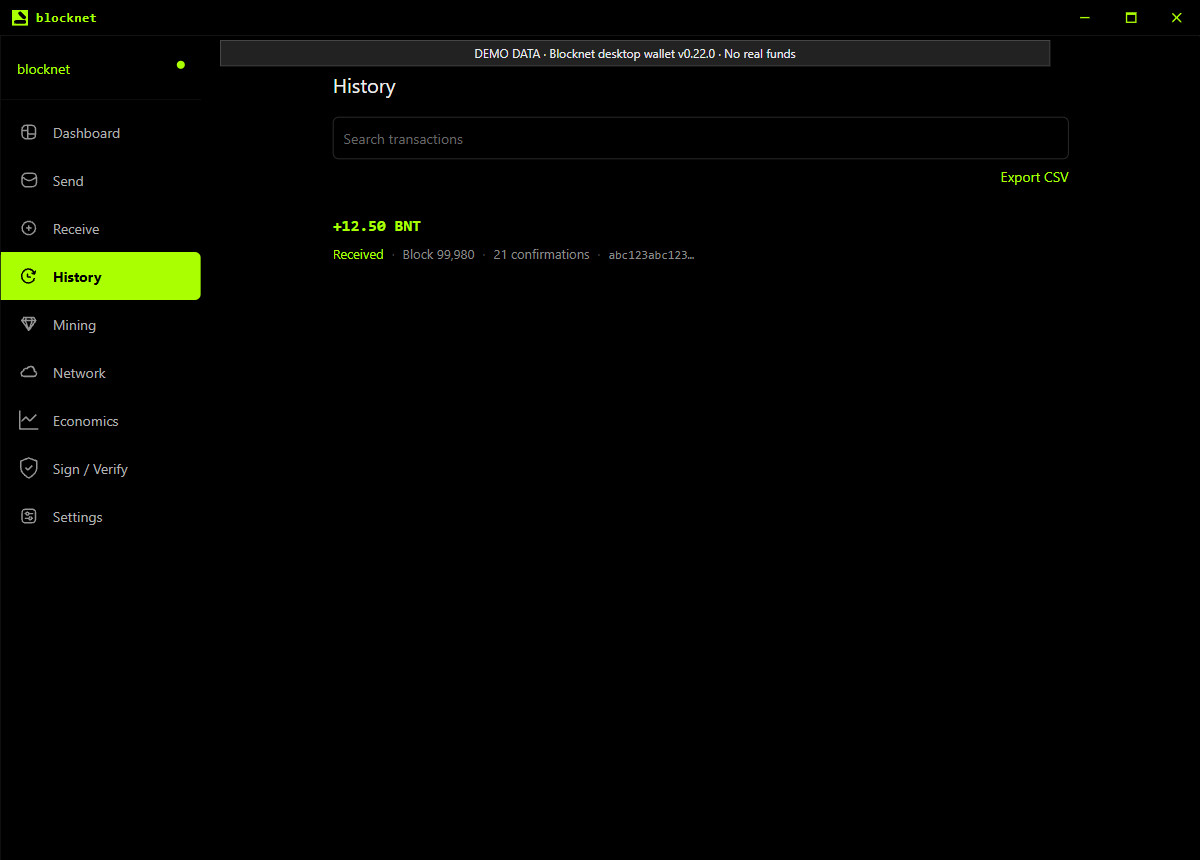
Buka History untuk menemukan transaksi masuk dan keluar. Pilih satu entri untuk melihat hash transaksi, status, blok, dan konfirmasinya. Gunakan kolom pencarian untuk mencari transaksi saat daftar bertambah. Transaksi tertunda dan terkonfirmasi merupakan status berbeda; periksa catatan sebenarnya saat menindaklanjuti pembayaran, alih-alih mengirim ulang hanya karena ragu.
Simpan hash transaksi saat memeriksa pembayaran bersama pengirim atau penerima. Panduan explorer menjelaskan informasi yang dapat ditampilkan pencarian transaksi publik, sedangkan dompet menyediakan detail terkait kunci Anda. Setelah terbiasa menerima dan mencadangkan, Anda dapat memakai tujuan publik yang sama untuk penambangan pool dengan seine. Anda juga dapat tetap memakai dompet untuk pembayaran tanpa memulai penambangan.
Pertanyaan yang sering diajukan
Apakah saya harus menambang untuk memakai dompet desktop Blocknet?
Anda dapat membuat dompet, menerima Blocknet, dan mengirim pembayaran tanpa memulai penambangan. Aplikasi desktop menjalankan koneksi node untuk sinkronisasi blockchain dan pemindaian dompet. Penambangan adalah aktivitas terpisah. Jika nanti memilih penambangan pool dengan seine, gunakan alamat penerimaan publik sebagai tujuan pembayaran.
Di mana alamat penerimaan Blocknet saya?
Buka dompet yang ingin menerima dana, pilih Receive pada bilah samping, lalu salin nilai di bawah Your Address. Cocokkan tujuan yang disalin dengan dompet sebelum membagikannya. Alamat adalah informasi pembayaran publik; menerima pembayaran tidak memerlukan pembagian kata pemulihan, kata sandi, atau berkas dompet.
Mengapa saldo dompet Blocknet masih diperbarui?
Node mungkin masih menyinkronkan blockchain, atau dompet masih memindai blok yang diunduh untuk menemukan dananya. Periksa status Dashboard dan kemajuan pemindaian sebelum menilai saldo. Dana tertunda dan dana yang dapat dibelanjakan juga merupakan nilai terpisah; gunakan saldo yang dapat dibelanjakan saat menyiapkan pembayaran.