
Blocknet masaüstü uygulamasını mevcut cüzdanınızı koruyarak güncelleyin. Sıra basittir: sürümü belirleyin, ayrı yedek alın, uygulamadan çıkın, uygun indirmeyi kurun ve aynı cüzdanı açın. Alıcı adresini ve eşitlenmiş bakiyeyi kontrol ederek bitirin. Bu kılavuz mevcut zincirde rutin masaüstü uygulaması güncellemesini kapsar.
Blocknet cüzdanımı nasıl güncellerim?
Resmî Blocknet masaüstü cüzdan sürümlerinden uygun paketi indirin. Kurmadan önce mevcut cüzdanı yedekleyip uygulamadan tamamen çıkın. Uygulamayı değiştirirken kayıtlı cüzdan verisini koruyun. Aynı cüzdanı açın, alıcı adresini karşılaştırın ve harcanabilir bakiyeyi kontrol etmeden eşitleme ile taramanın bitmesini bekleyin.
İndirmeden önce sürümü kontrol edin
Resmî masaüstü cüzdan sürümlerini açıp sürüm notlarını okuyun. İşletim sistemi ve işlemciye uygun paketi seçin. Görüntüler 27 Ekim 2026 tarihinde kontrol edilen en yeni sürüm v0.22.0’ı kullanır. Sonraki sürümler paketleri veya güncelleme adımlarını değiştirebilir; bu durumda kendi notlarını izleyin.
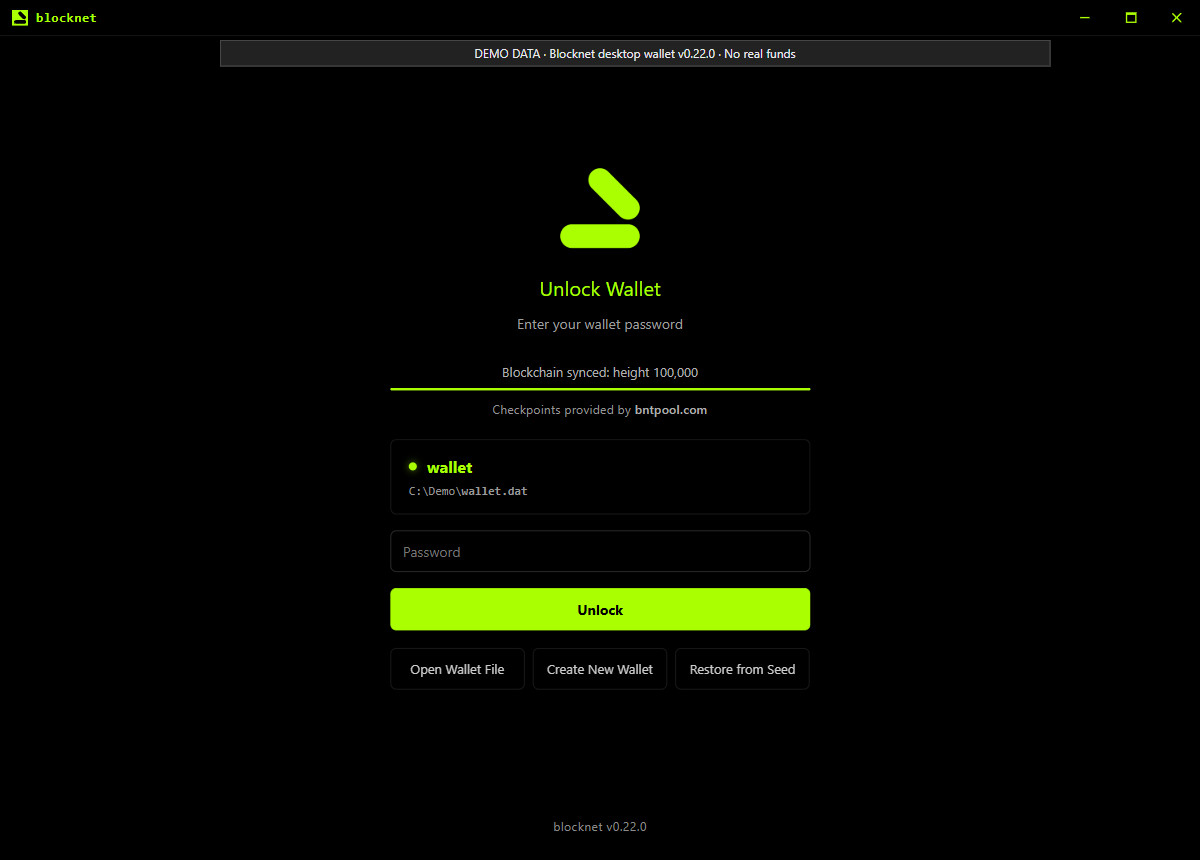
Uygulama sürümü açılış ekranında görünür. Wallet Version ve Daemon Version alanlarını Settings → About altında da bulabilirsiniz. v0.22.0’da iki About alanı da birlikte gelen daemon sürümünü okur; masaüstü uygulamasını sürüm etiketiyle karşılaştırırken açılış ekranındaki uygulama sürümünü kullanın. Aşağıdaki görüntü yayımlanmış arayüzü etiketli yerel demo verilerle gösterir.
Güncellemeden önce ne saklamalıyım?
Normalde kullandığınız cüzdanı açın. Receive altında Your Address değerini güncellemeden sonra karşılaştırabileceğiniz kayda kopyalayın. Birkaç cüzdan varsa adrese hangi dosya veya adın ait olduğunu yazın. Bu, uygulamayı yeniden açınca aynı cüzdanı tanımayı kolaylaştırır.
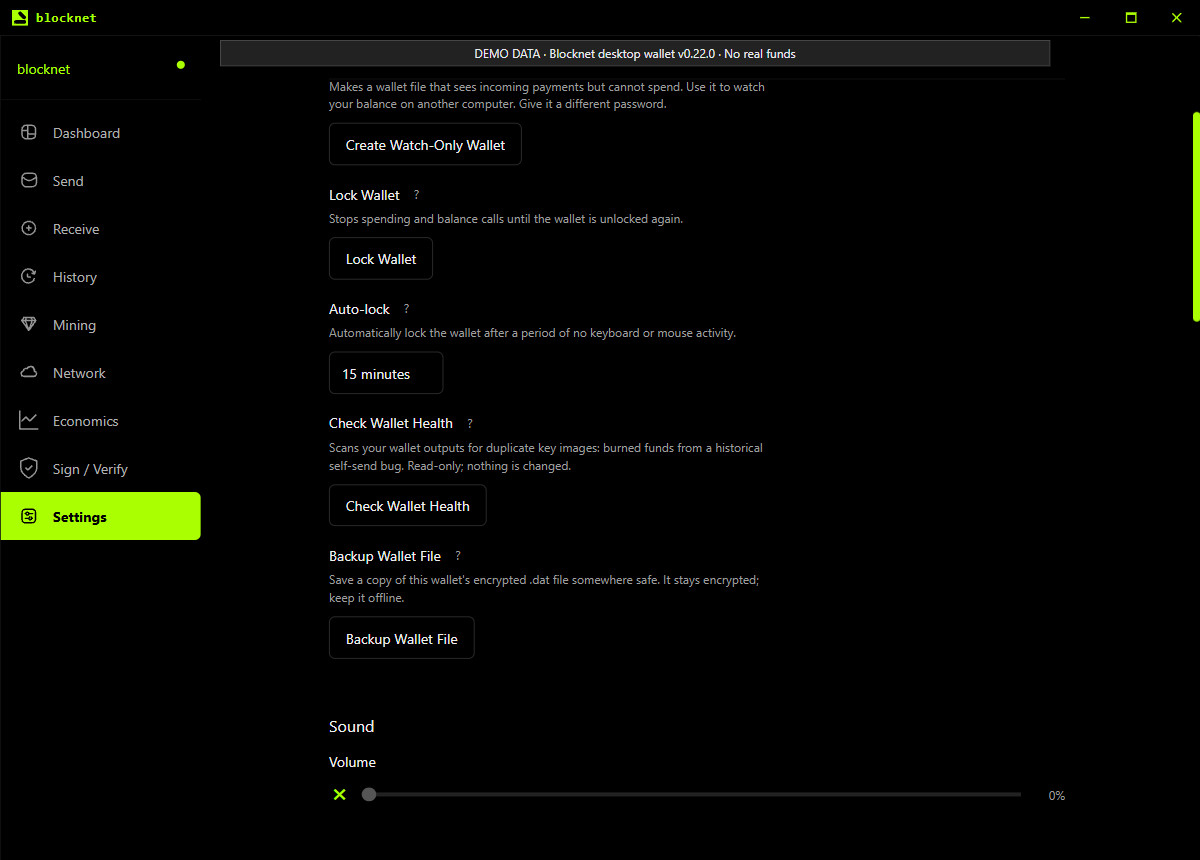
Settings içinden Backup Wallet File kullanıp kopyayı değiştirdiğiniz uygulamadan ayrı saklayın. Yedek dosyanın seçtiğiniz konumda bulunduğunu doğrulayın. Şifreli kalır, bu yüzden parolasını saklayın. Kurtarma sözcüklerini mevcut özel yedeğinizde de koruyun. Cüzdan yedekleme ve geri yükleme kılavuzu, şifreli dosya yüklemek ile sözcüklerden kurtarma arasındaki farkı açıklar.
Yedekleme düğmesi etkin cüzdan dosyasını kopyalar. Korumak istediğiniz her cüzdan için tekrarlayın. Rutin yazılım güncellemesi parolayı veya kurtarma sözcüklerini bir site, sürüm sayfası ya da destek kişisiyle paylaşmayı gerektirmez.
Uygulamadan tamamen çıkın
Yeni uygulamayı kurmadan önce Blocknet sistem tepsisi veya menü çubuğu simgesinden Quit kullanın. v0.22.0’da bu, çıkmadan önce birlikte gelen düğümü durdurur. macOS’ta pencereyi kapatmak yalnızca gizler ve uygulama çalışmayı sürdürür; bitirmek için Quit seçin.
bntpool.com üzerinden kazım yapan ayrı seine örneği, alıcı cüzdan kapalıyken aynı açık ödeme adresini kullanabilir. Durdurduğunuz düğüme doğrudan kazım yapıyorsanız bağlantı onun geri gelmesine ihtiyaç duyar. Cüzdan, düğüm ve madenci kılavuzu her kurulumun hangi uygulamaya ihtiyaç duyduğunu açıklar.
Bilgisayarınıza uygun paketi kurun
Windows için resmî sürümün Windows kurucusunu kullanıp istemlerini tamamlayın. macOS için işlemcinize uygun indirmeyi seçin: v0.22.0 Apple Silicon için disk görüntüsü, Intel Mac için uygulama arşivi sunar. İndirilen görüntüyü açın veya arşivi çıkarın, sonra kurulu Blocknet uygulamasını yenisiyle değiştirin.
Linux’ta mümkünse kullandığınız paket biçimini koruyun. Yeni DEB veya RPM’yi paket yöneticisiyle kurun ya da AppImage’ı indirilen sürümle değiştirip gerekirse çalıştırma izni verin. Başlatıcının yeni AppImage’a işaret ettiğini kontrol edin. Flatpak kullanıyorsanız o paketin sürüm talimatlarını izleyin.
Mevcut cüzdan dosyalarını ve uygulama verilerini koruyun. Uygulamayı değiştirmek veri dizinini silmeyi, cüzdanı sıfırlamayı veya yeni cüzdan oluşturmayı gerektirmez. Kurucu kayıtlı verileri kaldırmayı sorarsa koruyun. Devam etmeden sürüme özel geçiş talimatlarını izleyin.
Sürüm, indirmeleri kontrol etmek için SHA256SUMS.txt içerir. Paketinizin SHA-256 hash’ini aynı sürümde tam olarak o dosya adına ait kayıtla karşılaştırın. Resmî masaüstü cüzdan README dosyası platforma özel doğrulama komutlarını gösterir. Eşleşen hash, indirmenin o sağlama toplamına uyduğunu doğrular; ikisini de resmî sürümden alın.
Güncellemenin çalıştığını nasıl kontrol ederim?
Yeni kurulan uygulamayı açıp açılış sürümünü kontrol edin. Mevcut cüzdanı seçin ve parolasıyla açın. Receive açıp tam Your Address değerini güncelleme öncesi kaydınızla karşılaştırın. Adres eşleşmesi amaçlanan alıcı hedefe döndüğünüzü doğrular.
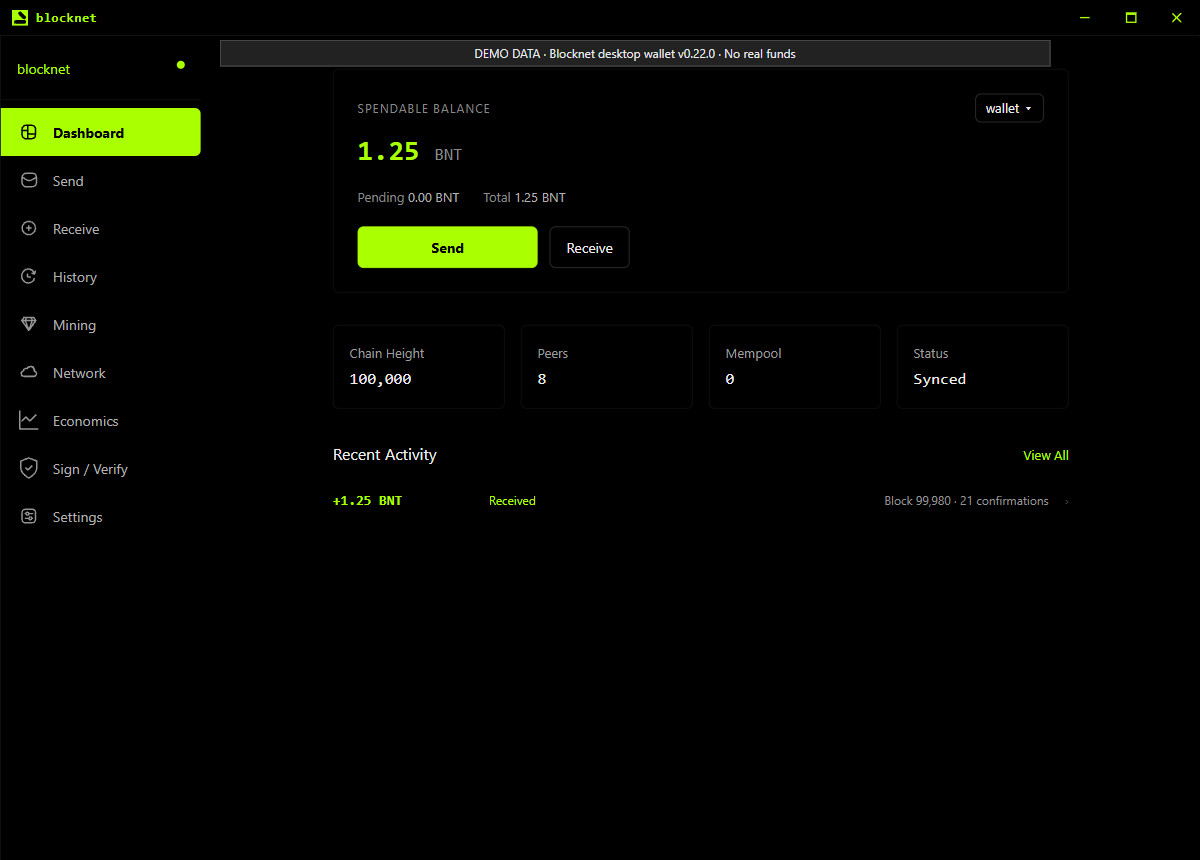
Sonra Dashboard açın. Düğüm eşitlemesinin ve cüzdan taramasının bitmesini bekleyin. Spendable Balance, Pending ve Total kontrol edin; History içinde tanıdığınız yeni gelen veya giden işlemlere bakın. Son bakiye uygulama kapalıyken gelen ödemeleri içerebilir; toplamın yanında işlem geçmişini de karşılaştırın.
Aşağıdaki örnek, yayımlanmış panoda temsili 1,25 BNT bakiye gösterir. Adres, zincir göstergeleri ve tutarlar demo veridir. Gerçek kontrol için kendi kayıtlı adres ve işlem kayıtlarınızı kullanın.
Beklenen cüzdan veya bakiye yoksa
Uygulama yeni cüzdan ekranını açarsa önce mevcut dosyanızı veya ayrı yedeği bulun. Doğru dosyayı açmak için yedekleme ve geri yükleme anlatımını kullanın. Yeni cüzdan farklı adres üretir ve önceki cüzdanın fonlarını yeni hedefe taşımaz.
Adres eşleşiyor ama bakiye yetişmediyse cüzdan eşitleme kontrollerini izleyin. Düğüm indirmesi, cüzdan taraması ve ödeme durumunu ayırarak neyin bitmediğini gösterirler. Adres ve işlem geçmişi eşleşip eşitleme bitince rutin güncelleme tamamdır. Yedeği gelecekteki kurtarma için koruyun.
Bu prosedür yayımlanmış masaüstü yazılımını kapsar. Faraday yükseltme kılavuzu açıklanan gelecekteki geçişi ayrı izler; o geçiş kullanılabilir olduğunda resmî sürüm talimatlarını kullanın.
Sıkça sorulan sorular
Güncellemeden sonra yeni cüzdan oluşturmam gerekir mi?
Rutin uygulama güncellemesi mevcut cüzdanı kullanır. Aynı dosyayı açıp parolasıyla kilidi kaldırın, sonra alıcı adresini kaydınızla karşılaştırın. Yeni cüzdan farklı bir hedef verir. Mevcut cüzdan listede yoksa yedekleme ve geri yükleme kılavuzunu kullanın.
Cüzdanı güncellemek havuz madencimi durdurur mu?
bntpool.com bağlantılı ayrı seine örneği açık ödeme adresinizi kullanır ve alıcı cüzdanı güncellerken çalışabilir. Doğrudan madencilik düğümüne bağlıdır; düğümü durdurmak bağlantıyı keser. Kullanılan düğümü kapatmadan önce madencinin hangi uygulamaya bağlandığını kontrol edin.
Güncellemeden sonra bakiyenin görünmesi neden zaman alır?
Yeniden açılınca düğüm yeni blokları indirmeli, cüzdan da ödemeleri bulmak için taramalı olabilir. Önce seçilen cüzdanı ve alıcı adresini kontrol edin, ardından eşitleme ve taramayı izleyin. Bu adımlar bitince harcanabilir bakiyeyi kullanın; ilk görüntü son kontrol değildir.