
حدّث تطبيق Blocknet لسطح المكتب مع الاحتفاظ بالمحفظة التي تستخدمها. الترتيب واضح: حدد الإصدار، واحفظ نسخة منفصلة، واخرج من التطبيق، وثبّت التنزيل المناسب، ثم افتح المحفظة نفسها. أخيرًا تحقق من عنوان استلامها ورصيدها المتزامن. يغطي الدليل تحديث التطبيق المعتاد على السلسلة الحالية.
كيف أحدّث محفظة Blocknet؟
نزّل الحزمة المناسبة من إصدارات محفظة سطح المكتب الرسمية. قبل التثبيت، انسخ محفظتك الحالية احتياطيًا واخرج من التطبيق تمامًا. احتفظ ببيانات المحفظة المحفوظة عند استبدال التطبيق. افتح المحفظة نفسها وقارن عنوانها وانتظر انتهاء المزامنة والفحص قبل التحقق من الرصيد القابل للإنفاق.
تحقق من الإصدار قبل التنزيل
افتح إصدارات محفظة سطح المكتب الرسمية واقرأ ملاحظات الإصدار. اختر الحزمة لنظام التشغيل والمعالج. تستخدم الصور محفظة v0.22.0، أحدث إصدار جرى التحقق منه في 27 أكتوبر 2026. قد تغيّر الإصدارات اللاحقة الحزم أو خطوات التحديث؛ اتبع ملاحظاتها عندئذ.
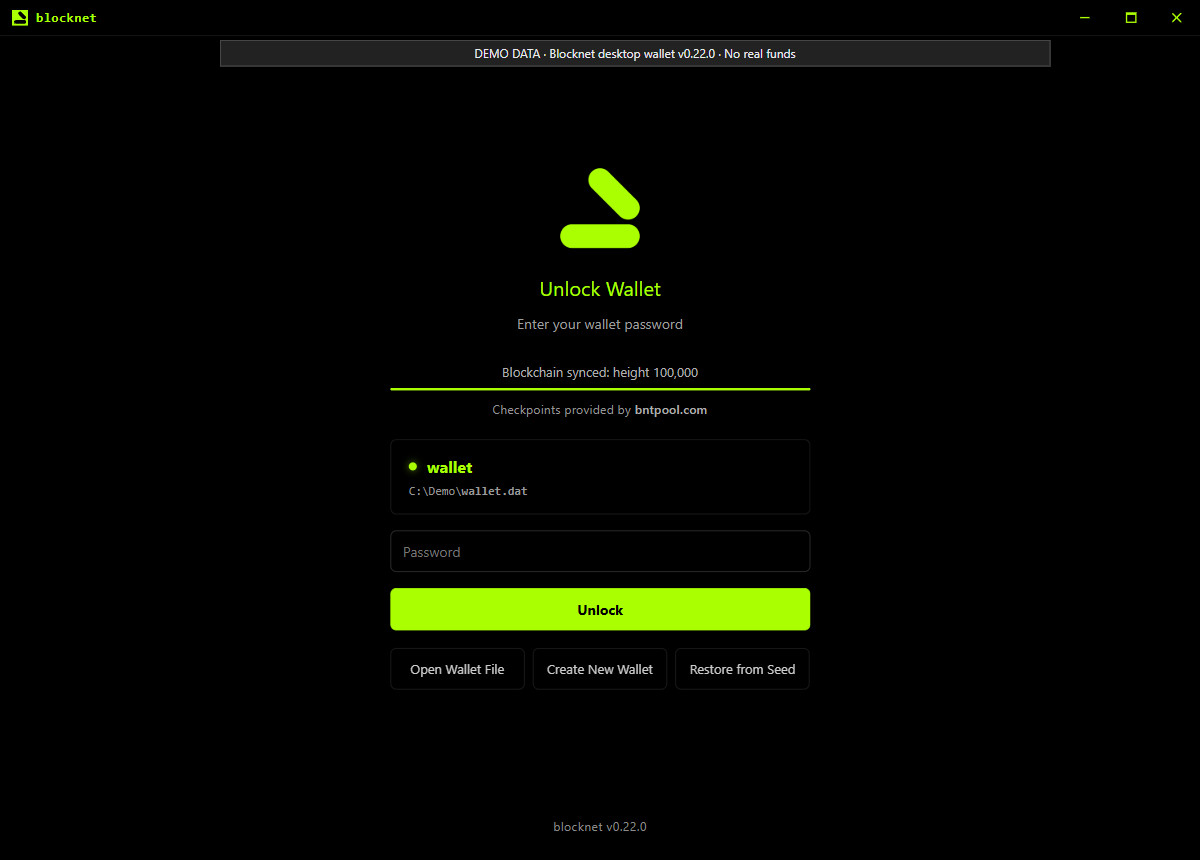
يظهر إصدار التطبيق في شاشة الفتح. يمكنك أيضًا العثور على Wallet Version وDaemon Version ضمن Settings → About. في v0.22.0 يقرأ حقلا About إصدار برنامج العقدة المضمّن، لذا استخدم إصدار التطبيق في شاشة الفتح لمقارنته بوسم الإصدار. تستخدم الصورة التالية الواجهة الصادرة مع بيانات تجريبية محلية موسومة.
ماذا أحفظ قبل التحديث؟
افتح محفظتك المعتادة. تحت Receive، انسخ Your Address إلى سجل تقارنه بعد التحديث. إذا كنت تحتفظ بعدة محافظ، فسجّل الملف أو الاسم المرتبط بالعنوان. يسهل هذا التعرف على المحفظة نفسها عند إعادة فتح التطبيق.
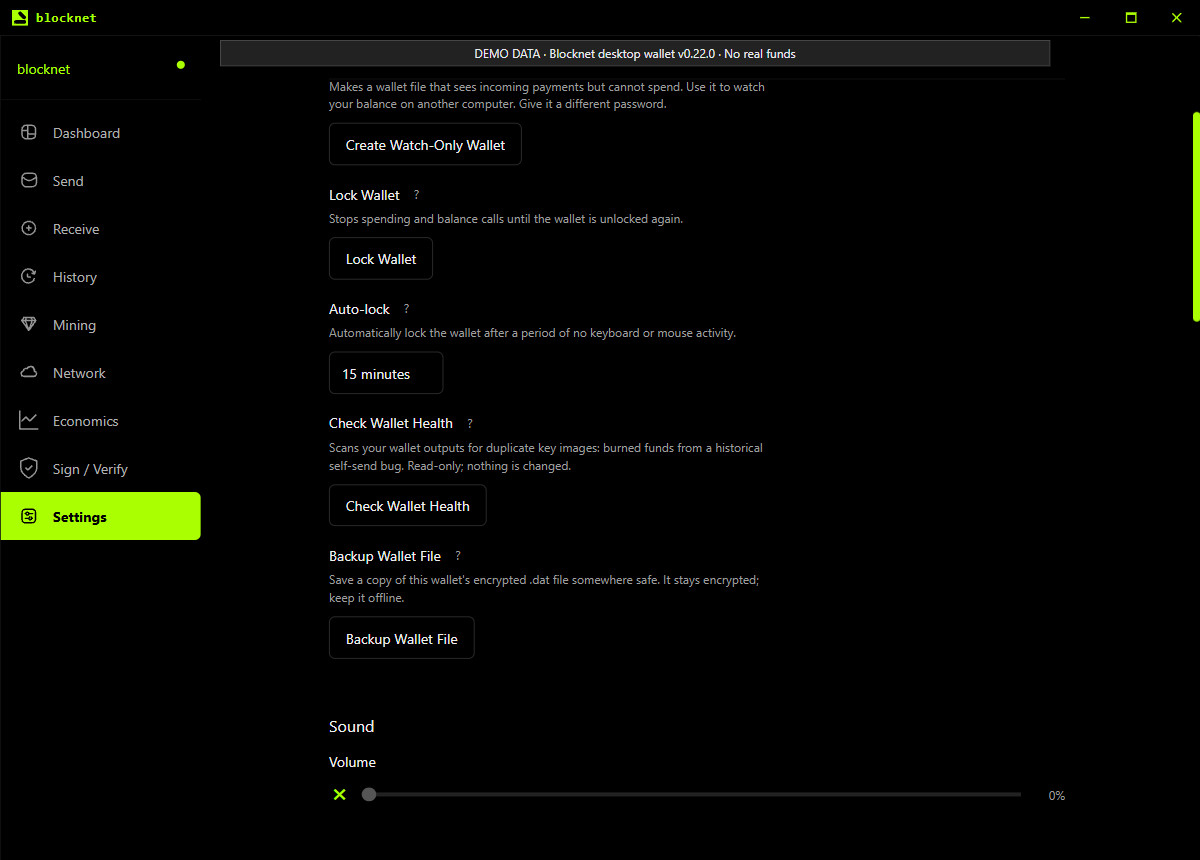
في Settings استخدم Backup Wallet File واحفظ النسخة منفصلة عن التطبيق الذي تستبدله. تأكد من وجود ملف النسخة في الموقع المختار. يظل مشفّرًا، لذا احتفظ بكلمة مروره. احفظ كلمات الاسترداد أيضًا في نسختك الخاصة القائمة. يشرح دليل نسخ المحفظة واستعادتها الفرق بين تحميل ملف مشفّر والاستعادة من الكلمات.
ينسخ زر النسخ الاحتياطي ملف المحفظة النشطة. كرر ذلك لكل محفظة تريد حفظها. لا يتطلب تحديث البرنامج المعتاد مشاركة كلمة المرور أو كلمات الاسترداد مع موقع أو صفحة إصدار أو جهة دعم.
اخرج من التطبيق بالكامل
استخدم Quit من أيقونة Blocknet في علبة النظام أو شريط القوائم قبل تثبيت البديل. في v0.22.0 يوقف ذلك العقدة المضمّنة قبل الخروج. على macOS، يغلق زر النافذة العرض بإخفائه بينما التطبيق يواصل العمل؛ اختر Quit لإنهائه.
يمكن لنسخة seine منفصلة تعدّن عبر bntpool.com مواصلة استخدام عنوان الدفعات العام نفسه أثناء إغلاق المحفظة المستلمة. إذا كنت تعدّن مباشرة عبر العقدة التي توقفها، يحتاج الاتصال إلى عودتها. يشرح دليل المحفظة والعقدة والمعدِّن التطبيق اللازم لكل إعداد.
ثبّت الحزمة المناسبة لجهازك
على Windows، استخدم المثبّت من الإصدار الرسمي وأكمل تعليماته. على macOS اختر التنزيل لمعالجك: يوفر v0.22.0 صورة قرص لـApple Silicon وأرشيف تطبيق لأجهزة Intel Mac. افتح الصورة أو فك الأرشيف ثم استبدل تطبيق Blocknet المثبّت بالجديد.
على Linux، احتفظ بصيغة الحزمة المستخدمة متى أمكن. ثبّت DEB أو RPM الأحدث عبر مدير الحزم، أو استبدل AppImage بالإصدار المنزّل وامنحه إذن التنفيذ عند الحاجة. تحقق من أن المشغّل يشير إلى AppImage الجديد. إذا استخدمت Flatpak، فاتبع تعليمات الإصدار لتلك الحزمة.
احتفظ بملفات المحافظ وبيانات التطبيق الحالية. استبدال التطبيق لا يستدعي حذف مجلد البيانات أو تصفير المحفظة أو إنشاء واحدة جديدة. إذا سأل المثبّت عن إزالة البيانات المحفوظة، فاحتفظ بها. اتبع تعليمات الترحيل الخاصة بالإصدار قبل المتابعة.
يتضمن الإصدار SHA256SUMS.txt لفحص الملفات المنزّلة. قارن تجزئة SHA-256 لحزمتك بإدخال اسم الملف نفسه بالضبط في الإصدار نفسه. يعرض README الرسمي لمحفظة سطح المكتب أوامر تحقق لكل منصة. تؤكد مطابقة التجزئة أن التنزيل يطابق ذلك المجموع الاختباري؛ احصل على كليهما من الإصدار الرسمي.
كيف أتحقق من نجاح التحديث؟
شغّل التطبيق المثبّت حديثًا وتحقق من إصداره في شاشة الفتح. اختر محفظتك الحالية وافتحها بكلمة مرورها. افتح Receive وقارن قيمة Your Address كاملة بما حفظته قبل التحديث. تؤكد مطابقة العنوان العودة إلى وجهة الاستلام المقصودة.
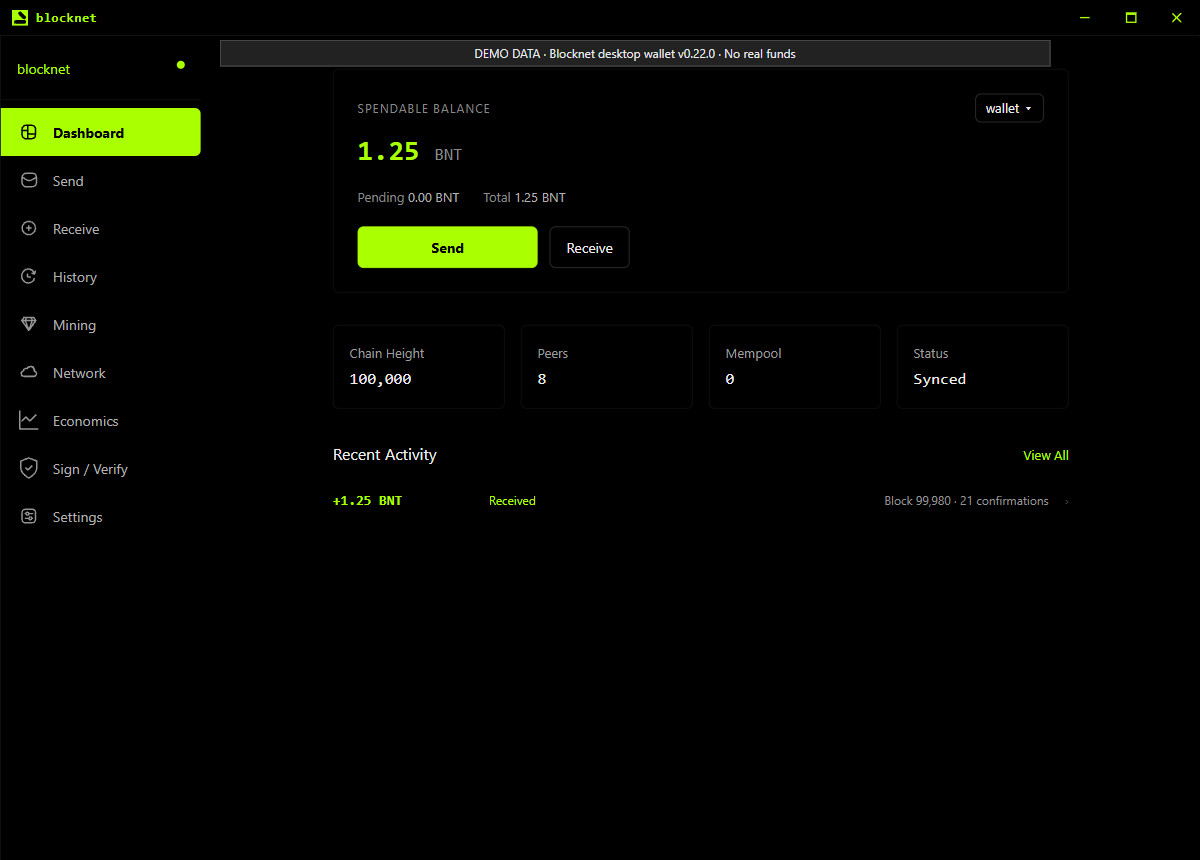
ثم افتح Dashboard. انتظر تزامن العقدة وانتهاء فحص المحفظة. تحقق من Spendable Balance وPending وTotal، وابحث في History عن معاملات واردة أو صادرة حديثة تعرفها. قد يشمل الرصيد النهائي دفعات وصلت أثناء إغلاق التطبيق؛ قارن السجل والإجمالي معًا.
يعرض المثال التالي لوحة الإصدار برصيد توضيحي 1.25 BNT. العنوان وقراءات السلسلة والمبالغ بيانات تجريبية. استخدم عنوانك المحفوظ وسجلات معاملاتك للفحص الفعلي.
إذا غابت المحفظة أو الرصيد المتوقع
إذا فتح التطبيق شاشة المحفظة الجديدة، فاعثر أولًا على ملف محفظتك الحالية أو نسختها المنفصلة. استخدم شرح النسخ الاحتياطي والاستعادة لفتح الملف المقصود. إنشاء محفظة جديدة ينتج عنوانًا مختلفًا ولا ينقل أموال المحفظة السابقة إلى الوجهة الجديدة.
إذا طابق العنوان لكن الرصيد لم يلحق بعد، فاتبع فحوص مزامنة المحفظة. تفصل تنزيل العقدة وفحص المحفظة وحالة الدفع لتعرف ما لم يكتمل. عندما يتطابق العنوان والسجل وتنتهي المزامنة، يكتمل التحديث المعتاد. احتفظ بالنسخة للاسترداد مستقبلًا.
يغطي الإجراء برنامج سطح المكتب الصادر. يتابع دليل ترقية Faraday الترحيل المستقبلي المعلن بصورة منفصلة؛ استخدم تعليمات إصداره الرسمية حين يصبح الانتقال متاحًا.
الأسئلة الشائعة
هل أحتاج إلى محفظة جديدة بعد التحديث؟
يستخدم تحديث التطبيق المعتاد محفظتك الحالية. افتح الملف نفسه وفك قفله بكلمة مروره، ثم قارن عنوان الاستلام بسجلك المحفوظ. إنشاء محفظة جديدة يعطي وجهة مختلفة. إذا لم تظهر محفظتك في القائمة، فاستخدم دليل النسخ الاحتياطي والاستعادة.
هل يوقف تحديث المحفظة برنامج التعدين في المجمع؟
تستخدم نسخة seine المنفصلة المتصلة بـbntpool.com عنوان دفعاتك العام ويمكن أن تواصل العمل أثناء تحديث المحفظة المستلمة. يعتمد التعدين المباشر على عقدته، لذا يقطع إيقافها ذلك الاتصال. تحقق من التطبيق الذي يتصل به برنامج التعدين قبل إغلاق عقدة يستخدمها.
لماذا يحتاج الرصيد وقتًا للظهور بعد التحديث؟
بعد إعادة الفتح قد تحتاج العقدة إلى تنزيل كتل أحدث والمحفظة إلى فحصها بحثًا عن مدفوعاتك. تحقق أولًا من المحفظة المختارة وعنوان استلامها، ثم تابع المزامنة والفحص. استخدم الرصيد القابل للإنفاق بعد اكتمالهما؛ العرض المبكر ليس الفحص النهائي.