
Perbarui aplikasi desktop Blocknet sambil mempertahankan dompet yang sudah digunakan. Urutannya sederhana: kenali rilis, simpan cadangan terpisah, keluar dari aplikasi, pasang unduhan yang sesuai, dan buka kembali dompet yang sama. Terakhir, periksa alamat penerimaan serta saldo tersinkron. Panduan ini membahas pembaruan aplikasi desktop rutin pada rantai saat ini.
Bagaimana memperbarui dompet Blocknet?
Unduh paket yang sesuai dari rilis dompet desktop resmi Blocknet. Sebelum memasangnya, cadangkan dompet yang ada dan keluar sepenuhnya dari aplikasi. Pertahankan data dompet tersimpan saat mengganti aplikasi. Buka kembali dompet yang sama, cocokkan alamat penerimaan, lalu tunggu sinkronisasi dan pemindaian selesai sebelum memeriksa saldo yang dapat dibelanjakan.
Periksa rilis sebelum mengunduh
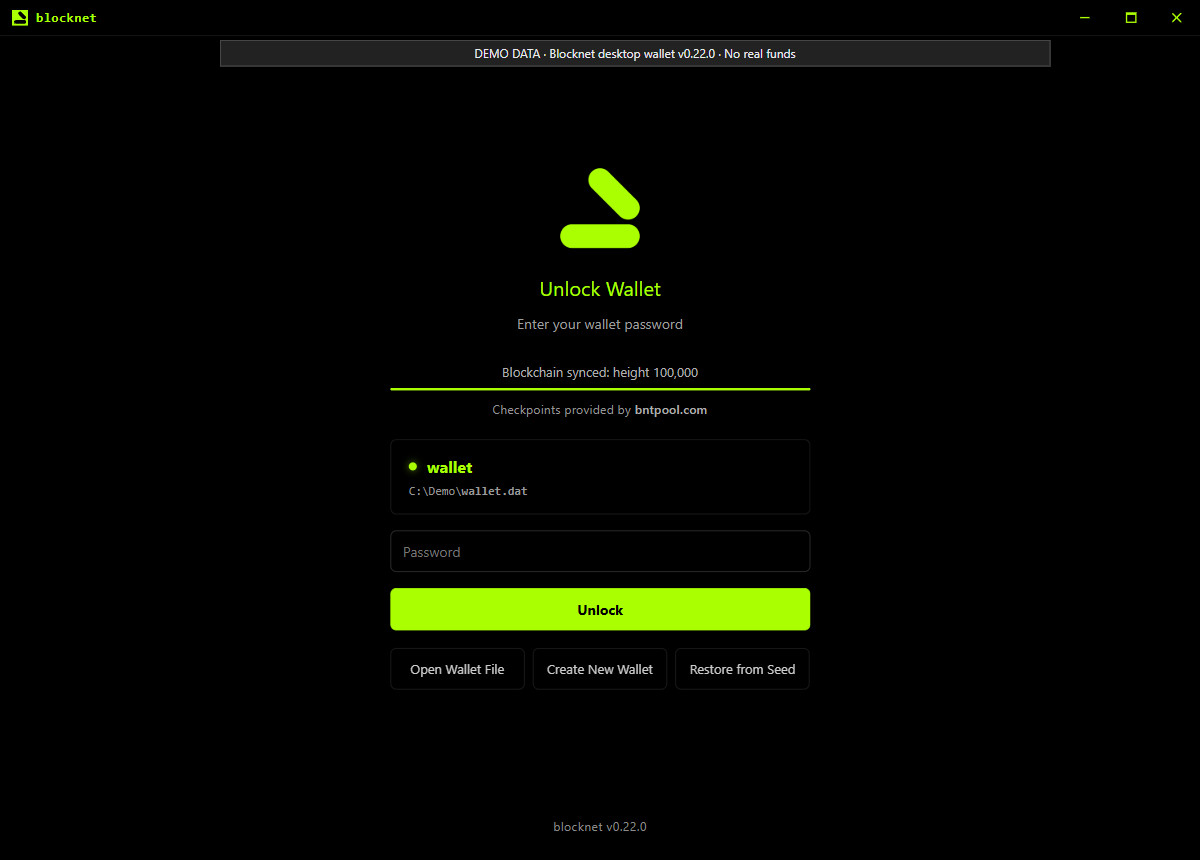
Buka rilis dompet desktop resmi dan baca catatan rilis. Pilih paket untuk sistem operasi dan prosesor Anda. Gambar panduan ini memakai dompet desktop v0.22.0, rilis terbaru yang diperiksa pada 27 Oktober 2026. Rilis berikutnya dapat mengubah paket atau langkah pembaruan; ikuti catatannya jika demikian.
Versi aplikasi muncul pada layar pembuka. Anda juga dapat menemukan Wallet Version dan Daemon Version di Settings → About. Dalam v0.22.0, kedua kolom About membaca versi daemon bawaan, jadi gunakan versi aplikasi pada layar pembuka untuk membandingkannya dengan tag rilis. Gambar berikut memakai antarmuka yang sudah dirilis dengan data demo lokal berlabel.
Apa yang harus disimpan sebelum memperbarui?
Buka dompet yang biasa digunakan. Di Receive, salin Your Address ke catatan untuk dibandingkan setelah pembaruan. Jika memiliki beberapa dompet, catat berkas atau nama dompet yang terkait dengan alamat itu. Ini memudahkan mengenali dompet yang sama saat aplikasi dibuka kembali.
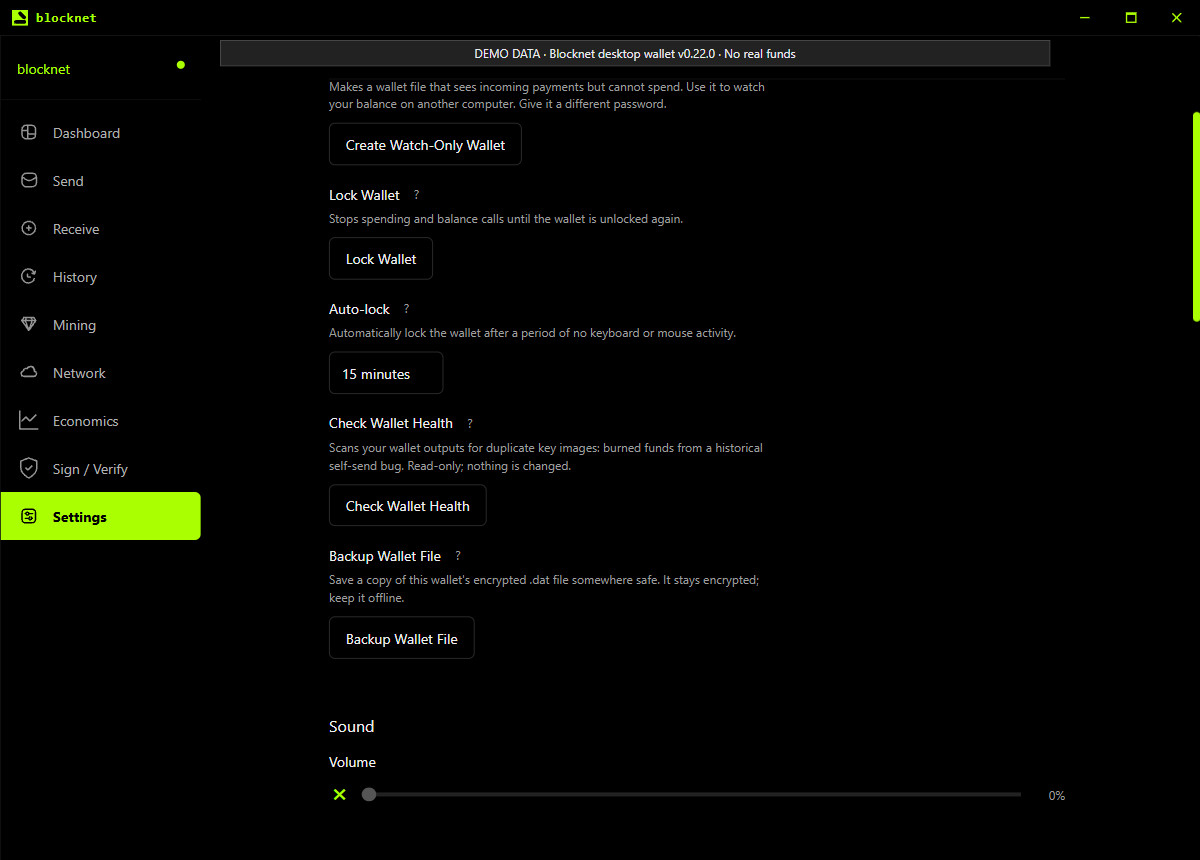
Di Settings, gunakan Backup Wallet File dan simpan salinan terpisah dari aplikasi yang diganti. Pastikan berkas cadangan ada di lokasi pilihan Anda. Berkas tetap terenkripsi, jadi simpan kata sandinya. Simpan juga kata pemulihan dalam cadangan pribadi yang sudah ada. Panduan pencadangan dan pemulihan dompet menjelaskan perbedaan memuat berkas terenkripsi dan memulihkan dari kata pemulihan.
Kontrol pencadangan menyalin berkas dompet aktif. Ulangi untuk setiap dompet yang ingin dipertahankan. Pembaruan perangkat lunak rutin tidak mengharuskan pembagian kata sandi atau kata pemulihan dengan situs, halaman rilis, atau kontak dukungan.
Keluar sepenuhnya dari aplikasi
Gunakan Quit dari ikon Blocknet di tray atau bilah menu sebelum memasang pengganti. Dalam v0.22.0, ini menghentikan node bawaan aplikasi sebelum keluar. Di macOS, menutup jendela hanya menyembunyikannya sementara aplikasi tetap berjalan; pilih Quit untuk mengakhirinya.
Instans seine terpisah yang menambang melalui bntpool.com dapat tetap menggunakan alamat pembayaran publik yang sama saat dompet penerima ditutup. Jika menambang langsung ke node yang Anda hentikan, koneksi itu membutuhkan node kembali berjalan. Panduan dompet, node, dan penambang menjelaskan aplikasi yang dibutuhkan setiap konfigurasi.
Pasang paket untuk komputer Anda
Untuk Windows, gunakan installer Windows dari rilis resmi dan ikuti petunjuknya. Untuk macOS, pilih unduhan sesuai prosesor: v0.22.0 menyediakan disk image untuk Apple Silicon dan arsip aplikasi untuk Mac Intel. Buka image atau ekstrak arsip unduhan, lalu ganti aplikasi Blocknet terpasang dengan yang baru.
Di Linux, pertahankan format paket yang sudah dipakai bila memungkinkan. Pasang DEB atau RPM baru melalui pengelola paket, atau ganti AppImage dengan versi unduhan dan beri izin eksekusi jika diperlukan. Pastikan peluncur mengarah ke AppImage baru. Jika memakai Flatpak, ikuti petunjuk rilis untuk paket itu.
Pertahankan berkas dompet dan data aplikasi yang ada. Mengganti aplikasi tidak memerlukan penghapusan direktori data, reset dompet, atau pembuatan dompet baru. Jika installer menanyakan penghapusan data tersimpan, pertahankan data itu. Ikuti petunjuk migrasi khusus rilis sebelum melanjutkan.
Rilis menyertakan SHA256SUMS.txt untuk memeriksa berkas unduhan. Cocokkan hash SHA-256 paket dengan entri nama berkas yang persis sama pada rilis tersebut. README resmi dompet desktop menampilkan perintah verifikasi tiap platform. Hash yang cocok mengonfirmasi bahwa unduhan sesuai checksum tersebut; ambil keduanya dari rilis resmi.
Bagaimana memastikan pembaruan berhasil?
Jalankan aplikasi yang baru dipasang dan periksa versi pada layar pembuka. Pilih dompet lama dan buka dengan kata sandinya. Buka Receive dan cocokkan seluruh nilai Your Address dengan catatan sebelum pembaruan. Kecocokan alamat mengonfirmasi Anda kembali ke tujuan penerimaan yang dimaksud.
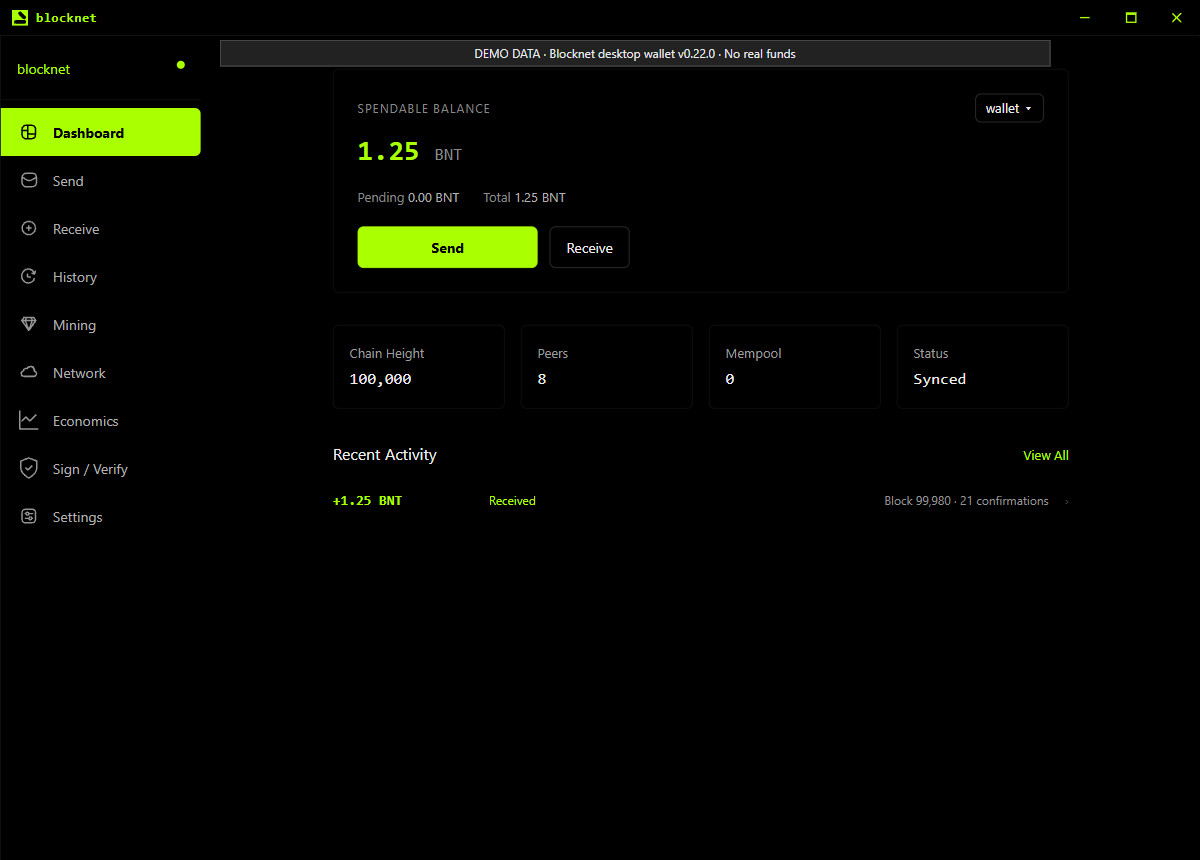
Selanjutnya buka Dashboard. Biarkan node menyinkronkan dan dompet menyelesaikan pemindaian. Periksa Spendable Balance, Pending, dan Total, lalu lihat History untuk transaksi masuk atau keluar terbaru yang Anda kenali. Saldo akhir mungkin mencakup pembayaran saat aplikasi ditutup; bandingkan riwayat transaksi maupun totalnya.
Contoh berikut menampilkan dasbor rilis dengan saldo ilustrasi 1,25 BNT. Alamat, pembacaan rantai, dan jumlah merupakan data demo. Gunakan alamat tersimpan serta catatan transaksi sendiri untuk pemeriksaan sebenarnya.
Jika dompet atau saldo yang diharapkan tidak terlihat
Jika aplikasi membuka layar dompet baru, cari dahulu berkas dompet lama atau cadangan terpisah. Gunakan panduan pencadangan dan pemulihan untuk membuka berkas yang dimaksud. Membuat dompet baru menghasilkan alamat berbeda dan tidak membawa dana dompet sebelumnya ke tujuan baru.
Jika alamat cocok tetapi saldo belum menyusul, ikuti pemeriksaan sinkronisasi dompet. Pemeriksaan ini memisahkan unduhan node, pemindaian dompet, dan status pembayaran agar tahap yang belum selesai terlihat. Ketika alamat serta riwayat cocok dan sinkronisasi selesai, pembaruan rutin selesai. Simpan cadangan untuk pemulihan mendatang.
Prosedur ini membahas perangkat lunak desktop yang sudah dirilis. Panduan peningkatan Faraday secara terpisah mengikuti migrasi masa depan yang diumumkan; gunakan petunjuk rilis resminya ketika transisi itu tersedia.
Pertanyaan yang sering diajukan
Apakah harus membuat dompet baru setelah pembaruan?
Pembaruan aplikasi rutin menggunakan dompet yang sudah ada. Buka berkas dompet yang sama dan buka kuncinya dengan kata sandi, lalu cocokkan alamat penerimaan dengan catatan Anda. Membuat dompet baru menghasilkan tujuan berbeda. Jika dompet lama tidak terdaftar, gunakan panduan pencadangan dan pemulihan.
Apakah pembaruan dompet menghentikan penambang pool?
Instans seine terpisah yang terhubung ke bntpool.com menggunakan alamat pembayaran publik dan dapat tetap berjalan saat dompet penerima diperbarui. Penambangan langsung bergantung pada node-nya, sehingga penghentian node memutus koneksi tersebut. Periksa aplikasi tujuan koneksi penambang sebelum menutup node yang dipakainya.
Mengapa saldo perlu waktu untuk muncul setelah pembaruan?
Setelah dibuka lagi, node mungkin perlu mengunduh blok baru dan dompet memindainya untuk menemukan pembayaran. Periksa dahulu dompet yang dipilih dan alamat penerimaannya, lalu ikuti sinkronisasi dan pemindaian. Gunakan saldo yang dapat dibelanjakan setelah tahap itu selesai; tampilan awal bukan pemeriksaan akhir.