
Werk de Blocknet-desktopapp bij en behoud de wallet die je al gebruikt. De volgorde is eenvoudig: bepaal de versie, sla een afzonderlijke back-up op, sluit de applicatie af, installeer de juiste download en open dezelfde wallet opnieuw. Controleer tot slot het ontvangstadres en het gesynchroniseerde saldo. Deze handleiding behandelt een gewone update van de desktopapp op de huidige blockchain.
Hoe werk ik mijn Blocknet-wallet bij?
Download het juiste pakket bij de officiële releases van de Blocknet-desktopwallet. Maak vóór de installatie een back-up van je bestaande wallet en sluit de applicatie volledig af. Behoud de opgeslagen walletgegevens wanneer je de app vervangt. Open dezelfde wallet, vergelijk het ontvangstadres en wacht tot synchronisatie en scan klaar zijn voordat je het besteedbare saldo controleert.
Controleer de versie voordat je downloadt
Open de officiële releases van de desktopwallet en lees de release-opmerkingen. Kies het pakket voor je besturingssysteem en processor. De screenshots in deze handleiding gebruiken desktopwallet v0.22.0, de nieuwste versie die op 27 oktober 2026 is gecontroleerd. Latere releases kunnen de beschikbare pakketten of updatestappen wijzigen; volg in dat geval hun aanwijzingen.
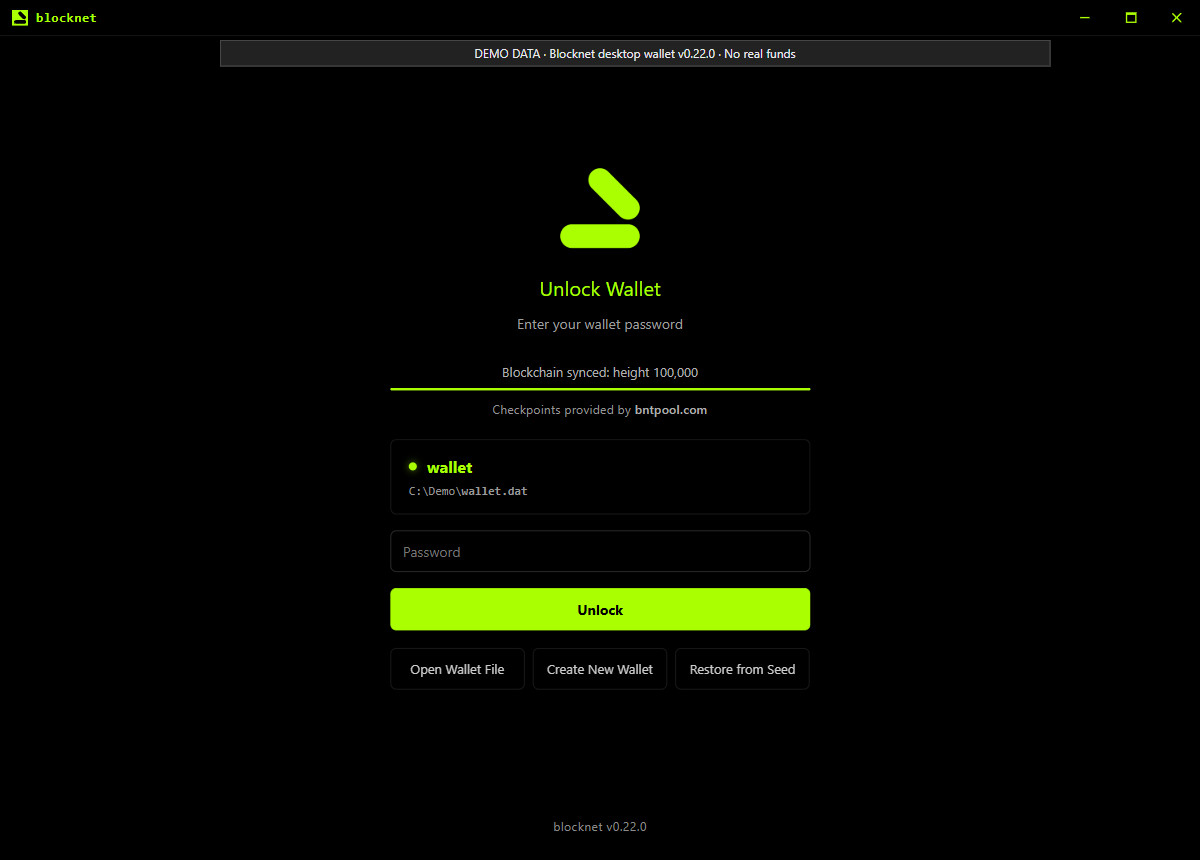
De applicatieversie staat op het openingsscherm. Je vindt ook Wallet Version en Daemon Version onder Settings → About. In v0.22.0 lezen beide About-velden de versie van de meegeleverde daemon. Gebruik dus de applicatieversie op het openingsscherm om de desktopapp met de release-tag te vergelijken. Het onderstaande screenshot toont de uitgebrachte interface met herkenbaar gemarkeerde lokale demogegevens.
Wat moet ik opslaan voordat ik bijwerk?
Open de wallet die je normaal gebruikt. Kopieer bij Receive de waarde van Your Address naar een notitie die je na de update kunt vergelijken. Heb je meerdere wallets, noteer dan welk bestand of welke walletnaam bij dat adres hoort. Zo herken je dezelfde wallet wanneer je de applicatie opnieuw opent.
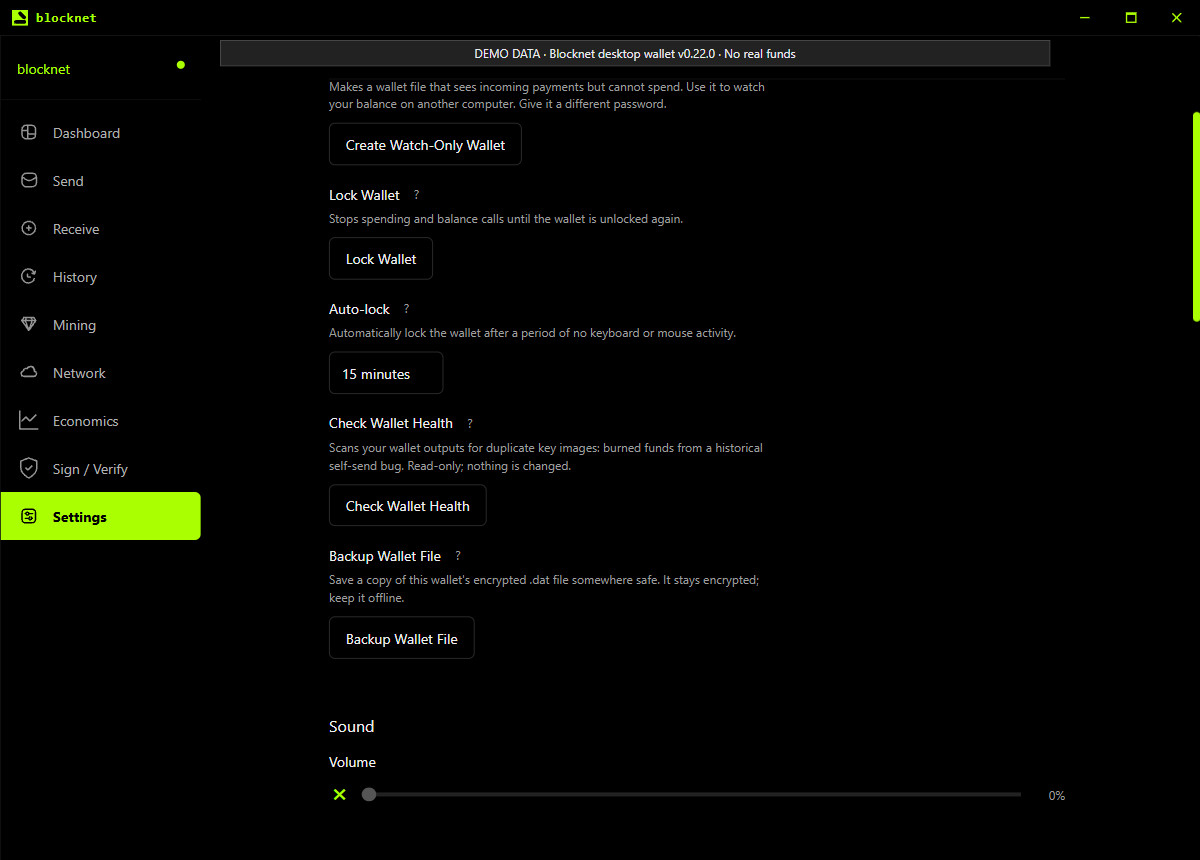
Gebruik in Settings de functie Backup Wallet File en sla de kopie apart op van de applicatie die je vervangt. Controleer of het back-upbestand op de gekozen locatie bestaat. Het blijft versleuteld, dus bewaar het bijbehorende wachtwoord. Bewaar ook je herstelwoorden in je bestaande privéback-up. De handleiding voor back-up en herstel legt het verschil uit tussen een versleuteld bestand laden en herstellen met herstelwoorden.
De back-upfunctie kopieert het bestand van de actieve wallet. Herhaal dit voor elke wallet die je wilt bewaren. Voor een gewone software-update hoef je je wachtwoord of herstelwoorden niet te delen met een website, releasepagina of ondersteuningscontact.
Sluit de applicatie volledig af
Gebruik Quit via het Blocknet-pictogram in het systeemvak of de menubalk voordat je de nieuwe applicatie installeert. In v0.22.0 stopt dit de meegeleverde node voordat de app afsluit. Op macOS verbergt het sluiten van het venster alleen het venster terwijl de applicatie blijft draaien; kies Quit om af te sluiten.
Een afzonderlijke seine-instantie die via bntpool.com minet, kan hetzelfde openbare uitbetalingsadres blijven gebruiken terwijl de ontvangende wallet gesloten is. Als je rechtstreeks minet via de node die je stopt, heeft die verbinding de node weer nodig. De handleiding over wallet, node en miner legt uit welke applicaties elke opstelling nodig heeft.
Installeer het pakket voor je computer
Gebruik op Windows het Windows-installatieprogramma uit de officiële release en volg de aanwijzingen. Kies op macOS de download voor je processor: v0.22.0 biedt een schijfkopie voor Apple Silicon en een applicatiearchief voor Intel-Macs. Open de gedownloade schijfkopie of pak het archief uit en vervang de geïnstalleerde Blocknet-applicatie door de nieuwe.
Behoud op Linux waar mogelijk het pakketformaat dat je al gebruikt. Installeer het nieuwere DEB- of RPM-pakket via je pakketbeheerder, of vervang je AppImage door de gedownloade versie en geef zo nodig uitvoerrechten. Controleer of je starter naar de nieuwe AppImage verwijst. Gebruik je Flatpak, volg dan de release-instructies voor dat pakket.
Behoud je bestaande walletbestanden en applicatiegegevens. Om de applicatie te vervangen hoef je de gegevensmap niet te verwijderen, de wallet niet opnieuw in te stellen en geen nieuwe wallet te maken. Vraagt een installatieprogramma of opgeslagen gegevens moeten worden verwijderd, behoud ze dan. Volg eventuele migratie-instructies voor die specifieke release voordat je doorgaat.
De release bevat SHA256SUMS.txt om gedownloade bestanden te controleren. Vergelijk de SHA-256-hash van je pakket met de vermelding voor precies die bestandsnaam in dezelfde release. De officiële README van de desktopwallet toont controlecommando’s per platform. Een overeenkomende hash bevestigt dat je download bij die controlesom hoort; haal beide op bij de officiële release.
Hoe controleer ik of de update is gelukt?
Start de zojuist geïnstalleerde applicatie en controleer de versie op het openingsscherm. Selecteer je bestaande wallet en ontgrendel die met het bijbehorende wachtwoord. Open Receive en vergelijk de volledige waarde van Your Address met de waarde die je vóór de update hebt opgeslagen. Een overeenkomst bevestigt dat je weer de bedoelde ontvangstbestemming gebruikt.
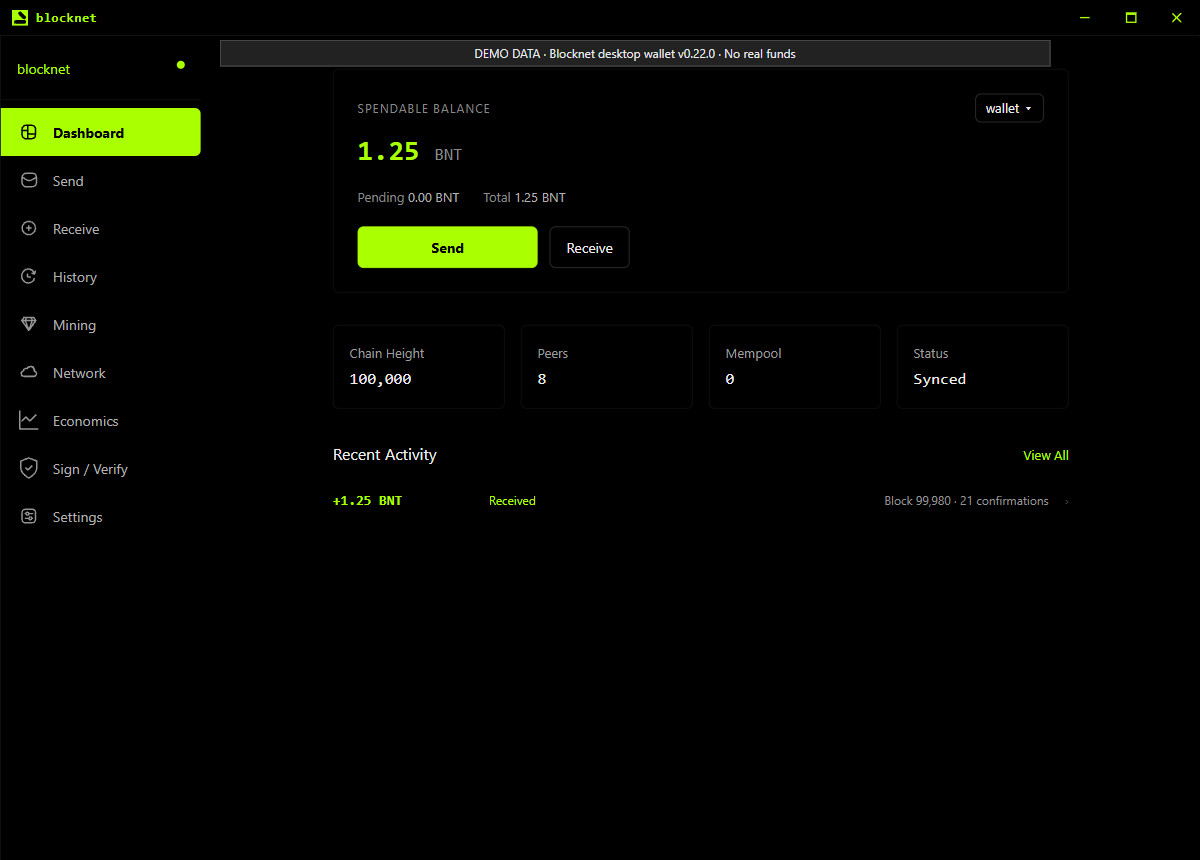
Open daarna Dashboard. Laat de node synchroniseren en de wallet de scan afronden. Controleer Spendable Balance, Pending en Total, en zoek in History naar recente inkomende of uitgaande transacties die je herkent. Het uiteindelijke saldo kan betalingen bevatten die binnenkwamen terwijl de applicatie gesloten was; vergelijk daarom ook de transactiegeschiedenis en niet alleen het totaal.
Het voorbeeld hieronder toont het uitgebrachte dashboard met een illustratief saldo van 1.25 BNT. Het adres, de blockchainwaarden en de bedragen zijn demogegevens. Gebruik voor de echte controle je eigen opgeslagen adres en transactiegegevens.
Als de verwachte wallet of het saldo ontbreekt
Opent de applicatie het scherm voor een nieuwe wallet, zoek dan eerst je bestaande walletbestand of afzonderlijke back-up. Gebruik de stappen voor back-up en herstel om het juiste bestand te openen. Een nieuwe wallet maken levert een ander adres op en brengt het saldo van de vorige wallet niet naar die nieuwe bestemming.
Klopt het adres, maar is het getoonde saldo nog niet bijgewerkt, volg dan de controles voor walletsynchronisatie. Ze onderscheiden de download door de node, de walletscan en de betalingsstatus, zodat je ziet welke stap nog moet afronden. Zodra je adres en transactiegeschiedenis kloppen en de synchronisatie klaar is, is de gewone update voltooid. Bewaar de back-up voor toekomstig herstel.
Deze procedure behandelt uitgebrachte desktopsoftware. De handleiding voor de Faraday-upgrade volgt afzonderlijk de aangekondigde toekomstige migratie; gebruik de officiële instructies zodra die overgang beschikbaar is.
Veelgestelde vragen
Moet ik na het bijwerken een nieuwe wallet maken?
Een gewone applicatie-update gebruikt je bestaande wallet. Open hetzelfde bestand en ontgrendel het met het bijbehorende wachtwoord. Vergelijk daarna het ontvangstadres met je notitie. Een nieuwe wallet heeft een andere bestemming. Staat je bestaande wallet niet in de lijst, gebruik dan de handleiding voor back-up en herstel.
Stopt een wallet-update mijn poolminer?
Een afzonderlijke seine-instantie die met bntpool.com is verbonden, gebruikt je openbare uitbetalingsadres en kan blijven draaien terwijl je de ontvangende wallet bijwerkt. Direct mining is afhankelijk van de node; die stoppen onderbreekt de verbinding. Controleer met welke applicatie je miner verbinding maakt voordat je een gebruikte node afsluit.
Waarom duurt het na een update voordat mijn saldo verschijnt?
Na het heropenen moet de node mogelijk nieuwe blokken downloaden en moet de wallet ze op je betalingen scannen. Controleer eerst de geselecteerde wallet en het ontvangstadres, en volg daarna de synchronisatie en scan. Gebruik het besteedbare saldo zodra die stappen klaar zijn; een vroege weergave is nog geen definitieve controle.