
Обновите десктопное приложение Blocknet, сохранив используемый кошелёк. Порядок прост: определите выпуск, сохраните отдельную копию, выйдите из приложения, установите подходящий пакет и снова откройте тот же кошелёк. В конце проверьте адрес получения и синхронизированный баланс. Руководство описывает обычное обновление десктопного приложения в текущей цепочке.
Как обновить кошелёк Blocknet?
Скачайте подходящий пакет из официальных выпусков десктопного кошелька Blocknet. До установки сохраните копию существующего кошелька и полностью выйдите из приложения. При замене приложения оставьте сохранённые данные кошелька. Снова откройте тот же кошелёк, сравните адрес получения и дождитесь синхронизации и сканирования перед проверкой доступного баланса.
Проверьте выпуск перед загрузкой
Откройте официальные выпуски десктопного кошелька и прочитайте примечания. Выберите пакет для своей ОС и процессора. Снимки используют десктопный кошелёк v0.22.0 — последний выпуск, проверенный 27 октября 2026 года. Следующие выпуски могут менять пакеты или шаги обновления; в таком случае следуйте их примечаниям.
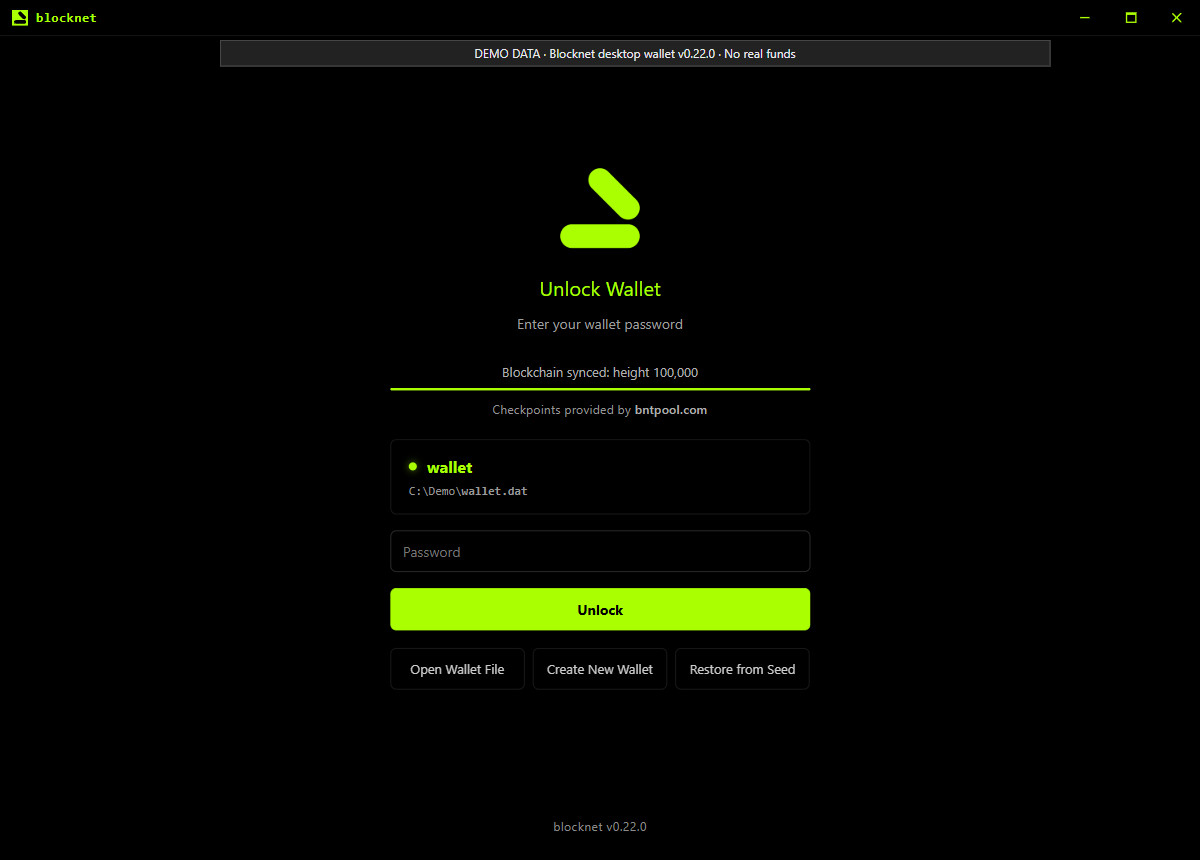
Версия приложения видна на начальном экране. Также есть Wallet Version и Daemon Version в Settings → About. В v0.22.0 оба поля About читают версию встроенного демона, поэтому для сравнения приложения с тегом выпуска используйте версию начального экрана. Снимок ниже показывает выпущенный интерфейс с помеченными локальными демонстрационными данными.
Что сохранить перед обновлением?
Откройте привычный кошелёк. В Receive скопируйте Your Address в запись для сравнения после обновления. Если кошельков несколько, запишите, какой файл или имя относится к адресу. Так проще узнать тот же кошелёк при повторном запуске.
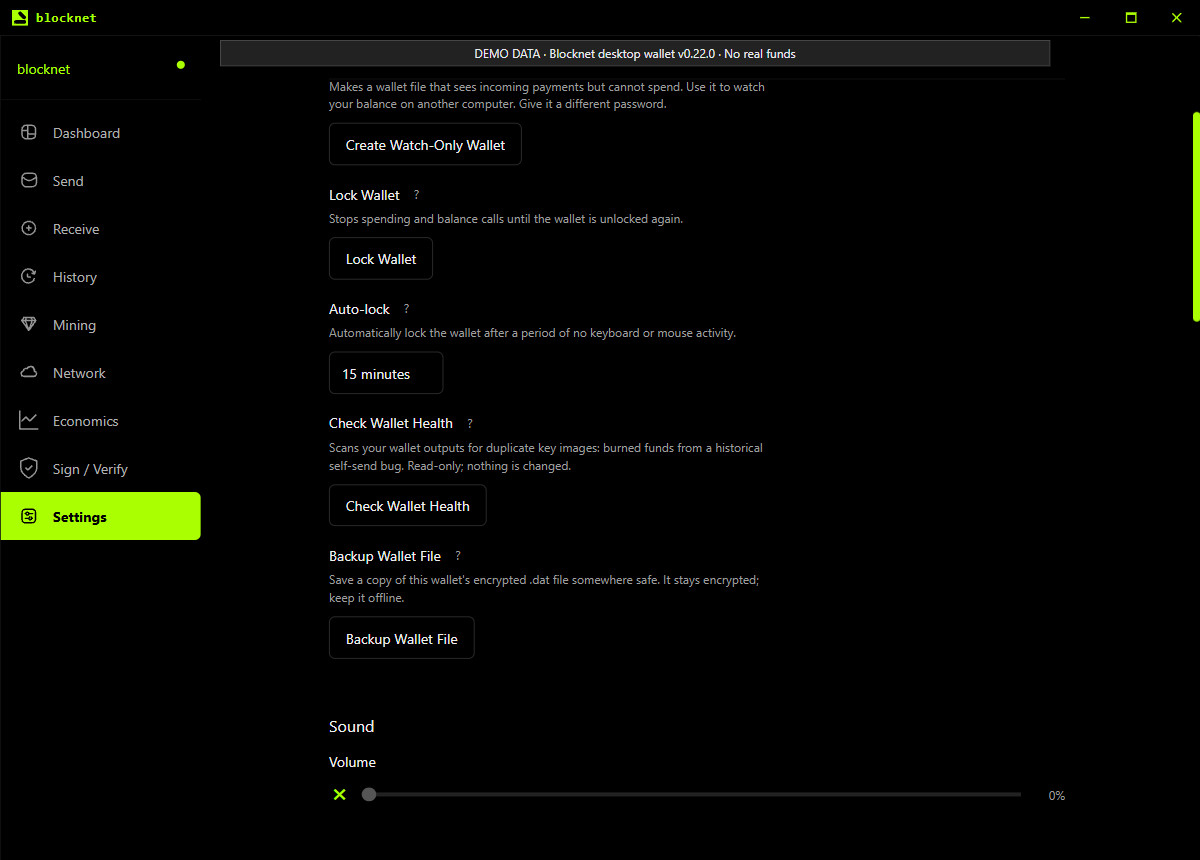
В Settings используйте Backup Wallet File и сохраните копию отдельно от заменяемого приложения. Убедитесь, что файл существует в выбранном месте. Он остаётся зашифрованным, поэтому сохраните пароль. Слова восстановления тоже храните в имеющейся личной резервной копии. Руководство по резервным копиям и восстановлению объясняет разницу между загрузкой зашифрованного файла и восстановлением по словам.
Кнопка копирования сохраняет файл активного кошелька. Повторите для каждого кошелька, который хотите сохранить. Обычное обновление ПО не требует передачи пароля или слов восстановления сайту, странице выпуска или службе поддержки.
Полностью выйдите из приложения
Перед установкой замены выберите Quit у значка Blocknet в трее или строке меню. В v0.22.0 это останавливает встроенную ноду перед выходом. В macOS закрытие окна скрывает его, а приложение продолжает работать; выберите Quit для завершения.
Отдельный экземпляр seine, майнящий через bntpool.com, может продолжать использовать прежний публичный адрес выплат при закрытом кошельке. Если майните напрямую через останавливаемую ноду, соединение требует её возвращения. Руководство по кошельку, ноде и майнеру объясняет приложения для каждой схемы.
Установите пакет для своего компьютера
В Windows используйте установщик из официального выпуска и выполните его указания. В macOS выберите файл для процессора: v0.22.0 предоставляет образ диска для Apple Silicon и архив приложения для Intel Mac. Откройте скачанный образ или распакуйте архив, затем замените установленное приложение Blocknet новым.
В Linux по возможности сохраняйте прежний формат пакета. Установите новый DEB или RPM через менеджер пакетов либо замените AppImage скачанной версией и при необходимости дайте право выполнения. Проверьте, что ярлык запуска указывает на новый AppImage. Для Flatpak следуйте инструкциям выпуска для этого пакета.
Сохраните имеющиеся файлы кошельков и данные приложения. Замена приложения не требует удаления каталога данных, сброса кошелька или создания нового. Если установщик спрашивает об удалении сохранённых данных, оставьте их. Перед продолжением выполните специальные инструкции миграции данного выпуска.
Выпуск содержит SHA256SUMS.txt для проверки загрузок. Сравните SHA-256 пакета с записью для точно такого же имени файла в том же выпуске. Официальный README десктопного кошелька показывает команды проверки для платформ. Совпадение хеша подтверждает соответствие загрузки этой контрольной сумме; получите оба файла из официального выпуска.
Как проверить успешное обновление?
Запустите новое приложение и проверьте версию начального экрана. Выберите существующий кошелёк и разблокируйте паролем. Откройте Receive и сравните полное значение Your Address с сохранённым до обновления. Совпадение подтверждает возвращение к нужному адресу получения.
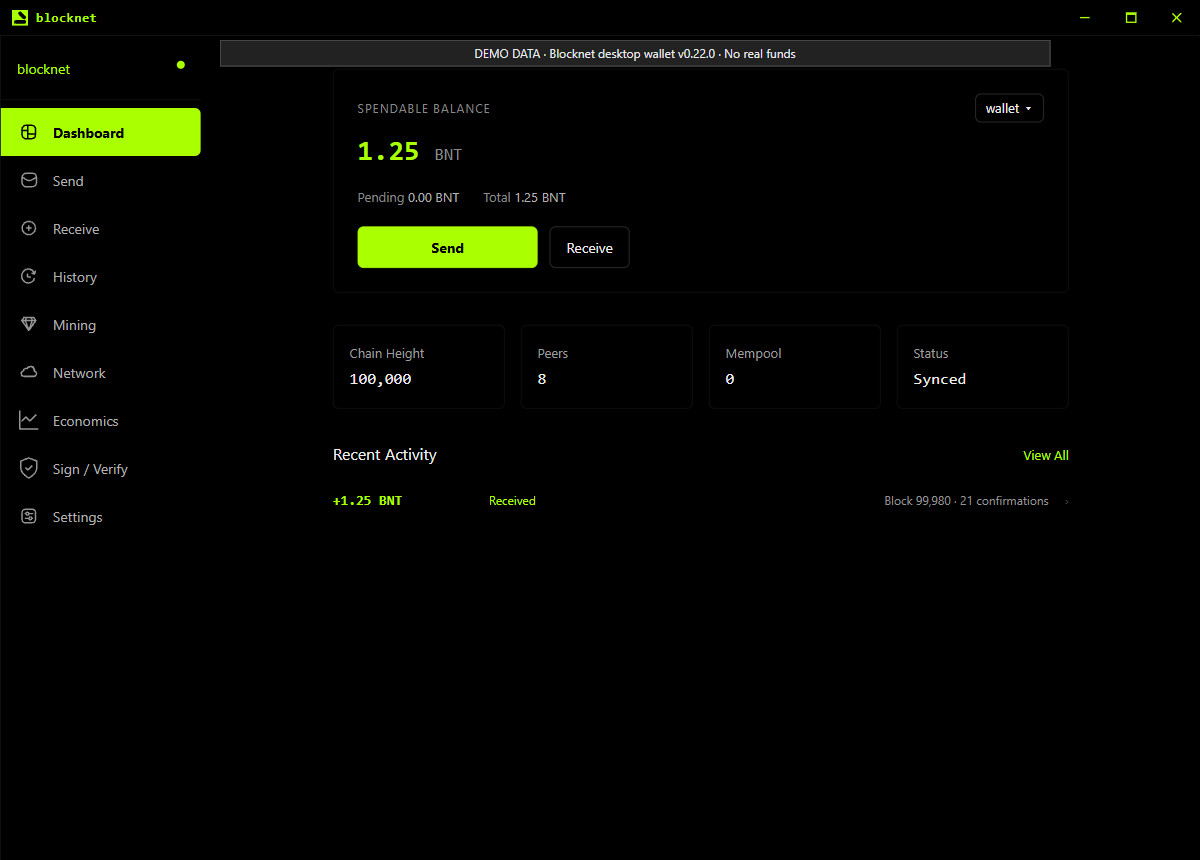
Затем откройте Dashboard. Дождитесь синхронизации ноды и сканирования кошелька. Проверьте Spendable Balance, Pending и Total, а в History — знакомые недавние входящие и исходящие транзакции. Итоговый баланс может включать платежи во время закрытия приложения; сравнивайте историю наряду с общей суммой.
Пример ниже показывает выпущенную панель с иллюстративным балансом 1,25 BNT. Адрес, показатели цепочки и суммы — демонстрационные данные. Для реальной проверки используйте свой сохранённый адрес и записи транзакций.
Если нужный кошелёк или баланс отсутствуют
Если приложение открывает экран нового кошелька, сначала найдите существующий файл или отдельную копию. Используйте инструкции копирования и восстановления, чтобы открыть нужный файл. Новый кошелёк создаёт иной адрес и не переносит на него средства предыдущего.
Если адрес совпал, но баланс ещё не обновился, выполните проверки синхронизации кошелька. Они отделяют загрузку ноды, сканирование кошелька и состояние платежа, показывая незавершённый этап. Когда адрес и история совпадают, а синхронизация закончена, обычное обновление завершено. Оставьте копию для будущего восстановления.
Эта процедура относится к выпущенному десктопному ПО. Руководство по обновлению Faraday отдельно отслеживает объявленную будущую миграцию; когда переход станет доступен, используйте официальные инструкции его выпуска.
Часто задаваемые вопросы
Нужно ли создавать новый кошелёк после обновления?
Обычное обновление приложения использует существующий кошелёк. Откройте тот же файл и разблокируйте его паролем, затем сверьте адрес получения с записью. Новый кошелёк создаёт другой адрес назначения. Если существующего нет в списке, используйте руководство по резервным копиям и восстановлению.
Остановит ли обновление кошелька мой майнер пула?
Отдельный экземпляр seine, подключённый к bntpool.com, использует публичный адрес выплат и может работать при обновлении принимающего кошелька. Прямой майнинг зависит от своей ноды, поэтому её остановка прерывает соединение. Прежде чем закрыть используемую ноду, проверьте, к какому приложению подключён майнер.
Почему после обновления баланс появляется не сразу?
После повторного открытия ноде может потребоваться скачать новые блоки, а кошельку — просканировать их для поиска платежей. Сначала проверьте выбранный кошелёк и адрес получения, затем следите за синхронизацией и сканированием. Используйте доступный баланс после их завершения; раннее отображение не является окончательной проверкой.