
今使っているウォレットを保ったまま、Blocknet デスクトップアプリを更新しましょう。リリースを確認し、別のバックアップを保存し、アプリを終了して適切なファイルをインストールし、同じウォレットを開き直します。最後に受取アドレスと同期後の残高を確認します。このガイドは現在のチェーンでの通常のデスクトップアプリ更新を扱います。
Blocknet ウォレットを更新するには?
公式 Blocknet デスクトップウォレットのリリースから適切なパッケージをダウンロードします。インストール前に既存ウォレットをバックアップし、アプリを完全に終了してください。置き換える際は保存されたウォレットデータを残します。同じウォレットを開いてアドレスを照合し、同期とスキャンが終わってから使用可能残高を確認します。
ダウンロード前にリリースを確認する
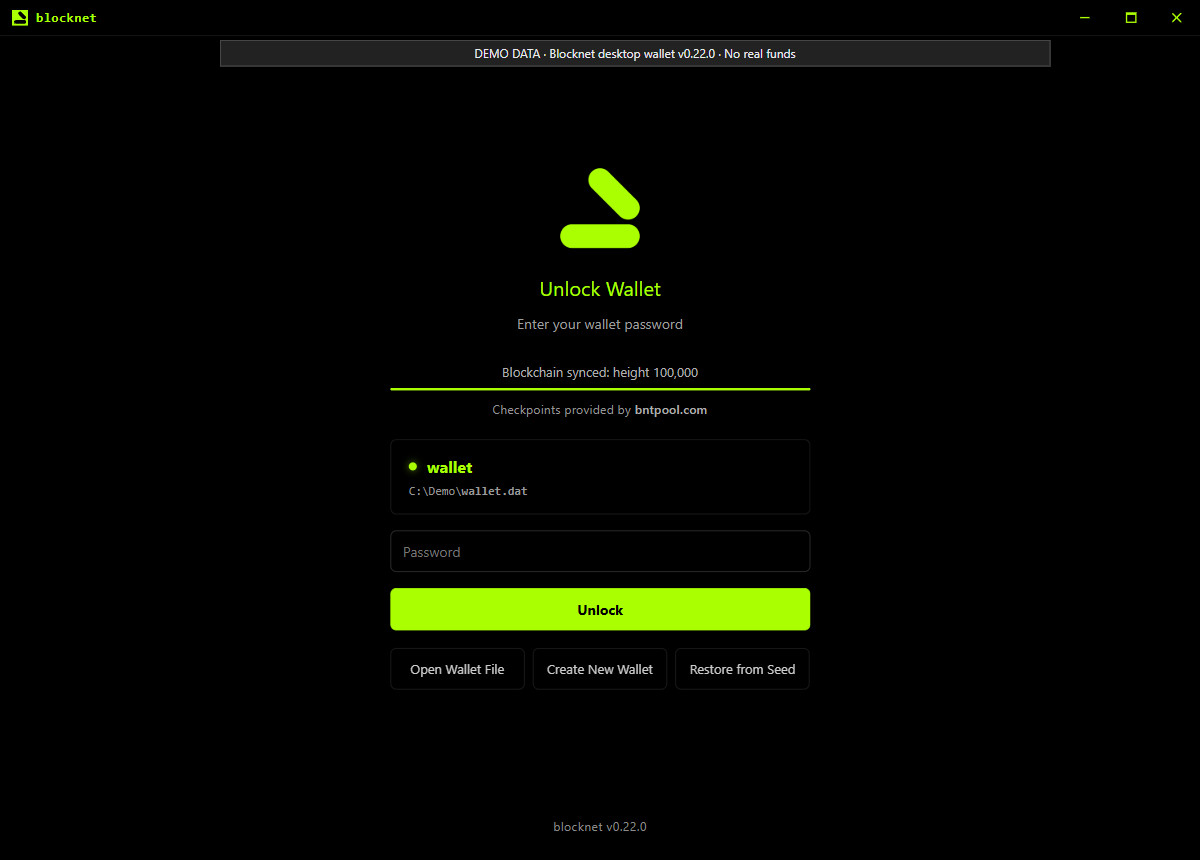
公式デスクトップウォレットのリリースを開き、リリースノートを読んでください。OS とプロセッサーに合うパッケージを選びます。画像は、2026年10月27日に確認した最新リリースの v0.22.0 です。後のリリースでパッケージや手順が変わる場合は、その説明に従ってください。
アプリのバージョンは開始画面に表示されます。Wallet Version と Daemon Version は Settings → About にもあります。v0.22.0 の About の両欄は同梱デーモンのバージョンを読むため、アプリとリリースタグを比較する際は開始画面のアプリバージョンを使います。下の画像はリリース済みの画面に明示されたローカルデモデータを表示しています。
更新前に何を保存する?
普段使うウォレットを開きます。Receive の Your Address を、更新後に照合できる記録へコピーしてください。複数のウォレットがある場合は、そのアドレスに対応するファイルや名前も記録します。これにより、再度アプリを開いたときに同じウォレットを識別しやすくなります。
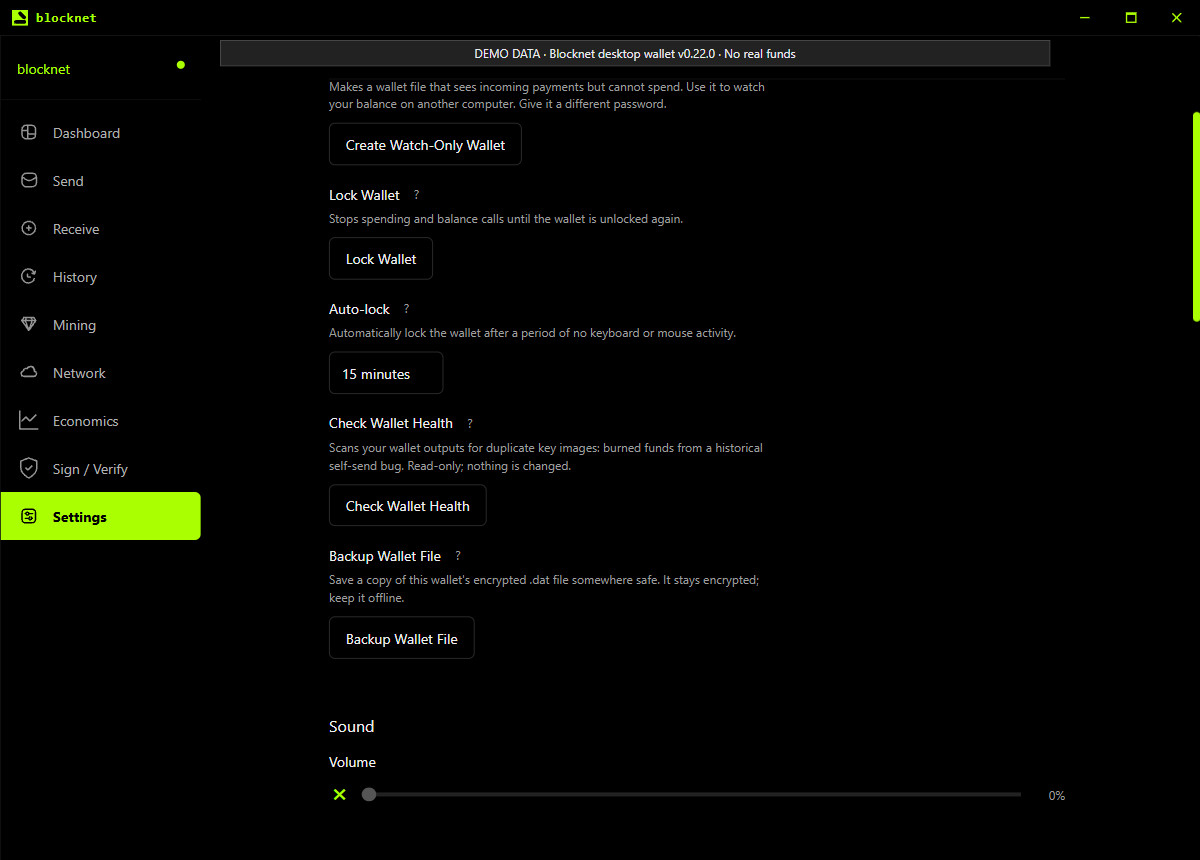
Settings の Backup Wallet File で、置き換えるアプリとは別にコピーを保存します。指定場所にファイルがあることを確かめてください。暗号化されたままなのでパスワードも保持します。復元用単語も、すでに保管している非公開バックアップに残してください。ウォレットのバックアップと復元ガイドは暗号化ファイルの読み込みと単語からの復元の違いを説明しています。
バックアップ機能がコピーするのは使用中のウォレットファイルです。保存したい各ウォレットで繰り返してください。通常のソフトウェア更新で、サイト、リリースページ、サポート担当にパスワードや復元用単語を渡す必要はありません。
アプリを完全に終了する
置き換えをインストールする前に、Blocknet のトレイまたはメニューバーのアイコンから Quit を使います。v0.22.0 では終了前に同梱ノードを停止します。macOS ではウィンドウを閉じても非表示になるだけでアプリは動き続けるため、Quit で終了してください。
bntpool.com 経由で採掘する別の seine は、受取ウォレットが閉じていても同じ公開支払い先を使い続けられます。停止するノードへ直接採掘している場合、接続にはノードの復帰が必要です。ウォレット・ノード・マイナーのガイドは各構成で必要なアプリを説明しています。
パソコンに合うパッケージを入れる
Windows では公式リリースの Windows インストーラーを使い、案内を完了します。macOS ではプロセッサーに合わせて選びます。v0.22.0 は Apple Silicon 向けのディスクイメージと Intel Mac 向けのアプリのアーカイブを提供しています。イメージを開くかアーカイブを展開し、インストール済みの Blocknet アプリを新しいものに置き換えてください。
Linux では可能なら現在のパッケージ形式を維持します。パッケージマネージャーで新しい DEB または RPM を入れるか、AppImage をダウンロードした版に置き換え、必要なら実行権限を付けます。ランチャーが新しい AppImage を指しているか確認してください。Flatpak の場合は、そのパッケージのリリース手順に従います。
既存ウォレットファイルとアプリデータを残してください。アプリの置き換えにデータディレクトリの削除、ウォレットのリセット、新規作成は不要です。インストーラーが保存データの削除を尋ねたら残します。先に進む前に、リリース固有の移行手順があれば従ってください。
リリースにはダウンロード確認用の SHA256SUMS.txt があります。パッケージの SHA-256 ハッシュを、同じリリース内でファイル名が完全一致する項目と照合します。公式デスクトップウォレット READMEに OS 別の確認コマンドがあります。ハッシュの一致は、そのチェックサムとダウンロード内容が一致することを示します。両方を公式リリースから入手してください。
更新できたか確認するには?
新しく入れたアプリを起動し、開始画面のバージョンを確認します。既存ウォレットを選び、パスワードで解除してください。Receive を開いて Your Address 全体を更新前の記録と照合します。一致すれば、意図した受取先に戻れたことを確認できます。
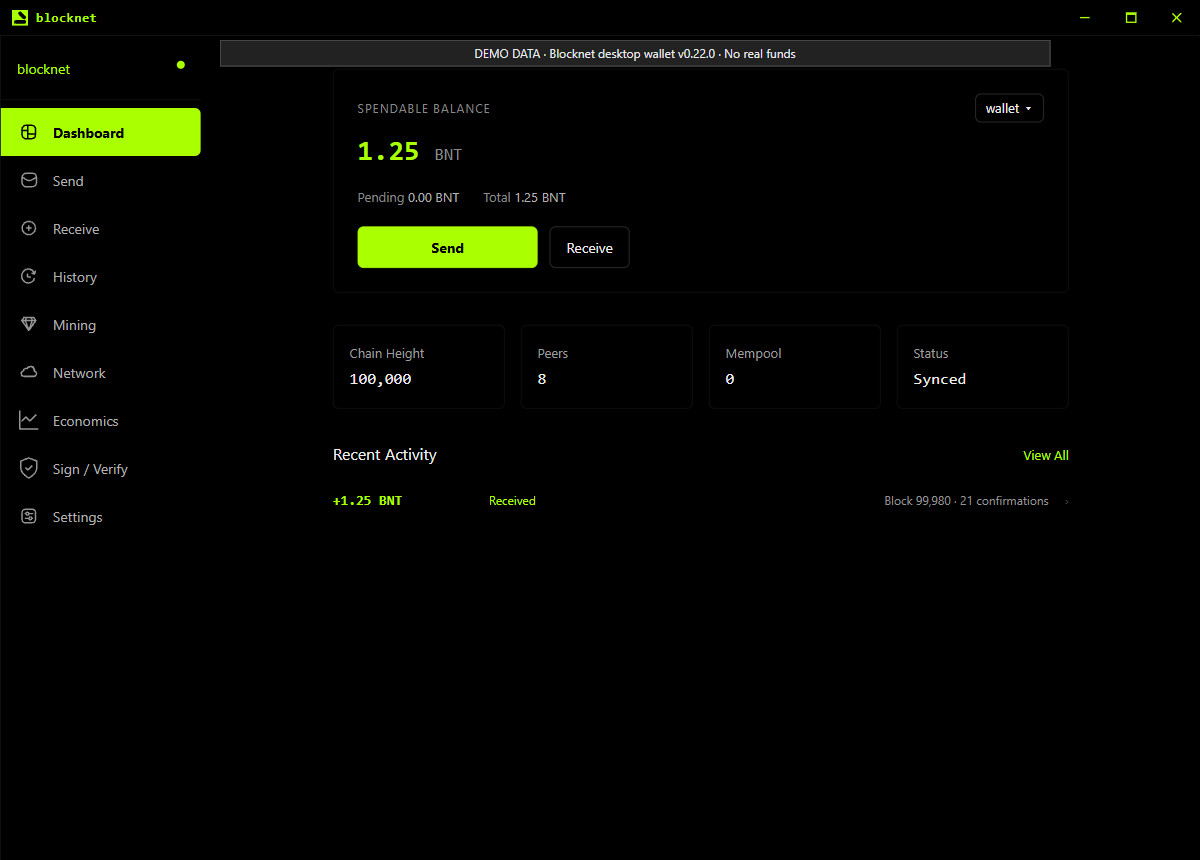
次に Dashboard を開き、ノードの同期とウォレットのスキャンを待ちます。Spendable Balance、Pending、Total を確認し、History で覚えのある最近の入出金を探してください。最終残高にはアプリを閉じていた間の支払いも含まれる場合があるため、合計と取引履歴の両方を比べます。
下の例はリリース済みのダッシュボードに 1.25 BNT の例示残高を表示しています。アドレス、チェーンの値、金額はデモデータです。実際の確認には自分が保存したアドレスと取引記録を使ってください。
目的のウォレットや残高が見当たらない場合
新規ウォレットの画面が開いたら、まず既存ファイルまたは別のバックアップを探します。バックアップと復元の手順で目的のファイルを開いてください。新しいウォレットは別のアドレスを作るもので、以前の資金を新しい宛先へ移すものではありません。
アドレスが一致していても残高が追いつかない場合は、ウォレット同期の確認に従います。ノードのダウンロード、ウォレットのスキャン、支払い状態を分けて、何が未完了か確認できます。アドレスと取引履歴が一致し、同期が終われば通常の更新は完了です。今後の復元に備えてバックアップを残してください。
この手順はリリース済みのデスクトップソフトウェアを扱います。Faraday アップグレードガイドは公表された将来の移行を別に追跡しています。その移行が利用可能になったら、公式リリースの手順を使ってください。
よくある質問
更新後に新しいウォレットを作る必要はありますか?
通常のアプリ更新では既存ウォレットを使います。同じファイルを開いてパスワードで解除し、受取アドレスを保存した記録と照合してください。新しいウォレットは別の宛先になります。既存ウォレットが一覧になければ、バックアップと復元のガイドを使ってください。
ウォレットの更新でプールのマイナーは止まりますか?
bntpool.com に接続する別の seine は公開支払い先アドレスを使うため、受取ウォレットの更新中も動かせます。直接マイニングはノードに依存し、そのノードを止めると接続が途切れます。使われているノードを閉じる前に、マイナーの接続先を確認してください。
更新後に残高が表示されるまで時間がかかるのはなぜですか?
再度開いた後、ノードが新しいブロックをダウンロードし、ウォレットが支払いを探してスキャンする必要がある場合があります。まず選択したウォレットと受取アドレスを確認し、同期とスキャンを見守ってください。完了後の使用可能残高を使います。最初の表示だけでは最終確認になりません。