
Aktualisiere die Blocknet-Desktopanwendung und behalte dabei deine bisherige Wallet. Der Ablauf ist einfach: Version bestimmen, eine separate Sicherung speichern, die Anwendung beenden, den passenden Download installieren und dieselbe Wallet wieder öffnen. Prüfe abschließend ihre Empfangsadresse und den synchronisierten Saldo. Diese Anleitung behandelt ein gewöhnliches Update der Desktopanwendung auf der aktuellen Blockchain.
Wie aktualisiere ich meine Blocknet-Wallet?
Lade das passende Paket aus den offiziellen Releases der Blocknet-Desktop-Wallet herunter. Sichere vor der Installation deine vorhandene Wallet und beende die Anwendung vollständig. Behalte beim Ersetzen der Anwendung ihre gespeicherten Wallet-Daten. Öffne dieselbe Wallet, vergleiche die Empfangsadresse und lasse Synchronisierung und Scan abschließen, bevor du den verfügbaren Saldo prüfst.
Prüfe die Version vor dem Download
Öffne die offiziellen Releases der Desktop-Wallet und lies die Versionshinweise. Wähle das Paket für dein Betriebssystem und deinen Prozessor. Die Bilder dieser Anleitung zeigen die Desktop-Wallet v0.22.0, die am 27. Oktober 2026 zuletzt geprüfte aktuelle Version. Spätere Releases können andere Pakete oder Update-Schritte bieten; befolge dann deren Hinweise.
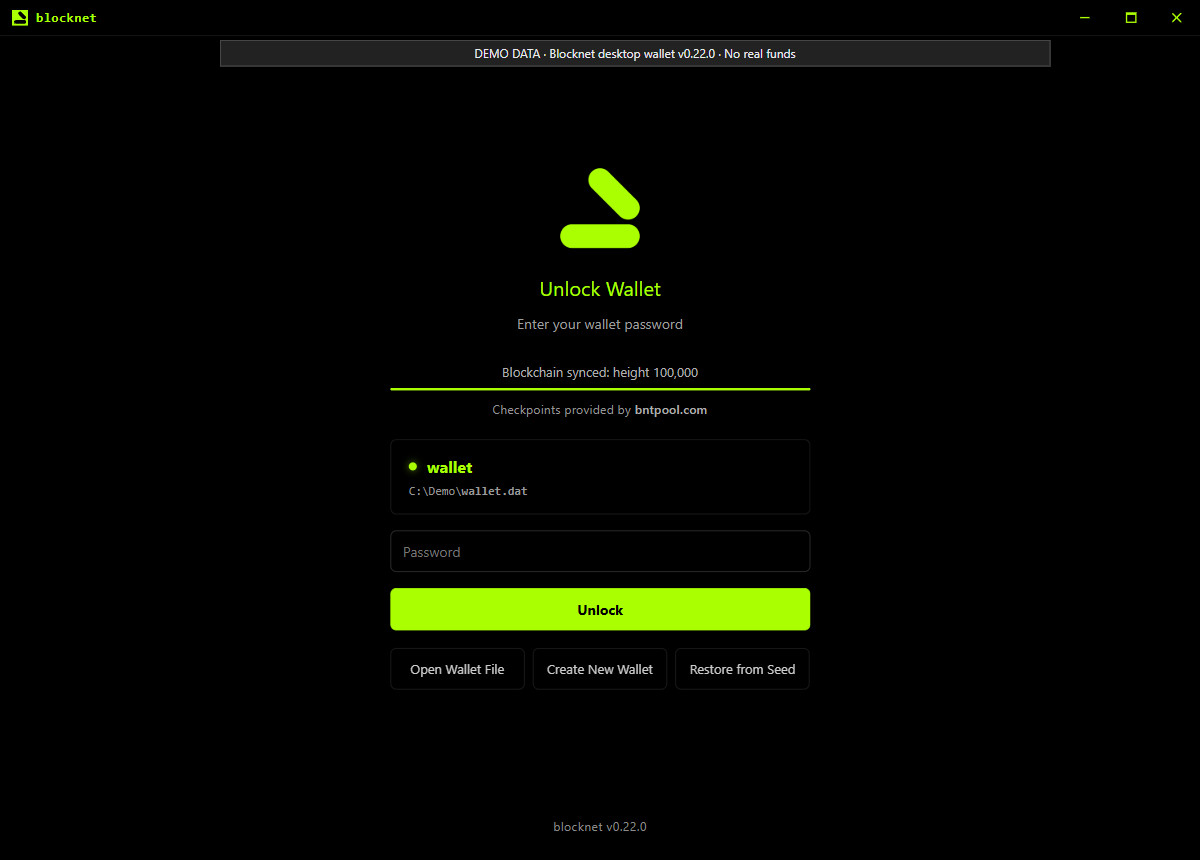
Die Anwendungsversion erscheint auf dem Startbildschirm. Unter Settings → About findest du außerdem Wallet Version und Daemon Version. In v0.22.0 lesen beide About-Felder die Version des mitgelieferten Daemons aus. Vergleiche deshalb die Anwendungsversion auf dem Startbildschirm mit dem Release-Tag. Das folgende Bild zeigt die veröffentlichte Oberfläche mit gekennzeichneten lokalen Demodaten.
Was sollte ich vor dem Update sichern?
Öffne die Wallet, die du gewöhnlich verwendest. Kopiere unter Receive den Wert von Your Address in eine Aufzeichnung, die du nach dem Update vergleichen kannst. Notiere bei mehreren Wallets, welche Datei oder welcher Wallet-Name zu dieser Adresse gehört. So erkennst du beim nächsten Öffnen dieselbe Wallet wieder.
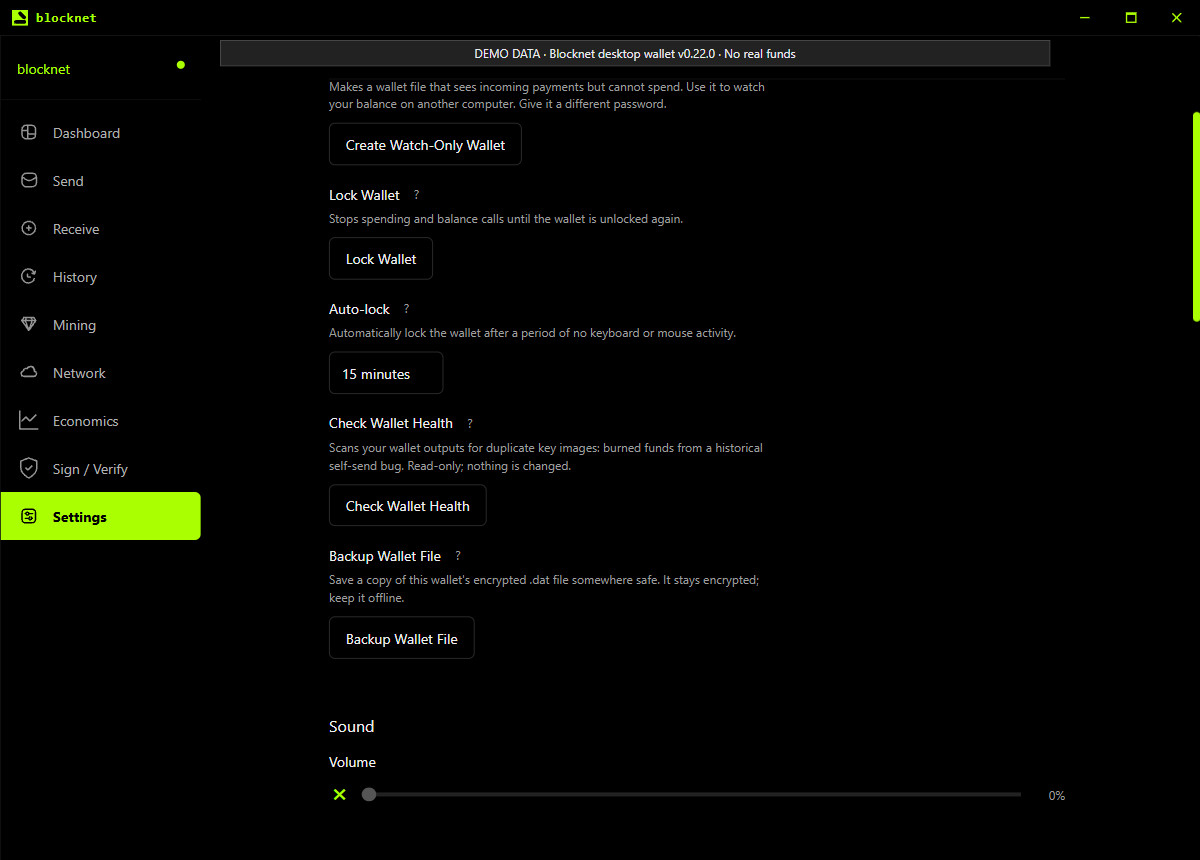
Verwende in Settings die Funktion Backup Wallet File und speichere die Kopie getrennt von der Anwendung, die du ersetzt. Prüfe, ob die Sicherungsdatei am gewählten Ort existiert. Sie bleibt verschlüsselt; bewahre deshalb ihr Passwort auf. Behalte auch deine Wiederherstellungswörter in deiner bestehenden privaten Sicherung. Die Anleitung zum Sichern und Wiederherstellen erklärt den Unterschied zwischen dem Laden einer verschlüsselten Datei und der Wiederherstellung mit Wiederherstellungswörtern.
Die Sicherungsfunktion kopiert die Datei der aktiven Wallet. Wiederhole die Sicherung für jede Wallet, die du behalten möchtest. Für ein gewöhnliches Softwareupdate musst du weder Passwort noch Wiederherstellungswörter an eine Website, eine Release-Seite oder einen Supportkontakt weitergeben.
Beende die Anwendung vollständig
Wähle vor der Installation der neuen Anwendung Quit über das Blocknet-Symbol im Infobereich oder in der Menüleiste. In v0.22.0 beendet das den mitgelieferten Node vor dem Schließen der Anwendung. Unter macOS wird das Fenster beim Schließen nur ausgeblendet, während die Anwendung weiterläuft; wähle zum Beenden Quit.
Eine separate seine-Instanz, die über bntpool.com mint, kann dieselbe öffentliche Auszahlungsadresse weiterverwenden, während die empfangende Wallet geschlossen ist. Betreibst du direktes Mining gegen den Node, den du beendest, benötigt diese Verbindung dessen Rückkehr. Die Anleitung zu Wallet, Node und Miner erklärt, welche Anwendung die jeweilige Konfiguration braucht.
Installiere das Paket für deinen Computer
Unter Windows verwendest du das Windows-Installationsprogramm aus dem offiziellen Release und folgst dessen Anweisungen. Wähle unter macOS den Download für deinen Prozessor: v0.22.0 bietet ein Disk-Image für Apple Silicon und ein Anwendungsarchiv für Intel-Macs. Öffne das heruntergeladene Image oder entpacke das Archiv und ersetze die installierte Blocknet-Anwendung durch die neue.
Behalte unter Linux möglichst das bisher verwendete Paketformat. Installiere das neuere DEB oder RPM mit deinem Paketmanager oder ersetze dein AppImage durch die heruntergeladene Version und erteile bei Bedarf Ausführungsrechte. Prüfe, ob dein Starter auf das neue AppImage verweist. Wenn du Flatpak verwendest, befolge die Release-Anweisungen für dieses Paket.
Behalte deine vorhandenen Wallet-Dateien und Anwendungsdaten. Zum Ersetzen der Anwendung musst du weder das Datenverzeichnis löschen noch die Wallet zurücksetzen oder eine neue erstellen. Fragt ein Installationsprogramm nach dem Entfernen gespeicherter Daten, behalte sie. Befolge vor dem Fortfahren gegebenenfalls die Migrationsanweisungen für diese Version.
Das Release enthält SHA256SUMS.txt zur Prüfung heruntergeladener Dateien. Vergleiche den SHA-256-Hash deines Pakets mit dem Eintrag für genau diesen Dateinamen aus demselben Release. Die offizielle README der Desktop-Wallet zeigt plattformspezifische Prüfbefehle. Ein übereinstimmender Hash bestätigt, dass dein Download dieser Prüfsumme entspricht; beziehe beides aus dem offiziellen Release.
Wie prüfe ich, ob das Update funktioniert hat?
Starte die neu installierte Anwendung und prüfe ihre Version auf dem Startbildschirm. Wähle deine vorhandene Wallet und entsperre sie mit ihrem Passwort. Öffne Receive und vergleiche den vollständigen Wert von Your Address mit deiner Aufzeichnung von vor dem Update. Eine übereinstimmende Adresse bestätigt, dass du zum vorgesehenen Empfangsziel zurückgekehrt bist.
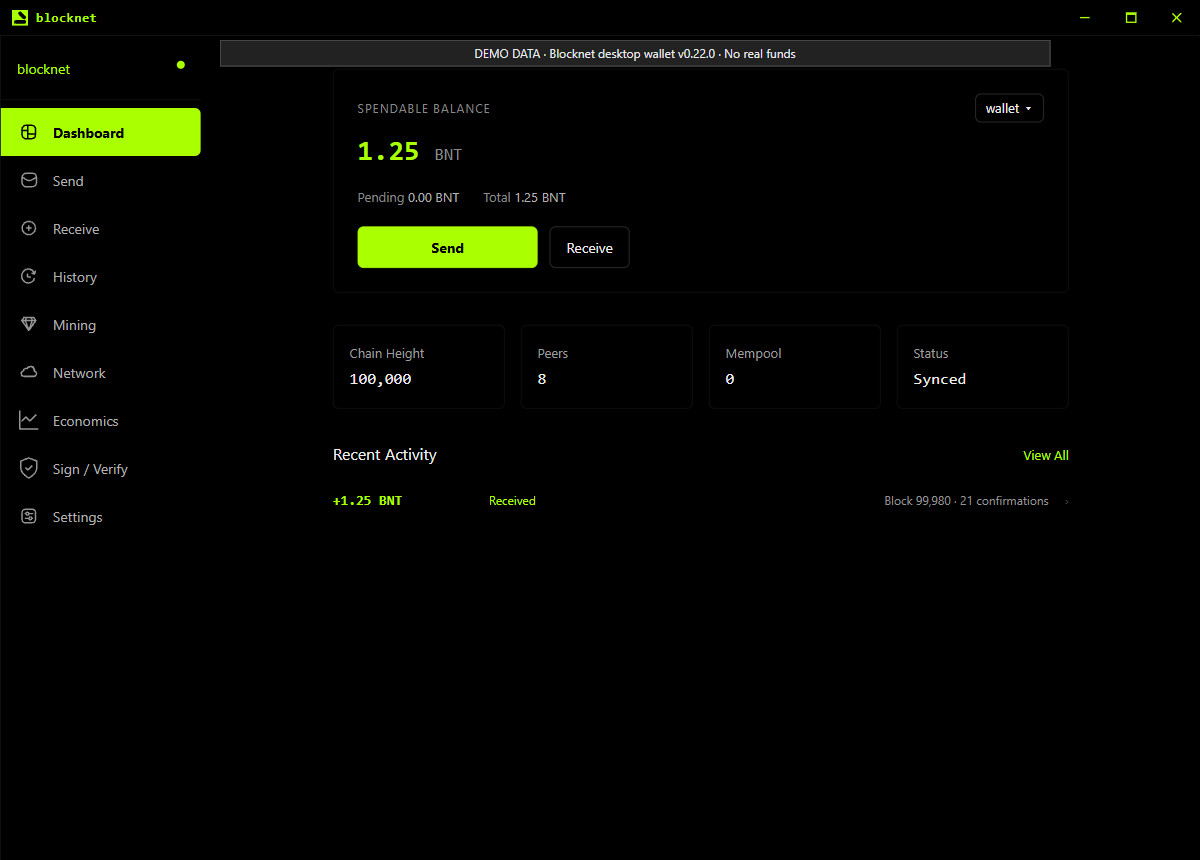
Öffne anschließend Dashboard. Lasse den Node synchronisieren und die Wallet ihren Scan abschließen. Prüfe Spendable Balance, Pending und Total und suche in History nach bekannten neueren ein- oder ausgehenden Transaktionen. Der endgültige Saldo kann Zahlungen enthalten, die bei geschlossener Anwendung eingegangen sind; vergleiche deshalb auch den Transaktionsverlauf und nicht nur die Summe.
Das folgende Beispiel zeigt das veröffentlichte Dashboard mit einem beispielhaften Saldo von 1.25 BNT. Adresse, Blockchain-Werte und Beträge sind Demodaten. Verwende für die eigentliche Prüfung deine eigene gespeicherte Adresse und deine Transaktionsaufzeichnungen.
Wenn die erwartete Wallet oder der Saldo fehlt
Zeigt die Anwendung den Bildschirm für eine neue Wallet, suche zuerst deine vorhandene Wallet-Datei oder die separate Sicherung. Nutze die Schrittfolge zum Sichern und Wiederherstellen, um die vorgesehene Datei zu öffnen. Eine neue Wallet erzeugt eine andere Adresse und überträgt das Guthaben der vorherigen Wallet nicht an dieses neue Ziel.
Stimmt die Adresse, aber der angezeigte Saldo ist noch nicht aktuell, folge den Prüfschritten zur Wallet-Synchronisierung. Sie unterscheiden Node-Download, Wallet-Scan und Zahlungsstatus, damit du den noch laufenden Schritt erkennst. Wenn Adresse und Transaktionsverlauf übereinstimmen und die Synchronisierung abgeschlossen ist, ist das gewöhnliche Update fertig. Behalte die Sicherung für eine spätere Wiederherstellung.
Dieses Verfahren behandelt veröffentlichte Desktopsoftware. Die Anleitung zum Faraday-Upgrade verfolgt getrennt davon die angekündigte künftige Migration; nutze die offiziellen Anweisungen, sobald dieser Übergang verfügbar ist.
Häufig gestellte Fragen
Muss ich nach dem Update eine neue Wallet erstellen?
Ein gewöhnliches Anwendungsupdate verwendet deine vorhandene Wallet. Öffne dieselbe Datei und entsperre sie mit ihrem Passwort. Vergleiche dann die Empfangsadresse mit deiner Aufzeichnung. Eine neue Wallet hat eine andere Empfangsadresse. Wird deine vorhandene Wallet nicht aufgeführt, nutze die Anleitung zum Sichern und Wiederherstellen.
Stoppt ein Wallet-Update meinen Pool-Miner?
Eine separate seine-Instanz mit Verbindung zu bntpool.com verwendet deine öffentliche Auszahlungsadresse und kann während des Updates der empfangenden Wallet weiterlaufen. Direktes Mining benötigt seinen Node; dessen Beendigung unterbricht die Verbindung. Prüfe, mit welcher Anwendung sich dein Miner verbindet, bevor du einen von ihm verwendeten Node schließt.
Warum erscheint mein Saldo nach einem Update erst später?
Nach dem erneuten Öffnen muss der Node möglicherweise neue Blöcke herunterladen und die Wallet diese nach deinen Zahlungen durchsuchen. Prüfe zuerst die ausgewählte Wallet und ihre Empfangsadresse, dann den Fortschritt von Synchronisierung und Scan. Nutze den verfügbaren Saldo nach Abschluss dieser Schritte; eine frühe Anzeige ist noch keine abschließende Prüfung.