
Actualiza la aplicación de escritorio de Blocknet conservando el monedero que ya utilizas. La secuencia es sencilla: identifica la versión, guarda una copia por separado, sal de la aplicación, instala la descarga adecuada y vuelve a abrir el mismo monedero. Termina comprobando su dirección de recepción y su saldo sincronizado. Esta guía cubre una actualización habitual de la aplicación de escritorio en la cadena actual.
¿Cómo actualizo mi monedero de Blocknet?
Descarga el paquete adecuado desde las versiones oficiales del monedero de escritorio de Blocknet. Antes de instalarlo, haz una copia del monedero existente y sal completamente de la aplicación. Conserva sus datos al sustituirla. Abre el mismo monedero, compara su dirección de recepción y espera a que terminen la sincronización y el escaneo antes de consultar el saldo disponible.
Comprueba la versión antes de descargar
Abre las versiones oficiales del monedero de escritorio y lee las notas de la versión. Elige el paquete para tu sistema operativo y procesador. Las capturas de esta guía utilizan el monedero de escritorio v0.22.0, la última versión comprobada el 27 de octubre de 2026. Las versiones posteriores pueden cambiar los paquetes disponibles o los pasos de actualización; sigue sus notas cuando sea así.
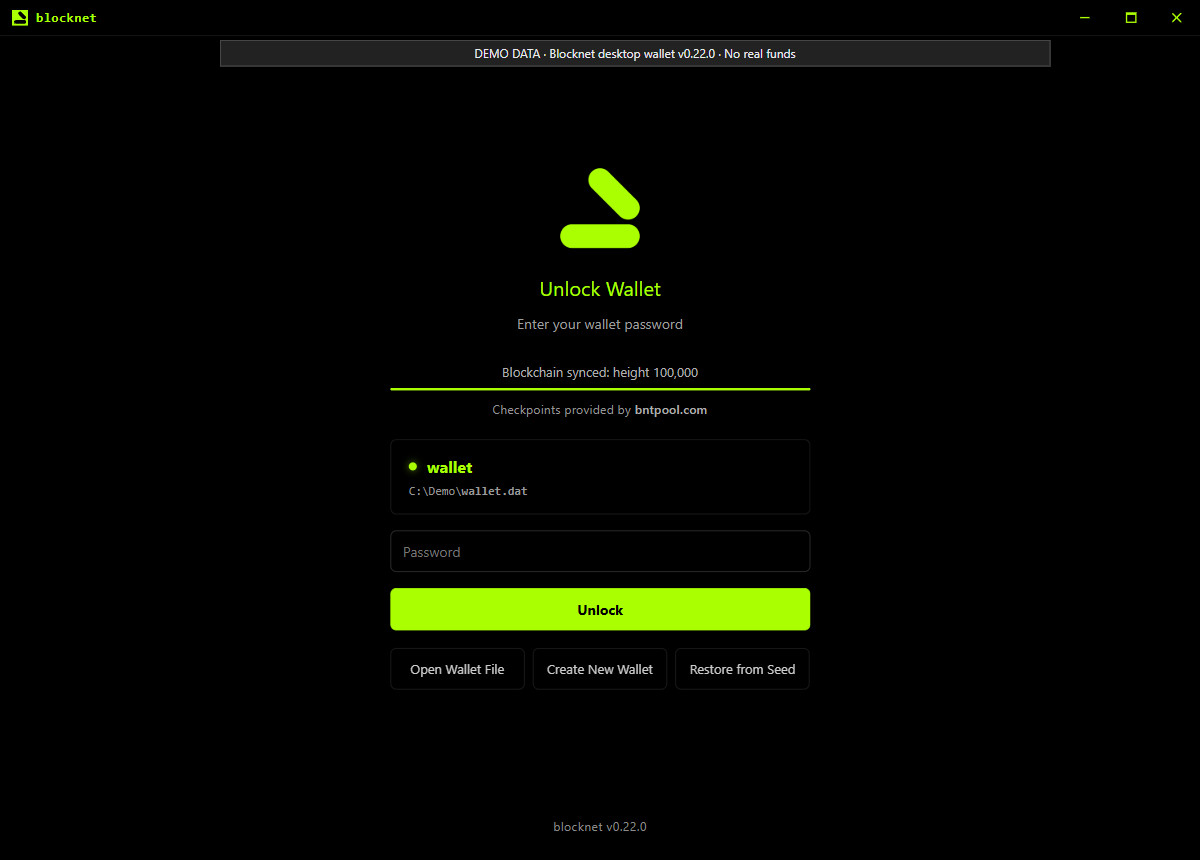
La versión de la aplicación aparece en la pantalla inicial. También encontrarás Wallet Version y Daemon Version en Settings → About. En v0.22.0, ambos campos de información muestran la versión del daemon incluido, así que utiliza la versión de la aplicación de la pantalla inicial para compararla con la etiqueta de la versión publicada. La captura inferior utiliza la interfaz publicada con datos locales de demostración identificados.
¿Qué debo guardar antes de actualizar?
Abre el monedero que utilizas normalmente. En Receive, copia Your Address en un registro que puedas comparar después de actualizar. Si tienes varios monederos, anota qué archivo o nombre corresponde a esa dirección. Así reconocerás el mismo monedero al volver a abrir la aplicación.
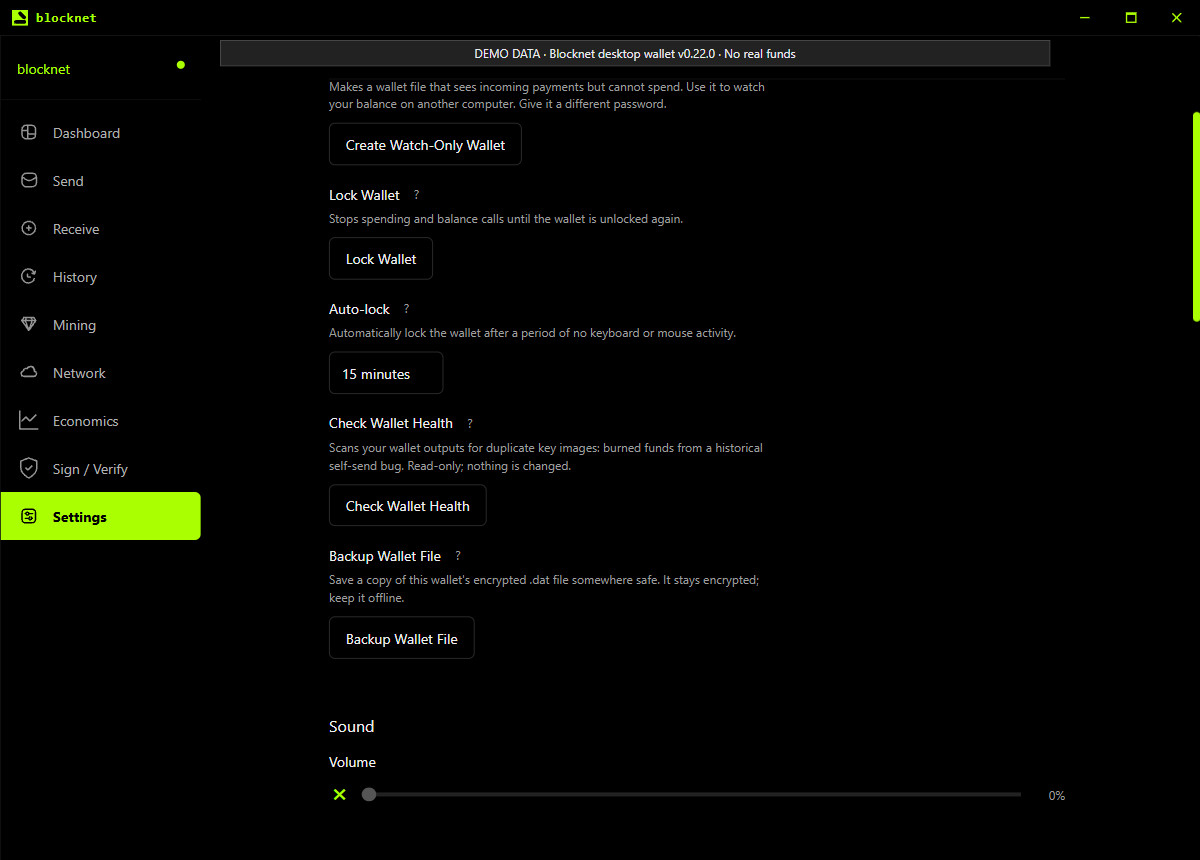
En Settings, utiliza Backup Wallet File y guarda la copia por separado de la aplicación que vas a sustituir. Confirma que el archivo de copia existe en la ubicación elegida. Sigue cifrado, así que conserva su contraseña. Guarda también tus palabras de recuperación en la copia privada que ya tengas. La guía de copia de seguridad y restauración explica la diferencia entre cargar un archivo cifrado y restaurar con palabras de recuperación.
El control de copia duplica el archivo del monedero activo. Repite el proceso para cada monedero que quieras conservar. Una actualización habitual del software no requiere compartir tu contraseña ni tus palabras de recuperación con un sitio web, una página de versiones o un contacto de soporte.
Sal completamente de la aplicación
Utiliza Quit desde el icono de Blocknet en la bandeja del sistema o la barra de menús antes de instalar la nueva aplicación. En v0.22.0, esto detiene el nodo incluido antes de salir. En macOS, cerrar la ventana la oculta mientras la aplicación sigue funcionando; selecciona Quit para terminar.
Una instancia independiente de seine que mine mediante bntpool.com puede seguir utilizando la misma dirección pública de pago mientras el monedero receptor está cerrado. Si minas directamente contra el nodo que vas a detener, esa conexión necesita que el nodo vuelva a funcionar. La guía del monedero, nodo y minero explica qué aplicación necesita cada configuración.
Instala el paquete para tu ordenador
En Windows, utiliza el instalador para Windows de la versión oficial y sigue sus indicaciones. En macOS, elige la descarga para tu procesador: v0.22.0 ofrece una imagen de disco para Apple Silicon y un archivo de aplicación para los Mac Intel. Abre la imagen descargada o extrae el archivo y sustituye la aplicación Blocknet instalada por la nueva.
En Linux, conserva el formato de paquete que ya utilizas siempre que sea posible. Instala el DEB o RPM más reciente mediante el gestor de paquetes, o sustituye tu AppImage por la versión descargada y dale permiso de ejecución si hace falta. Comprueba que el lanzador apunta a la nueva AppImage. Si utilizas Flatpak, sigue las instrucciones de la versión para ese paquete.
Conserva tus archivos de monedero y los datos de la aplicación. Sustituir la aplicación no requiere borrar el directorio de datos, restablecer el monedero ni crear uno nuevo. Si un instalador pregunta si quieres eliminar los datos guardados, consérvalos. Sigue las instrucciones de migración específicas de la versión antes de continuar.
La versión incluye SHA256SUMS.txt para comprobar las descargas. Compara el hash SHA-256 de tu paquete con la entrada de ese nombre de archivo exacto en la misma versión. El README oficial del monedero de escritorio muestra los comandos de verificación de cada plataforma. Un hash coincidente confirma que la descarga corresponde a esa suma de comprobación; obtén ambos de la versión oficial.
¿Cómo compruebo que la actualización funcionó?
Inicia la aplicación recién instalada y comprueba la versión en su pantalla inicial. Selecciona tu monedero existente y desbloquéalo con su contraseña. Abre Receive y compara el valor completo de Your Address con el que guardaste antes de actualizar. Una dirección coincidente confirma que has vuelto al destino de recepción previsto.
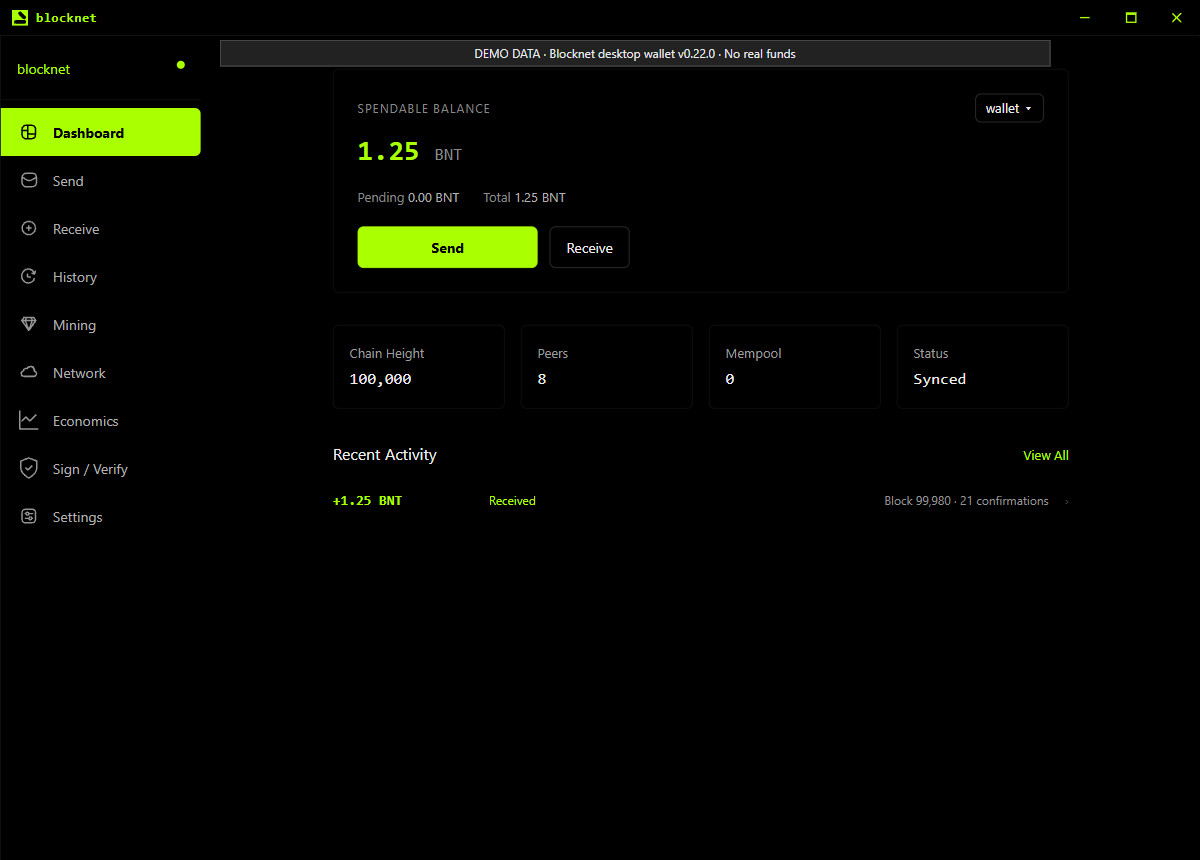
Después abre Dashboard. Deja que el nodo se sincronice y que el monedero termine el escaneo. Comprueba Spendable Balance, Pending y Total, y busca en History las transacciones entrantes o salientes recientes que reconozcas. El saldo final puede incluir pagos recibidos mientras la aplicación estaba cerrada; compara también el historial de transacciones, además del total.
El ejemplo inferior muestra el panel publicado con un saldo ilustrativo de 1.25 BNT. La dirección, las lecturas de la cadena y los importes son datos de demostración. Para la comprobación real, utiliza tu propia dirección guardada y tus registros de transacciones.
Si faltan el monedero o el saldo esperados
Si la aplicación abre la pantalla de creación de monedero, localiza primero el archivo de tu monedero existente o la copia separada. Utiliza el tutorial de copia de seguridad y restauración para abrir el archivo previsto. Crear un monedero nuevo produce una dirección distinta y no traslada los fondos del anterior a ese nuevo destino.
Si la dirección coincide pero el saldo mostrado todavía no se ha actualizado, sigue las comprobaciones de sincronización del monedero. Separan la descarga del nodo, el escaneo del monedero y el estado del pago para que puedas ver qué queda por terminar. Cuando la dirección y el historial coincidan y la sincronización haya terminado, la actualización habitual estará completa. Conserva la copia para futuras recuperaciones.
Este procedimiento cubre el software de escritorio publicado. La guía de la actualización Faraday sigue por separado la futura migración anunciada; utiliza sus instrucciones oficiales cuando esa transición esté disponible.
Preguntas frecuentes
¿Tengo que crear un monedero nuevo después de actualizar?
Una actualización habitual de la aplicación utiliza tu monedero existente. Abre el mismo archivo y desbloquéalo con su contraseña; después compara la dirección de recepción con tu registro. Crear un monedero nuevo genera un destino diferente. Si el monedero existente no aparece, consulta la guía de copia de seguridad y restauración.
¿Actualizar el monedero detiene mi minero de pool?
Una instancia independiente de seine conectada a bntpool.com utiliza tu dirección pública de pago y puede seguir funcionando mientras actualizas el monedero receptor. La minería directa depende de su nodo, por lo que detenerlo interrumpe esa conexión. Comprueba a qué aplicación se conecta tu minero antes de cerrar un nodo que utiliza.
¿Por qué tarda en aparecer mi saldo después de actualizar?
Al volver a abrir la aplicación, el nodo puede necesitar descargar bloques nuevos y el monedero, examinarlos para localizar tus pagos. Primero comprueba el monedero seleccionado y su dirección de recepción; después sigue la sincronización y el escaneo. Consulta el saldo disponible cuando terminen: una lectura inicial no es la comprobación definitiva.