
Mettez à jour l’application de bureau Blocknet en conservant votre portefeuille actuel. La procédure est simple : identifiez la version, enregistrez une sauvegarde séparée, quittez l’application, installez le téléchargement adapté et rouvrez le même portefeuille. Terminez en vérifiant son adresse de réception et son solde synchronisé. Ce guide couvre une mise à jour courante de l’application de bureau sur la chaîne actuelle.
Comment mettre à jour mon portefeuille Blocknet ?
Téléchargez le paquet adapté depuis les versions officielles du portefeuille de bureau Blocknet. Avant l’installation, sauvegardez votre portefeuille existant et quittez complètement l’application. Conservez ses données lorsque vous remplacez l’application. Rouvrez le même portefeuille, comparez son adresse de réception et attendez la fin de la synchronisation et de l’analyse avant de vérifier le solde disponible.
Vérifiez la version avant le téléchargement
Ouvrez les versions officielles du portefeuille de bureau et lisez les notes de version. Choisissez le paquet correspondant à votre système et à votre processeur. Les captures de ce guide utilisent le portefeuille de bureau v0.22.0, dernière version vérifiée le 27 octobre 2026. Des versions ultérieures peuvent changer les paquets proposés ou les étapes ; suivez alors leurs notes.
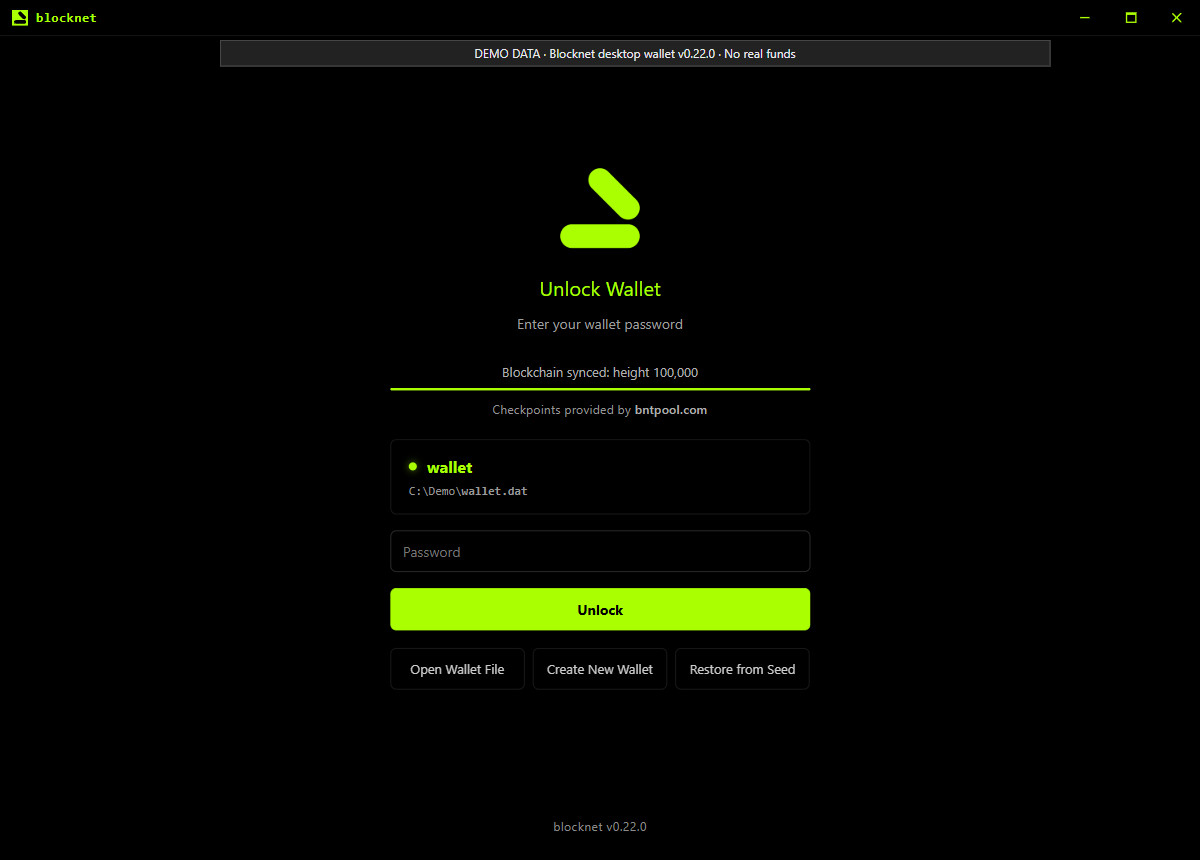
La version de l’application apparaît sur l’écran d’ouverture. Vous trouverez aussi Wallet Version et Daemon Version dans Settings → About. Dans v0.22.0, ces deux champs indiquent la version du daemon intégré : utilisez donc la version de l’application sur l’écran d’ouverture pour la comparer à l’étiquette de publication. La capture ci-dessous utilise l’interface publiée avec des données locales de démonstration signalées.
Que sauvegarder avant la mise à jour ?
Ouvrez le portefeuille que vous utilisez habituellement. Dans Receive, copiez Your Address dans un document que vous pourrez comparer après la mise à jour. Si vous avez plusieurs portefeuilles, notez le fichier ou le nom associé à cette adresse. Cela vous aidera à reconnaître le même portefeuille à la réouverture.
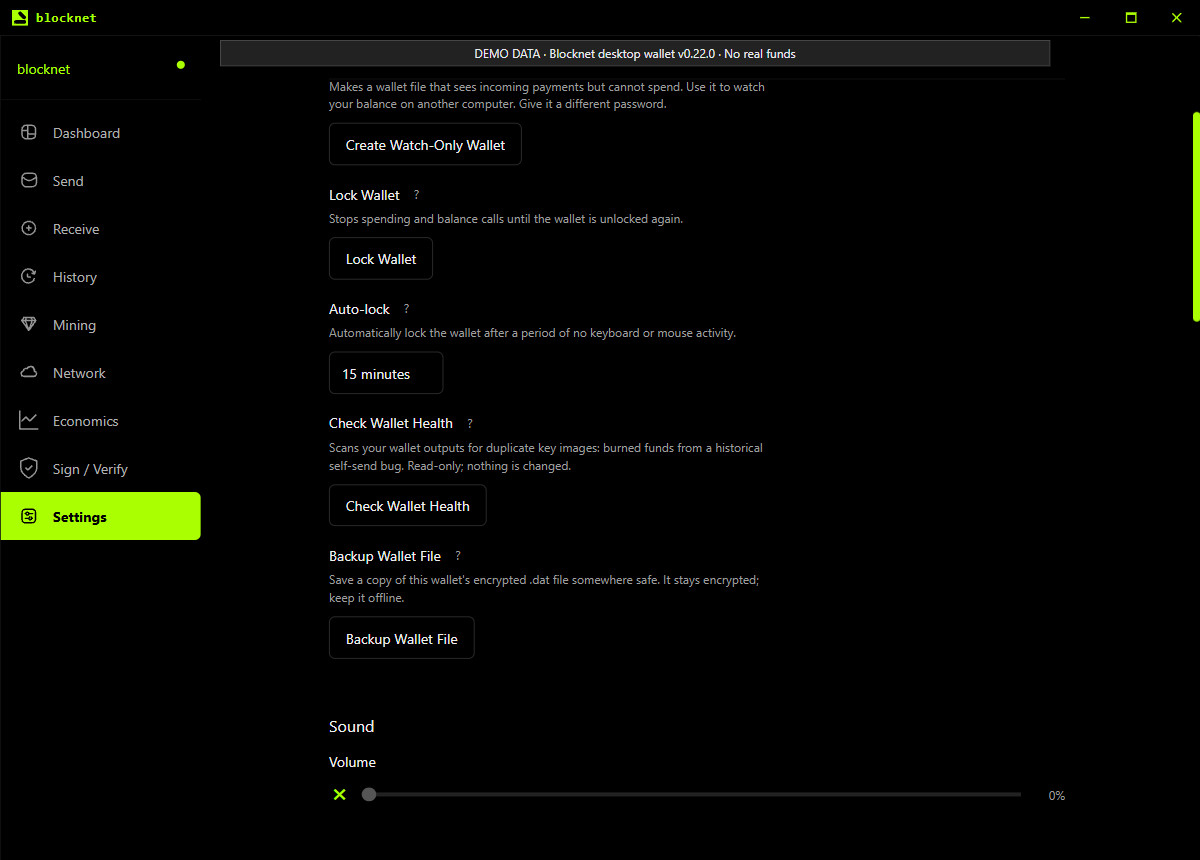
Dans Settings, utilisez Backup Wallet File et enregistrez la copie séparément de l’application que vous remplacez. Confirmez que le fichier de sauvegarde existe à l’emplacement choisi. Il reste chiffré : conservez son mot de passe. Gardez également vos mots de récupération dans votre sauvegarde privée habituelle. Le guide de sauvegarde et de restauration explique la différence entre le chargement d’un fichier chiffré et la restauration à partir des mots de récupération.
Le bouton de sauvegarde copie le fichier du portefeuille actif. Répétez cette opération pour chaque portefeuille à conserver. Une mise à jour courante ne nécessite pas de communiquer votre mot de passe ou vos mots de récupération à un site, une page de publication ou un contact d’assistance.
Quittez complètement l’application
Utilisez Quit depuis l’icône Blocknet de la zone de notification ou de la barre de menus avant d’installer la nouvelle application. Dans v0.22.0, cette commande arrête le nœud intégré avant de quitter. Sur macOS, fermer la fenêtre la masque alors que l’application continue de tourner ; choisissez Quit pour terminer.
Une instance distincte de seine qui mine via bntpool.com peut continuer à utiliser la même adresse publique de paiement pendant que le portefeuille destinataire est fermé. Si vous minez directement avec le nœud que vous arrêtez, cette connexion attendra son retour. Le guide du portefeuille, du nœud et du mineur explique les applications nécessaires à chaque configuration.
Installez le paquet adapté à votre ordinateur
Sur Windows, utilisez le programme d’installation Windows de la version officielle et suivez ses instructions. Sur macOS, choisissez le téléchargement adapté à votre processeur : v0.22.0 propose une image disque pour Apple Silicon et une archive d’application pour les Mac Intel. Ouvrez l’image téléchargée ou extrayez l’archive, puis remplacez l’application Blocknet installée par la nouvelle.
Sur Linux, gardez si possible le format de paquet déjà utilisé. Installez le nouveau DEB ou RPM avec votre gestionnaire de paquets, ou remplacez votre AppImage par la version téléchargée et accordez-lui le droit d’exécution si nécessaire. Vérifiez que votre lanceur pointe vers la nouvelle AppImage. Si vous utilisez Flatpak, suivez les instructions de la version pour ce paquet.
Conservez vos fichiers de portefeuille et les données de l’application. Remplacer l’application ne demande pas de supprimer le répertoire de données, de réinitialiser le portefeuille ou d’en créer un nouveau. Si un programme d’installation propose de supprimer les données enregistrées, conservez-les. Suivez les éventuelles instructions de migration propres à la version avant de continuer.
La publication comprend SHA256SUMS.txt pour vérifier les fichiers téléchargés. Comparez le hachage SHA-256 de votre paquet avec l’entrée portant exactement ce nom de fichier dans la même version. Le README officiel du portefeuille de bureau donne les commandes de vérification par plateforme. Un hachage identique confirme que le téléchargement correspond à cette somme de contrôle ; récupérez les deux depuis la publication officielle.
Comment vérifier que la mise à jour a fonctionné ?
Lancez l’application nouvellement installée et vérifiez sa version sur l’écran d’ouverture. Sélectionnez votre portefeuille existant et déverrouillez-le avec son mot de passe. Ouvrez Receive et comparez la valeur complète de Your Address avec celle enregistrée avant la mise à jour. La correspondance confirme que vous avez retrouvé la destination de réception prévue.
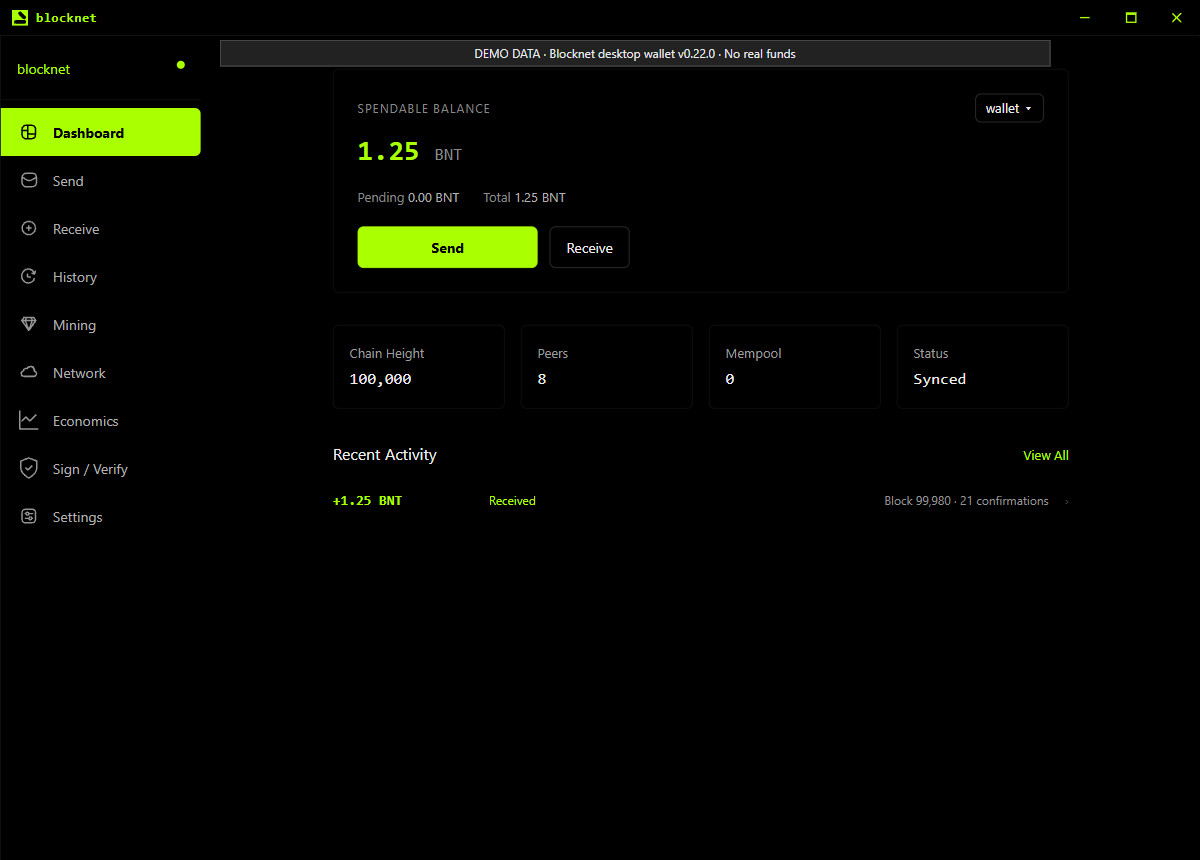
Ouvrez ensuite Dashboard. Laissez le nœud se synchroniser et le portefeuille terminer son analyse. Vérifiez Spendable Balance, Pending et Total, puis cherchez dans History des transactions entrantes ou sortantes récentes que vous reconnaissez. Le solde final peut inclure des paiements reçus pendant la fermeture de l’application ; comparez l’historique des transactions ainsi que le total.
L’exemple ci-dessous montre le tableau de bord publié avec un solde illustratif de 1.25 BNT. L’adresse, les valeurs de la chaîne et les montants sont des données de démonstration. Utilisez votre propre adresse enregistrée et vos relevés de transactions pour la véritable vérification.
Si le portefeuille ou le solde attendu manque
Si l’application affiche l’écran de création d’un portefeuille, retrouvez d’abord votre fichier existant ou sa sauvegarde séparée. Suivez le parcours de sauvegarde et de restauration pour ouvrir le bon fichier. Créer un nouveau portefeuille produit une autre adresse et ne transfère pas les fonds de l’ancien vers cette nouvelle destination.
Si l’adresse correspond mais que le solde affiché n’est pas encore à jour, suivez les vérifications de synchronisation du portefeuille. Elles distinguent le téléchargement du nœud, l’analyse du portefeuille et l’état du paiement pour identifier ce qui doit encore se terminer. Quand l’adresse et l’historique correspondent et que la synchronisation est terminée, la mise à jour courante est achevée. Conservez la sauvegarde pour une récupération future.
Cette procédure concerne le logiciel de bureau publié. Le guide de la mise à niveau Faraday suit séparément la future migration annoncée ; utilisez ses instructions officielles lorsque cette transition sera disponible.
Questions fréquentes
Faut-il créer un nouveau portefeuille après la mise à jour ?
Une mise à jour courante de l’application utilise votre portefeuille existant. Ouvrez le même fichier et déverrouillez-le avec son mot de passe, puis comparez l’adresse de réception à votre relevé. Créer un nouveau portefeuille donne une autre destination. Si votre portefeuille ne figure pas dans la liste, consultez le guide de sauvegarde et de restauration.
La mise à jour du portefeuille arrête-t-elle mon mineur en pool ?
Une instance distincte de seine connectée à bntpool.com utilise votre adresse publique de paiement et peut continuer pendant la mise à jour du portefeuille destinataire. Le minage direct dépend de son nœud : arrêter celui-ci interrompt cette connexion. Vérifiez à quelle application votre mineur se connecte avant de fermer un nœud qu’il utilise.
Pourquoi mon solde met-il du temps à apparaître après la mise à jour ?
À la réouverture, le nœud peut devoir télécharger de nouveaux blocs et le portefeuille les analyser pour retrouver vos paiements. Vérifiez d’abord le portefeuille sélectionné et son adresse de réception, puis suivez la synchronisation et l’analyse. Consultez le solde disponible à la fin de ces étapes ; un affichage initial ne constitue pas la vérification finale.