
Aggiorna l’applicazione desktop Blocknet mantenendo il wallet che usi già. La sequenza è semplice: identifica la versione, salva una copia separata, esci dall’applicazione, installa il download corretto e riapri lo stesso wallet. Infine controlla il suo indirizzo di ricezione e il saldo sincronizzato. Questa guida descrive un normale aggiornamento dell’applicazione desktop sulla blockchain attuale.
Come aggiorno il mio wallet Blocknet?
Scarica il pacchetto adatto dalle versioni ufficiali del wallet desktop Blocknet. Prima di installarlo, salva un backup del wallet esistente ed esci completamente dall’applicazione. Conserva i dati salvati del wallet quando sostituisci l’app. Riapri lo stesso wallet, confronta l’indirizzo di ricezione e attendi la fine della sincronizzazione e della scansione prima di controllare il saldo spendibile.
Controlla la versione prima di scaricare
Apri le versioni ufficiali del wallet desktop e leggi le note di rilascio. Scegli il pacchetto per il tuo sistema operativo e processore. Le schermate di questa guida usano il wallet desktop v0.22.0, l’ultima versione verificata il 27 ottobre 2026. Le versioni successive potrebbero cambiare i pacchetti disponibili o i passaggi di aggiornamento: in quel caso segui le rispettive note.
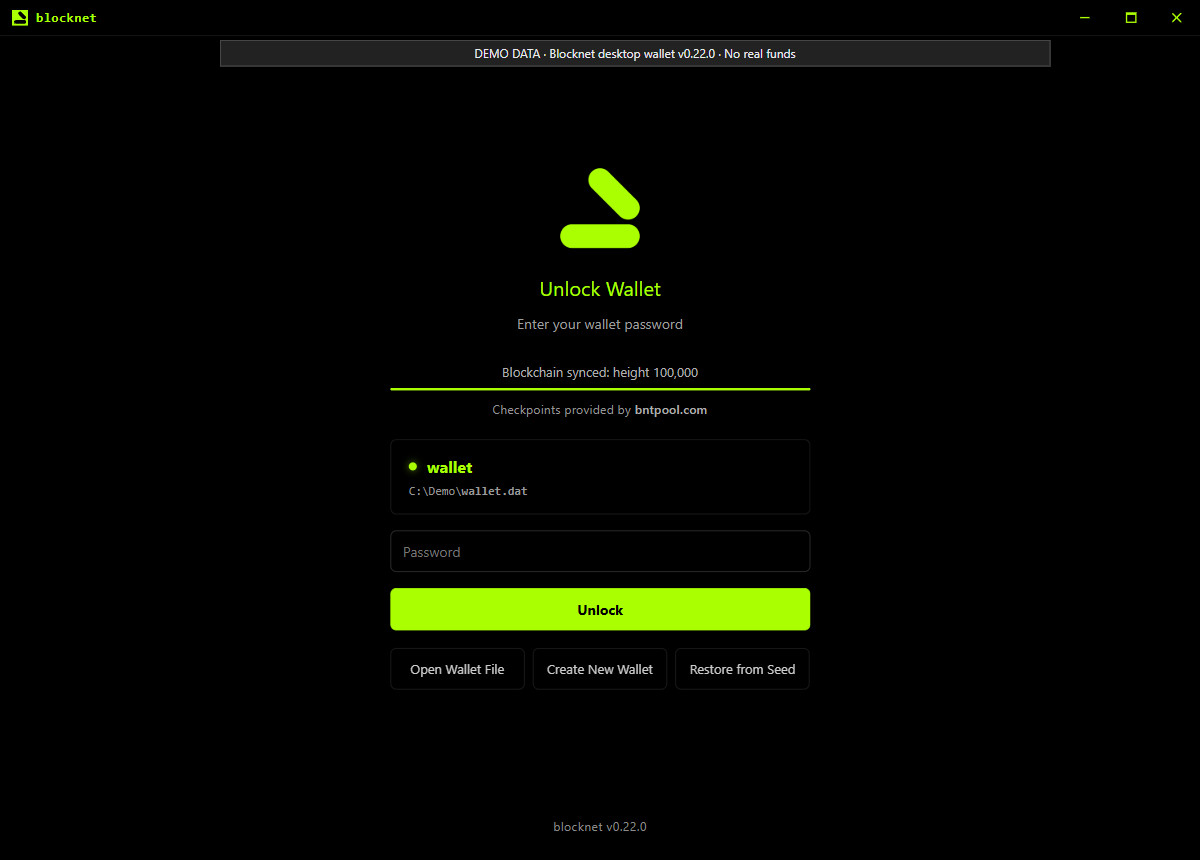
La versione dell’applicazione appare nella schermata iniziale. Puoi trovare anche Wallet Version e Daemon Version in Settings → About. Nella v0.22.0, entrambi i campi About leggono la versione del daemon incluso: usa quindi la versione dell’applicazione nella schermata iniziale per confrontarla con il tag del rilascio. La schermata seguente usa l’interfaccia pubblicata con dati locali dimostrativi chiaramente indicati.
Cosa devo salvare prima di aggiornare?
Apri il wallet che usi normalmente. In Receive, copia Your Address in un appunto da confrontare dopo l’aggiornamento. Se hai più wallet, annota quale file o nome corrisponde a quell’indirizzo. Così riconoscerai lo stesso wallet quando riaprirai l’applicazione.
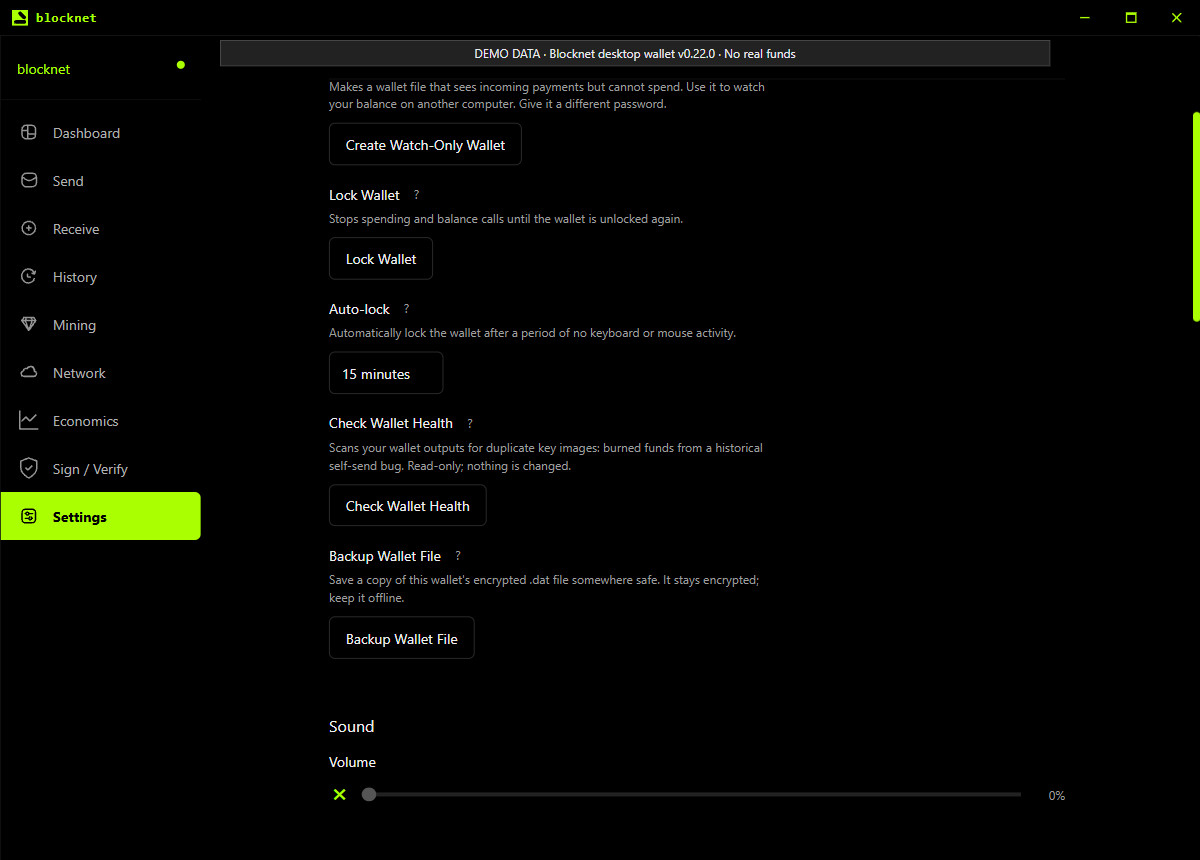
In Settings, usa Backup Wallet File e salva la copia separatamente dall’applicazione che stai sostituendo. Verifica che il file di backup esista nella posizione scelta. Rimane cifrato, quindi conserva la sua password. Conserva anche le parole di recupero nel tuo backup privato già esistente. La guida al backup e al ripristino del wallet spiega la differenza tra caricare un file cifrato e ripristinare dalle parole di recupero.
Il comando di backup copia il file del wallet attivo. Ripeti il backup per ogni wallet da conservare. Un normale aggiornamento software non richiede di condividere password o parole di recupero con un sito, una pagina di rilascio o un contatto di assistenza.
Esci completamente dall’applicazione
Usa Quit dall’icona Blocknet nell’area di notifica o nella barra dei menu prima di installare la nuova applicazione. Nella v0.22.0 questo arresta il nodo incluso prima di uscire. Su macOS, chiudere la finestra la nasconde mentre l’applicazione continua a funzionare: scegli Quit per terminare.
Un’istanza separata di seine che mina tramite bntpool.com può continuare a usare lo stesso indirizzo pubblico di pagamento mentre il wallet ricevente è chiuso. Se mini direttamente contro il nodo che stai arrestando, quella connessione richiede che il nodo torni attivo. La guida a wallet, nodo e miner spiega quali applicazioni servono per ogni configurazione.
Installa il pacchetto per il tuo computer
Su Windows, usa il programma di installazione Windows del rilascio ufficiale e segui le istruzioni. Su macOS, scegli il download per il tuo processore: la v0.22.0 offre un’immagine disco per Apple Silicon e un archivio dell’applicazione per i Mac Intel. Apri l’immagine scaricata o estrai l’archivio, poi sostituisci l’applicazione Blocknet installata con quella nuova.
Su Linux, mantieni se possibile il formato di pacchetto già in uso. Installa il DEB o RPM più recente con il gestore di pacchetti, oppure sostituisci la tua AppImage con la versione scaricata e rendila eseguibile se necessario. Verifica che il collegamento di avvio punti alla nuova AppImage. Se usi Flatpak, segui le istruzioni del rilascio per quel pacchetto.
Conserva i file del wallet e i dati dell’applicazione esistenti. Sostituire l’applicazione non richiede di cancellare la directory dei dati, azzerare il wallet o crearne uno nuovo. Se un programma di installazione chiede se eliminare i dati salvati, conservali. Segui eventuali istruzioni di migrazione specifiche della versione prima di continuare.
Il rilascio include SHA256SUMS.txt per controllare i file scaricati. Confronta l’hash SHA-256 del pacchetto con la voce per quel nome di file esatto nello stesso rilascio. Il README ufficiale del wallet desktop mostra i comandi di verifica per ogni piattaforma. Un hash corrispondente conferma che il download coincide con quella somma di controllo: scarica entrambi dal rilascio ufficiale.
Come verifico che l’aggiornamento sia riuscito?
Avvia l’applicazione appena installata e controlla la versione nella schermata iniziale. Seleziona il wallet esistente e sbloccalo con la sua password. Apri Receive e confronta l’intero valore di Your Address con quello salvato prima dell’aggiornamento. La corrispondenza conferma che sei tornato alla destinazione di ricezione prevista.
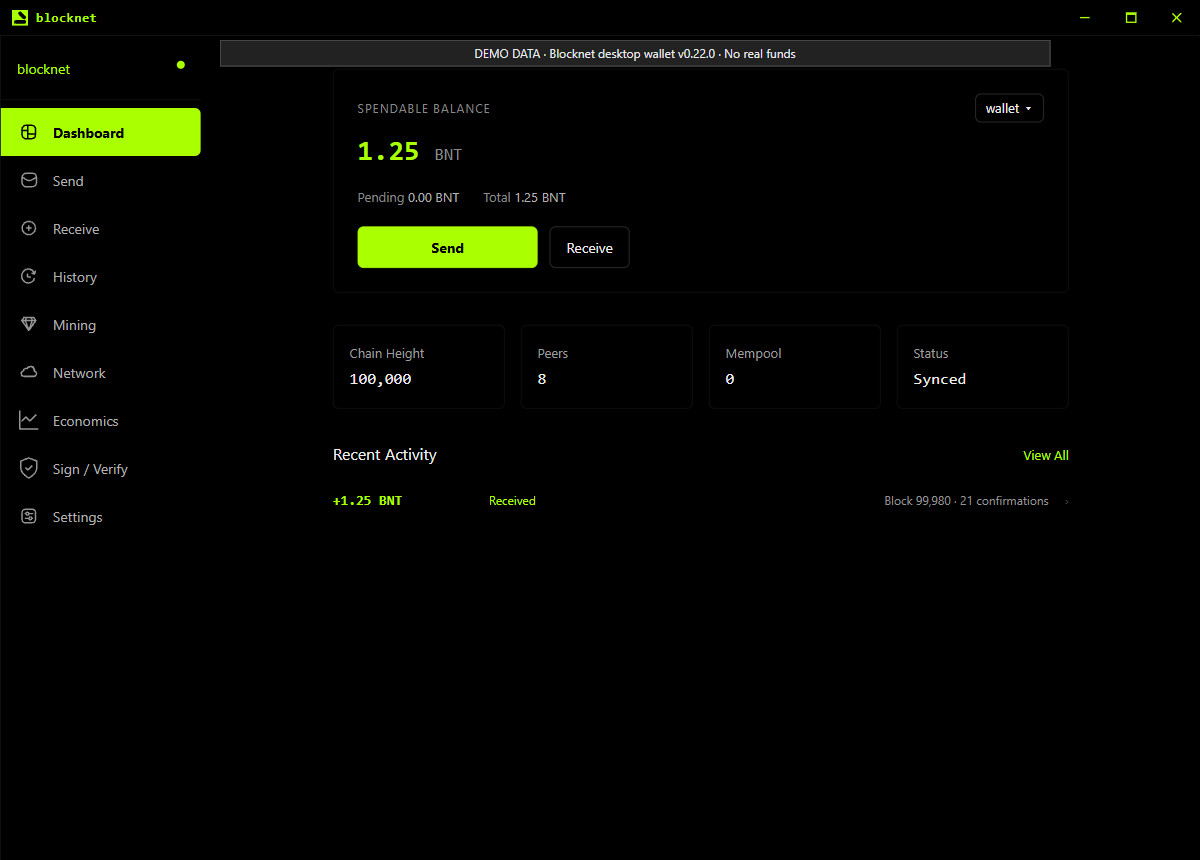
Poi apri Dashboard. Lascia che il nodo si sincronizzi e il wallet completi la scansione. Controlla Spendable Balance, Pending e Total, e cerca in History transazioni recenti in entrata o in uscita che riconosci. Il saldo finale può includere pagamenti ricevuti mentre l’applicazione era chiusa: confronta anche la cronologia delle transazioni, oltre al totale.
L’esempio seguente mostra la dashboard pubblicata con un saldo illustrativo di 1.25 BNT. Indirizzo, valori della blockchain e importi sono dati dimostrativi. Per il controllo effettivo, usa il tuo indirizzo salvato e le tue registrazioni delle transazioni.
Se manca il wallet o il saldo atteso
Se l’applicazione apre la schermata di creazione del wallet, individua prima il file del wallet esistente o la copia separata. Usa il percorso di backup e ripristino per aprire il file corretto. Creare un nuovo wallet produce un indirizzo diverso e non trasferisce i fondi del wallet precedente alla nuova destinazione.
Se l’indirizzo corrisponde ma il saldo visualizzato non è ancora aggiornato, segui i controlli di sincronizzazione del wallet. Distinguono download del nodo, scansione del wallet e stato del pagamento, così puoi vedere cosa deve ancora terminare. Quando indirizzo e cronologia corrispondono e la sincronizzazione è terminata, il normale aggiornamento è completo. Conserva il backup per recuperi futuri.
Questa procedura riguarda il software desktop pubblicato. La guida all’aggiornamento Faraday segue separatamente la futura migrazione annunciata: usa le istruzioni ufficiali quando quella transizione sarà disponibile.
Domande frequenti
Devo creare un nuovo wallet dopo l’aggiornamento?
Un normale aggiornamento dell’applicazione usa il wallet esistente. Apri lo stesso file e sbloccalo con la sua password, poi confronta l’indirizzo di ricezione con quello annotato. Creare un nuovo wallet genera una destinazione diversa. Se il wallet esistente non compare nell’elenco, consulta la guida al backup e al ripristino.
L’aggiornamento del wallet ferma il mio miner in pool?
Un’istanza separata di seine collegata a bntpool.com usa il tuo indirizzo pubblico di pagamento e può continuare a funzionare mentre aggiorni il wallet ricevente. Il mining diretto dipende dal proprio nodo: fermarlo interrompe quella connessione. Controlla a quale applicazione si collega il miner prima di chiudere un nodo che utilizza.
Perché il saldo impiega tempo a comparire dopo l’aggiornamento?
Alla riapertura, il nodo potrebbe dover scaricare nuovi blocchi e il wallet analizzarli per trovare i tuoi pagamenti. Controlla prima il wallet selezionato e il suo indirizzo di ricezione, poi segui sincronizzazione e scansione. Usa il saldo spendibile quando questi passaggi sono terminati; una lettura iniziale non è il controllo definitivo.