
Zaktualizuj aplikację desktopową Blocknet, zachowując używany portfel. Kolejność jest prosta: ustal wydanie, zapisz osobną kopię, zamknij aplikację, zainstaluj właściwy pakiet i otwórz ten sam portfel. Na koniec sprawdź adres odbiorczy i zsynchronizowane saldo. Poradnik dotyczy zwykłej aktualizacji aplikacji na obecnym łańcuchu.
Jak zaktualizować portfel Blocknet?
Pobierz odpowiedni pakiet z oficjalnych wydań portfela desktopowego Blocknet. Przed instalacją zrób kopię portfela i całkowicie zamknij aplikację. Przy wymianie zachowaj zapisane dane portfela. Otwórz ten sam portfel, porównaj adres i poczekaj na koniec synchronizacji oraz skanowania przed sprawdzeniem dostępnego salda.
Sprawdź wydanie przed pobraniem
Otwórz oficjalne wydania portfela desktopowego i przeczytaj informacje o wydaniu. Wybierz pakiet dla systemu i procesora. Zrzuty używają portfela v0.22.0, najnowszego wydania sprawdzonego 27 października 2026 r. Późniejsze wydania mogą zmieniać pakiety lub kroki aktualizacji; wtedy stosuj ich instrukcje.
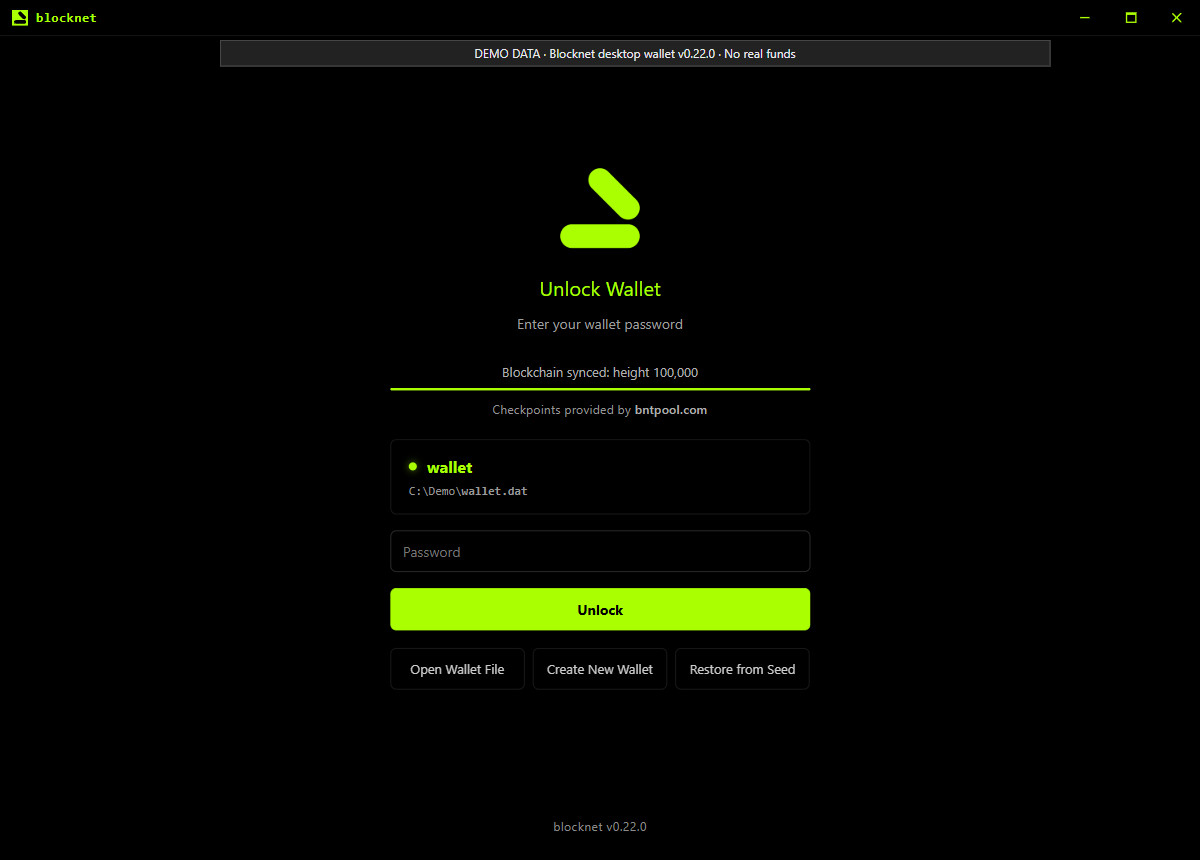
Wersja aplikacji jest widoczna na ekranie początkowym. Możesz też znaleźć Wallet Version i Daemon Version w Settings → About. W v0.22.0 oba pola About odczytują wersję dołączonego demona, więc do porównania aplikacji z tagiem wydania używaj wersji z ekranu początkowego. Poniższy zrzut używa wydanego interfejsu z oznaczonymi lokalnymi danymi demonstracyjnymi.
Co zapisać przed aktualizacją?
Otwórz zwykle używany portfel. W Receive skopiuj Your Address do notatki, którą porównasz po aktualizacji. Jeśli masz kilka portfeli, zapisz plik lub nazwę odpowiadającą adresowi. Łatwiej rozpoznasz ten sam portfel po ponownym otwarciu aplikacji.
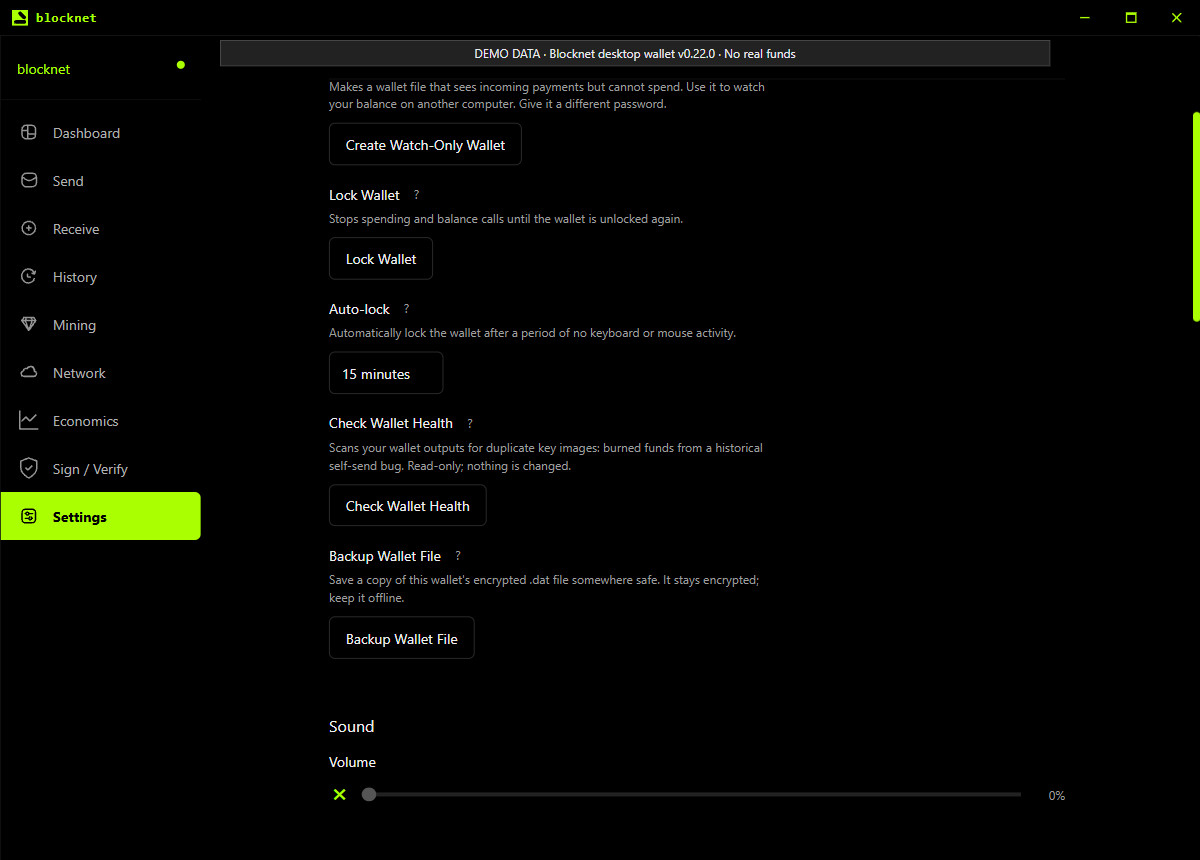
W Settings użyj Backup Wallet File i zapisz kopię osobno od wymienianej aplikacji. Potwierdź istnienie pliku w wybranym miejscu. Pozostaje zaszyfrowany, więc zachowaj hasło. Słowa odzyskiwania nadal trzymaj w swojej dotychczasowej prywatnej kopii. Poradnik kopii i przywracania portfela wyjaśnia różnicę między wczytywaniem zaszyfrowanego pliku a odzyskiwaniem ze słów.
Przycisk kopii kopiuje plik aktywnego portfela. Powtórz czynność dla każdego portfela, który chcesz zachować. Zwykła aktualizacja nie wymaga udostępniania hasła ani słów odzyskiwania witrynie, stronie wydania czy osobie z pomocy technicznej.
Całkowicie zamknij aplikację
Przed instalacją zamiennika użyj Quit przy ikonie Blocknet w zasobniku lub pasku menu. W v0.22.0 zatrzymuje to dołączony węzeł przed wyjściem. Na macOS zamknięcie okna tylko je ukrywa, a aplikacja działa dalej; wybierz Quit, aby zakończyć.
Osobna instancja seine kopiąca przez bntpool.com może nadal używać tego samego publicznego adresu wypłat, gdy portfel jest zamknięty. Jeśli kopiesz bezpośrednio przez zatrzymywany węzeł, połączenie wymaga jego powrotu. Poradnik portfela, węzła i minera wyjaśnia aplikacje potrzebne w każdej konfiguracji.
Zainstaluj pakiet dla swojego komputera
W Windows użyj instalatora z oficjalnego wydania i wykonaj jego polecenia. W macOS wybierz plik dla procesora: v0.22.0 oferuje obraz dysku dla Apple Silicon i archiwum aplikacji dla komputerów Mac z Intelem. Otwórz pobrany obraz lub rozpakuj archiwum, potem zastąp zainstalowaną aplikację Blocknet nową.
W Linux zachowaj obecny format pakietu, jeśli to możliwe. Zainstaluj nowszy DEB lub RPM menedżerem pakietów albo zastąp AppImage pobraną wersją i w razie potrzeby nadaj prawo uruchamiania. Sprawdź, czy skrót uruchamia nowy AppImage. Dla Flatpak stosuj instrukcje tego pakietu z wydania.
Zachowaj istniejące pliki portfeli i dane aplikacji. Wymiana aplikacji nie wymaga usuwania katalogu danych, resetowania portfela ani tworzenia nowego. Jeśli instalator pyta o usunięcie zapisanych danych, zachowaj je. Przed kontynuowaniem wykonaj instrukcje migracji właściwe dla wydania.
Wydanie zawiera SHA256SUMS.txt do sprawdzania pobranych plików. Porównaj hash SHA-256 pakietu z wpisem o dokładnie tej nazwie pliku w tym samym wydaniu. Oficjalny README portfela desktopowego pokazuje polecenia dla poszczególnych platform. Zgodny hash potwierdza zgodność pobrania z tą sumą kontrolną; oba pobierz z oficjalnego wydania.
Jak sprawdzić, czy aktualizacja się udała?
Uruchom nowo zainstalowaną aplikację i sprawdź wersję na ekranie początkowym. Wybierz istniejący portfel i odblokuj hasłem. Otwórz Receive i porównaj pełną wartość Your Address z zapisem sprzed aktualizacji. Zgodny adres potwierdza powrót do zamierzonego celu odbiorczego.
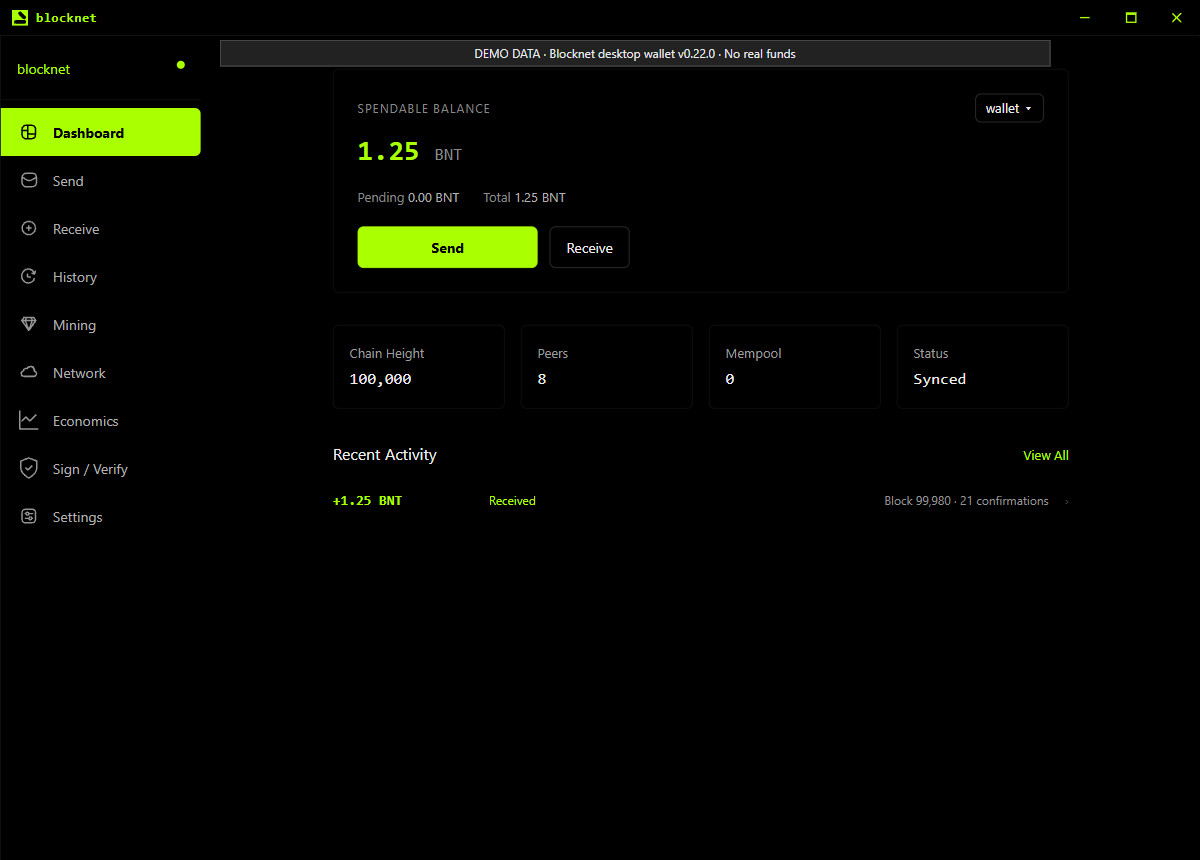
Następnie otwórz Dashboard. Poczekaj na synchronizację węzła i koniec skanowania portfela. Sprawdź Spendable Balance, Pending i Total, a w History znajdź rozpoznawane ostatnie transakcje przychodzące lub wychodzące. Końcowe saldo może uwzględniać płatności podczas zamknięcia aplikacji; porównuj historię oraz sumę.
Poniższy przykład pokazuje wydany panel z ilustracyjnym saldem 1,25 BNT. Adres, odczyty łańcucha i kwoty są demonstracyjne. Do faktycznej kontroli użyj własnego zapisanego adresu i historii transakcji.
Jeśli brakuje oczekiwanego portfela lub salda
Jeśli aplikacja otwiera ekran nowego portfela, najpierw znajdź dotychczasowy plik lub osobną kopię. Użyj instrukcji kopii zapasowych i przywracania, aby otworzyć właściwy plik. Utworzenie nowego portfela daje inny adres i nie przenosi tam środków poprzedniego.
Jeśli adres się zgadza, ale saldo nie nadrobiło zmian, wykonaj kontrole synchronizacji portfela. Oddzielają pobieranie węzła, skanowanie portfela i stan płatności, wskazując niezakończony etap. Gdy adres i historia pasują, a synchronizacja jest zakończona, zwykła aktualizacja jest gotowa. Zachowaj kopię do przyszłego odzyskiwania.
Procedura dotyczy wydanego oprogramowania desktopowego. Poradnik aktualizacji Faraday osobno śledzi zapowiedzianą przyszłą migrację; skorzystaj z jej oficjalnych instrukcji wydania, gdy przejście będzie dostępne.
Najczęściej zadawane pytania
Czy po aktualizacji muszę utworzyć nowy portfel?
Zwykła aktualizacja aplikacji używa istniejącego portfela. Otwórz ten sam plik i odblokuj hasłem, a potem porównaj adres odbiorczy z zapisem. Nowy portfel daje inny cel płatności. Jeśli dotychczasowego nie ma na liście, użyj poradnika kopii zapasowych i przywracania.
Czy aktualizacja portfela zatrzyma minera puli?
Osobna instancja seine połączona z bntpool.com używa publicznego adresu wypłat i może działać podczas aktualizacji portfela odbiorczego. Kopanie bezpośrednie zależy od węzła, więc zatrzymanie go przerywa połączenie. Zanim zamkniesz używany węzeł, sprawdź, z którą aplikacją łączy się miner.
Dlaczego saldo pojawia się dopiero po pewnym czasie?
Po ponownym otwarciu węzeł może potrzebować nowych bloków, a portfel ich skanowania w poszukiwaniu płatności. Najpierw sprawdź wybrany portfel i adres, potem śledź synchronizację i skanowanie. Korzystaj z dostępnego salda po zakończeniu tych kroków; wczesny widok nie jest końcowym sprawdzeniem.