
지금 쓰는 지갑을 유지하며 Blocknet 데스크톱 앱을 업데이트하세요. 릴리스를 확인하고 별도 백업을 저장한 뒤 앱을 종료하고 맞는 파일을 설치해 같은 지갑을 다시 열면 됩니다. 마지막으로 수신 주소와 동기화된 잔액을 확인하세요. 이 가이드는 현재 체인에서 일반적인 데스크톱 앱 업데이트를 다룹니다.
Blocknet 지갑은 어떻게 업데이트하나요?
공식 Blocknet 데스크톱 지갑 릴리스에서 맞는 패키지를 다운로드하세요. 설치 전 기존 지갑을 백업하고 앱을 완전히 종료하세요. 앱을 교체할 때 저장된 지갑 데이터를 유지하세요. 같은 지갑을 열어 수신 주소를 비교하고 동기화와 스캔이 끝난 후 사용 가능 잔액을 확인하세요.
다운로드 전에 릴리스 확인
공식 데스크톱 지갑 릴리스를 열고 릴리스 노트를 읽으세요. 운영체제와 프로세서에 맞는 패키지를 선택하세요. 화면은 2026년 10월 27일 확인한 최신 릴리스 v0.22.0을 사용합니다. 이후 릴리스에서 패키지나 단계가 달라지면 해당 노트를 따르세요.
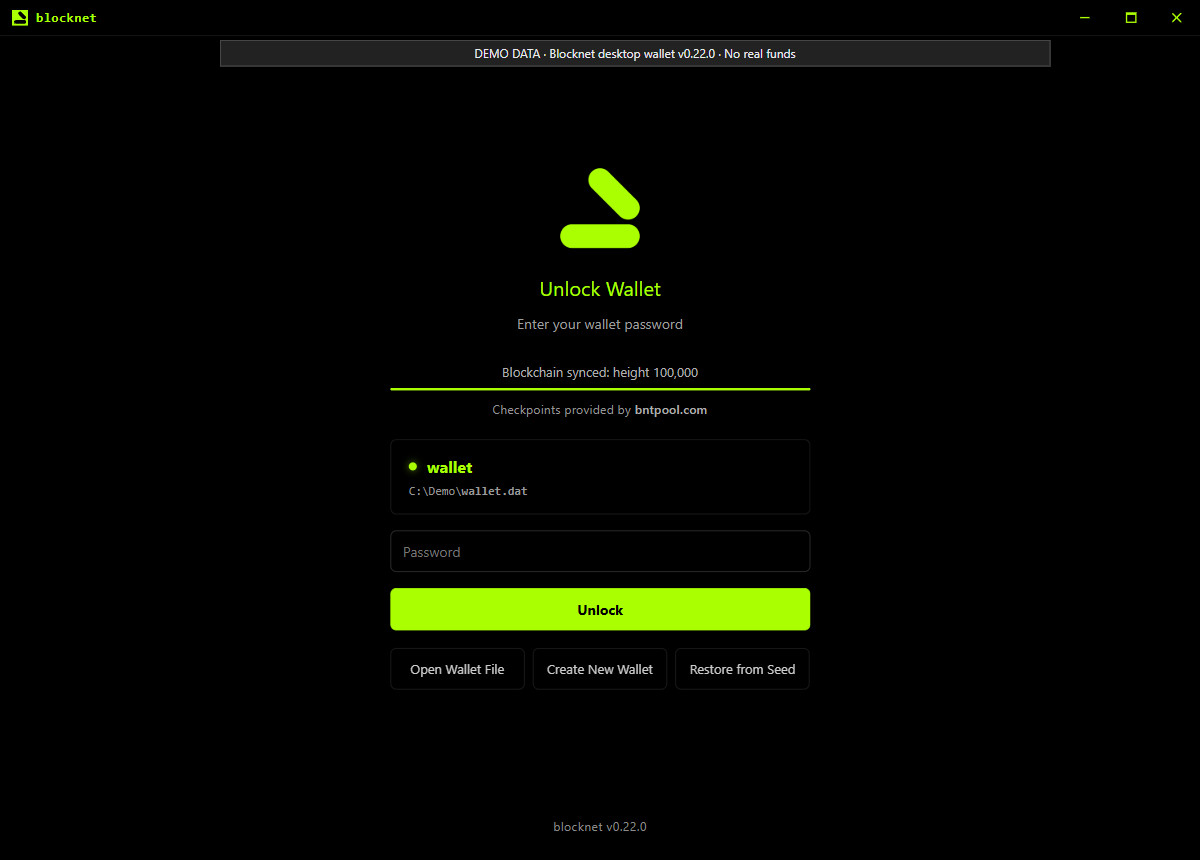
앱 버전은 시작 화면에 나옵니다. Wallet Version과 Daemon Version은 Settings → About에도 있습니다. v0.22.0에서는 두 About 필드 모두 포함된 데몬 버전을 읽으므로, 앱을 릴리스 태그와 비교할 때는 시작 화면의 앱 버전을 사용하세요. 아래 화면은 출시된 프런트엔드에 표시된 로컬 데모 데이터를 사용합니다.
업데이트 전에 무엇을 저장하나요?
평소 쓰는 지갑을 여세요. Receive에서 Your Address를 업데이트 후 비교할 기록에 복사하세요. 지갑이 여러 개라면 그 주소의 파일이나 이름도 기록하세요. 다시 앱을 열 때 같은 지갑인지 식별하기 쉬워집니다.
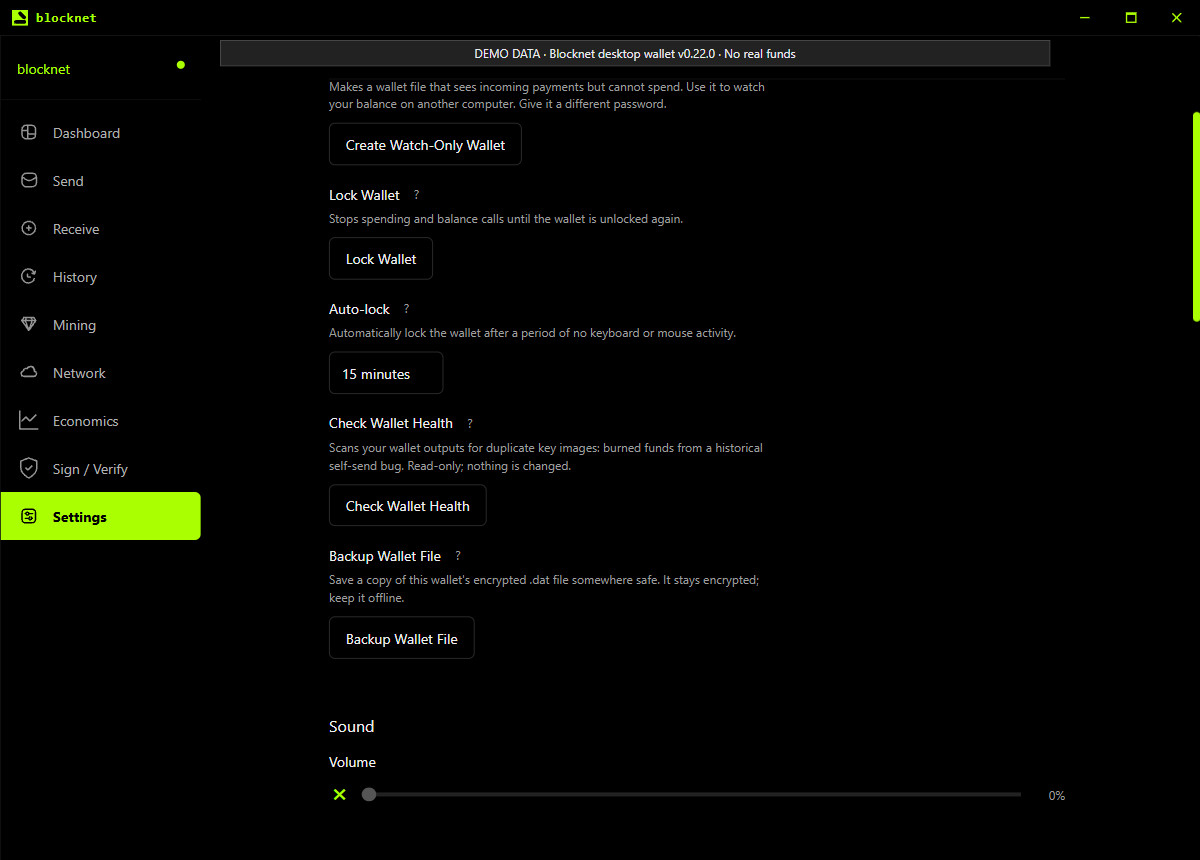
Settings의 Backup Wallet File로 교체할 앱과 별개로 복사본을 저장하세요. 선택한 위치에 파일이 있는지 확인하세요. 암호화된 상태이므로 비밀번호를 보관하세요. 복구 단어도 기존 비공개 백업에 유지하세요. 지갑 백업 및 복원 가이드는 암호화 파일 불러오기와 복구 단어로 복원하기의 차이를 설명합니다.
백업 기능은 현재 활성 지갑 파일을 복사합니다. 보존할 각 지갑에서 반복하세요. 일반적인 업데이트에는 사이트, 릴리스 페이지, 지원 담당자에게 비밀번호나 복구 단어를 공유할 필요가 없습니다.
앱을 완전히 종료하세요
교체본을 설치하기 전에 Blocknet 트레이 또는 메뉴 막대 아이콘에서 Quit을 사용하세요. v0.22.0에서는 종료 전에 포함된 노드를 중지합니다. macOS에서 창을 닫으면 숨겨질 뿐 앱은 계속 실행되므로 Quit을 선택해 끝내세요.
bntpool.com에서 채굴하는 별도 seine 인스턴스는 받는 지갑이 닫혀도 같은 공개 수령 주소를 계속 사용할 수 있습니다. 중지하는 노드에 직접 채굴한다면 연결을 위해 노드가 돌아와야 합니다. 지갑, 노드, 채굴기 가이드는 각 구성에 필요한 앱을 설명합니다.
컴퓨터에 맞는 패키지 설치
Windows는 공식 릴리스의 Windows 설치 프로그램을 사용하고 안내를 완료하세요. macOS는 프로세서에 맞게 선택하세요. v0.22.0은 Apple Silicon용 디스크 이미지와 Intel Mac용 앱 압축 파일을 제공합니다. 이미지를 열거나 압축을 푼 뒤 설치된 Blocknet 앱을 새 앱으로 교체하세요.
Linux에서는 가능하면 현재 패키지 형식을 유지하세요. 패키지 관리자로 새 DEB나 RPM을 설치하거나 AppImage를 다운로드한 버전으로 교체하고 필요하면 실행 권한을 주세요. 실행기가 새 AppImage를 가리키는지 확인하세요. Flatpak은 해당 패키지의 릴리스 지침을 따르세요.
기존 지갑 파일과 앱 데이터를 유지하세요. 앱 교체를 위해 데이터 디렉터리를 삭제하거나 지갑을 초기화하거나 새 지갑을 만들 필요는 없습니다. 설치 프로그램이 저장 데이터 삭제를 묻는다면 유지하세요. 계속하기 전에 릴리스별 마이그레이션 지침이 있으면 따르세요.
릴리스에는 파일 검사용 SHA256SUMS.txt가 있습니다. 패키지의 SHA-256 해시를 같은 릴리스에서 파일명이 정확히 일치하는 항목과 비교하세요. 공식 데스크톱 지갑 README에 플랫폼별 검증 명령이 있습니다. 해시 일치는 다운로드가 해당 체크섬과 맞음을 확인합니다. 둘 다 공식 릴리스에서 받으세요.
업데이트가 잘됐는지 어떻게 확인하나요?
새로 설치한 앱을 실행하고 시작 화면 버전을 확인하세요. 기존 지갑을 선택해 비밀번호로 잠금을 푸세요. Receive에서 전체 Your Address를 업데이트 전 기록과 비교하세요. 주소 일치는 의도한 수신 대상으로 돌아왔음을 확인합니다.
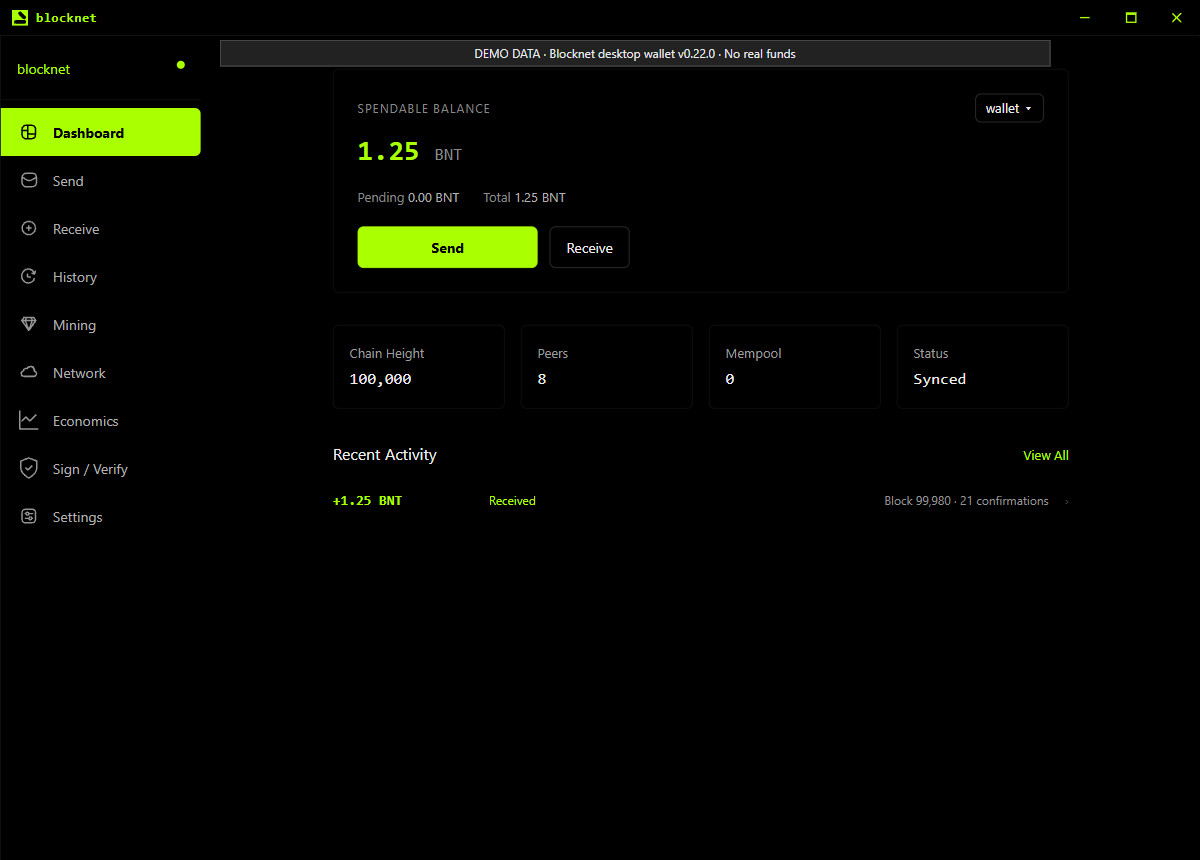
다음으로 Dashboard를 여세요. 노드 동기화와 지갑 스캔이 끝나도록 기다리세요. Spendable Balance, Pending, Total을 보고 History에서 알아볼 수 있는 최근 입출금 트랜잭션을 확인하세요. 최종 잔액에는 앱이 닫혀 있을 때 받은 결제가 포함될 수 있으므로 총액과 기록을 모두 비교하세요.
아래 예시는 출시된 대시보드에 설명용 1.25 BNT 잔액을 표시합니다. 주소, 체인 지표, 금액은 데모 데이터입니다. 실제 확인에는 자신이 저장한 주소와 트랜잭션 기록을 사용하세요.
예상 지갑이나 잔액이 없다면
새 지갑 화면이 열린다면 먼저 기존 지갑 파일이나 별도 백업을 찾으세요. 백업 및 복원 안내로 원하는 파일을 여세요. 새 지갑은 다른 주소를 만들며 이전 지갑의 자금을 새 대상으로 가져오지 않습니다.
주소는 같은데 잔액이 따라오지 않았다면 지갑 동기화 확인을 따르세요. 노드 다운로드, 지갑 스캔, 결제 상태를 나눠 무엇이 남았는지 보여 줍니다. 주소와 트랜잭션 기록이 맞고 동기화가 끝나면 일반적인 업데이트는 완료입니다. 나중에 복구할 수 있도록 백업을 보관하세요.
이 절차는 출시된 데스크톱 소프트웨어를 다룹니다. Faraday 업그레이드 가이드는 발표된 미래 마이그레이션을 별도로 추적합니다. 전환이 가능해지면 공식 릴리스 지침을 사용하세요.
자주 묻는 질문
업데이트 후 새 지갑을 만들어야 하나요?
일반적인 앱 업데이트는 기존 지갑을 사용합니다. 같은 파일을 열고 비밀번호로 잠금을 푼 뒤 수신 주소를 저장한 기록과 비교하세요. 새 지갑은 다른 대상을 만듭니다. 기존 지갑이 목록에 없다면 백업 및 복원 가이드를 사용하세요.
지갑을 업데이트하면 풀 채굴기가 멈추나요?
bntpool.com에 연결된 별도 seine 인스턴스는 공개 수령 주소를 사용하므로 받는 지갑을 업데이트하는 동안 계속 실행할 수 있습니다. 직접 채굴은 노드에 의존하므로 노드를 중지하면 연결이 끊깁니다. 사용 중인 노드를 닫기 전에 채굴기가 어떤 앱에 연결되는지 확인하세요.
업데이트 후 잔액 표시까지 시간이 걸리는 이유는 무엇인가요?
다시 열면 노드가 새 블록을 다운로드하고 지갑이 결제를 찾기 위해 스캔해야 할 수 있습니다. 먼저 선택한 지갑과 수신 주소를 확인한 뒤 동기화와 스캔을 지켜보세요. 완료 후 사용 가능 잔액을 기준으로 하세요. 초기 화면만으로 최종 확인이 되지는 않습니다.