
อัปเดตแอป Blocknet บนเดสก์ท็อปโดยเก็บกระเป๋าที่ใช้อยู่ ลำดับทำได้ตรงไปตรงมา: ระบุรุ่น เก็บสำเนาแยก ออกจากแอป ติดตั้งไฟล์ที่เหมาะสม แล้วเปิดกระเป๋าเดิม จบด้วยตรวจที่อยู่รับเงินและยอดหลังซิงก์ คู่มือนี้ครอบคลุมการอัปเดตแอปตามปกติบนเชนปัจจุบัน
อัปเดตกระเป๋า Blocknet อย่างไร?
ดาวน์โหลดแพ็กเกจที่ตรงจากรุ่นกระเป๋าเดสก์ท็อปทางการ ก่อนติดตั้ง สำรองกระเป๋าเดิมและออกจากแอปทั้งหมด เก็บข้อมูลกระเป๋าที่บันทึกไว้เมื่อแทนที่แอป เปิดกระเป๋าเดิม เทียบที่อยู่ และรอซิงก์กับสแกนเสร็จก่อนตรวจยอดที่ใช้จ่ายได้
ตรวจรุ่นก่อนดาวน์โหลด
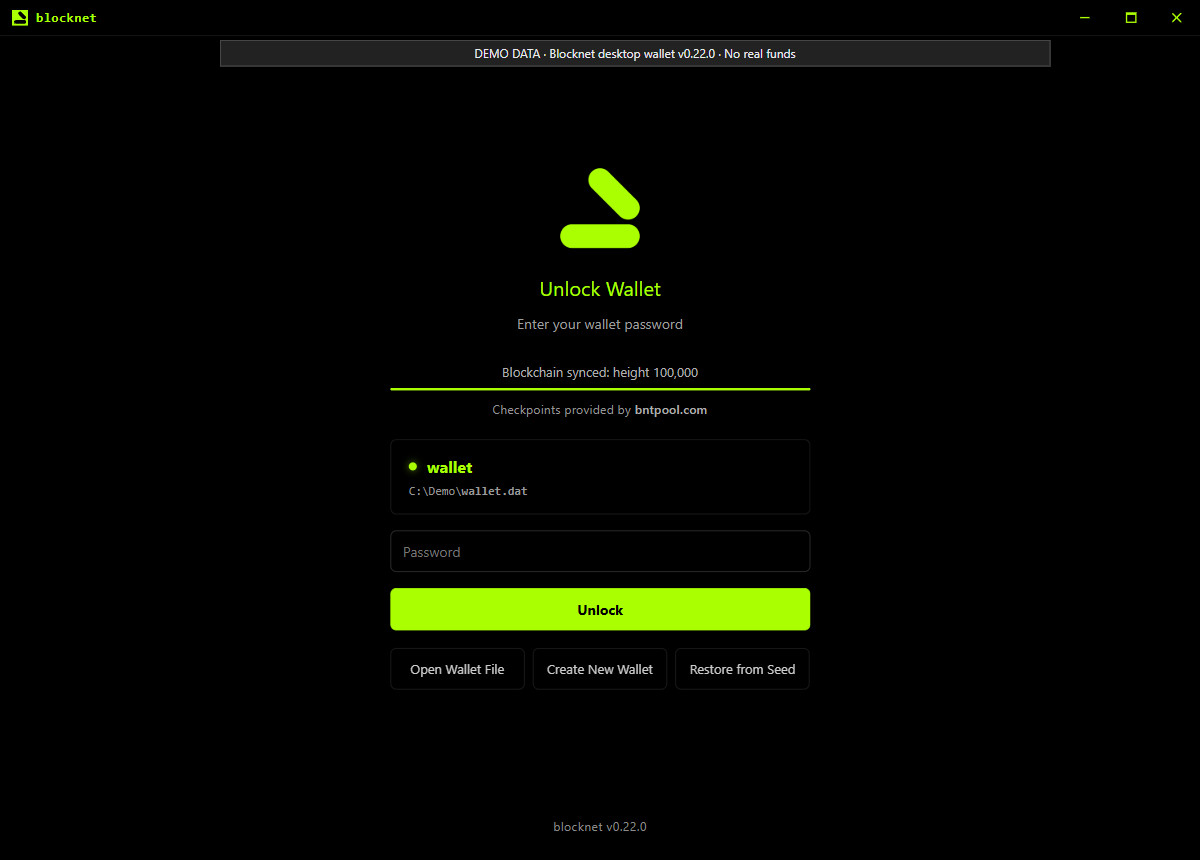
เปิด รุ่นกระเป๋าเดสก์ท็อปทางการ และอ่านบันทึกประจำรุ่น เลือกแพ็กเกจสำหรับระบบปฏิบัติการและหน่วยประมวลผล ภาพใช้กระเป๋า v0.22.0 ซึ่งเป็นรุ่นล่าสุดที่ตรวจเมื่อ 27 ตุลาคม 2026 รุ่นถัดไปอาจเปลี่ยนแพ็กเกจหรือขั้นตอน ให้ทำตามบันทึกของรุ่นนั้นหากเปลี่ยน
เวอร์ชันแอปอยู่ในหน้าเริ่มต้น คุณยังพบ Wallet Version และ Daemon Version ใต้ Settings → About ใน v0.22.0 ทั้งสองช่อง About อ่านเวอร์ชัน daemon ที่รวมมา จึงต้องใช้เวอร์ชันแอปจากหน้าเริ่มต้นเมื่อเทียบกับแท็กรุ่น ภาพด้านล่างใช้ส่วนติดต่อรุ่นที่เผยแพร่แล้วพร้อมข้อมูลสาธิตในเครื่องที่ติดป้ายกำกับ
ควรเก็บอะไรไว้ก่อนอัปเดต?
เปิดกระเป๋าที่ใช้ตามปกติ ใต้ Receive คัดลอก Your Address ลงบันทึกไว้เทียบหลังอัปเดต หากมีหลายกระเป๋า ให้บันทึกไฟล์หรือชื่อที่เป็นของที่อยู่นั้น จะช่วยจำแนกกระเป๋าเดิมเมื่อเปิดแอปอีกครั้ง
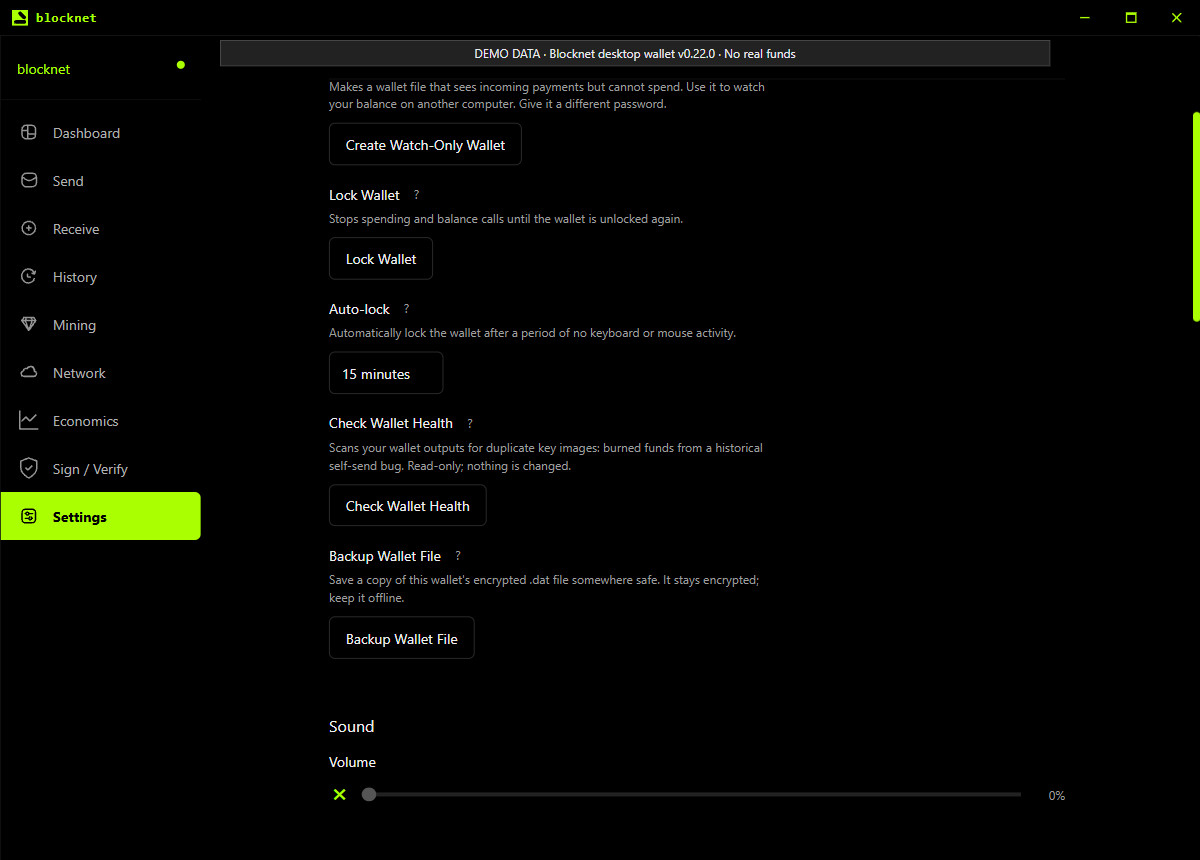
ใน Settings ใช้ Backup Wallet File แล้วเก็บสำเนาแยกจากแอปที่จะเปลี่ยน ยืนยันว่ามีไฟล์สำรองในตำแหน่งที่เลือก ไฟล์ยังเข้ารหัสอยู่จึงต้องเก็บรหัสผ่าน เก็บคำกู้คืนในสำเนาส่วนตัวเดิมด้วย คู่มือสำรองและกู้คืนกระเป๋า อธิบายความต่างของโหลดไฟล์เข้ารหัสกับกู้คืนจากคำ
ปุ่มสำรองคัดลอกไฟล์กระเป๋าที่กำลังใช้งาน ทำซ้ำกับทุกกระเป๋าที่ต้องการเก็บ การอัปเดตปกติไม่ต้องแชร์รหัสผ่านหรือคำกู้คืนกับเว็บไซต์ หน้ารุ่น หรือผู้ติดต่อฝ่ายสนับสนุน
ออกจากแอปทั้งหมด
ใช้ Quit จากไอคอน Blocknet ในถาดระบบหรือแถบเมนูก่อนติดตั้งตัวแทน ใน v0.22.0 การทำเช่นนี้หยุดโหนดที่รวมมาก่อนออก บน macOS การปิดหน้าต่างเพียงซ่อนหน้าต่างโดยแอปยังทำงาน เลือก Quit เพื่อจบการทำงาน
seine อีกอินสแตนซ์ที่ขุดผ่าน bntpool.com ใช้ที่อยู่รับเงินสาธารณะเดิมต่อได้เมื่อกระเป๋าปิด หากขุดตรงกับโหนดที่หยุด การเชื่อมต่อต้องรอให้โหนดกลับมา คู่มือกระเป๋า โหนด และโปรแกรมขุด อธิบายแอปที่แต่ละรูปแบบต้องใช้
ติดตั้งแพ็กเกจสำหรับคอมพิวเตอร์
สำหรับ Windows ใช้ตัวติดตั้ง Windows จากรุ่นทางการและทำตามคำแนะนำ สำหรับ macOS เลือกตามหน่วยประมวลผล: v0.22.0 มีดิสก์อิมเมจสำหรับ Apple Silicon และไฟล์บีบอัดแอปสำหรับ Intel Mac เปิดอิมเมจหรือแตกไฟล์ที่ดาวน์โหลด แล้วแทนที่แอป Blocknet เดิมด้วยแอปใหม่
บน Linux ใช้รูปแบบแพ็กเกจเดิมหากเป็นไปได้ ติดตั้ง DEB หรือ RPM ใหม่ผ่านตัวจัดการแพ็กเกจ หรือแทน AppImage ด้วยรุ่นที่ดาวน์โหลดและให้สิทธิ์เรียกใช้หากจำเป็น ตรวจตัวเรียกให้ชี้ไปยัง AppImage ใหม่ หากใช้ Flatpak ให้ทำตามคำแนะนำแพ็กเกจนั้นในรุ่น
เก็บไฟล์กระเป๋าและข้อมูลแอปเดิม การเปลี่ยนแอปไม่จำเป็นต้องลบไดเรกทอรีข้อมูล รีเซ็ตกระเป๋า หรือสร้างใบใหม่ หากตัวติดตั้งถามเรื่องลบข้อมูลที่บันทึก ให้เก็บไว้ ทำตามคำแนะนำย้ายข้อมูลเฉพาะรุ่นก่อนดำเนินต่อ
รุ่นมี SHA256SUMS.txt สำหรับตรวจไฟล์ดาวน์โหลด เทียบแฮช SHA-256 ของแพ็กเกจกับรายการชื่อไฟล์ตรงกันทุกตัวในรุ่นเดียวกัน README ทางการของกระเป๋าเดสก์ท็อป มีคำสั่งตรวจตามแพลตฟอร์ม แฮชตรงกันยืนยันว่าการดาวน์โหลดตรงกับเช็กซัมนั้น ให้รับทั้งสองจากรุ่นทางการ
ตรวจอย่างไรว่าอัปเดตสำเร็จ?
เปิดแอปที่ติดตั้งใหม่และตรวจเวอร์ชันหน้าเริ่มต้น เลือกกระเป๋าเดิมแล้วปลดล็อกด้วยรหัสผ่าน เปิด Receive เทียบค่า Your Address ทั้งหมดกับที่เก็บก่อนอัปเดต ที่อยู่ตรงกันยืนยันว่ากลับไปยังปลายทางรับเงินที่ต้องการ
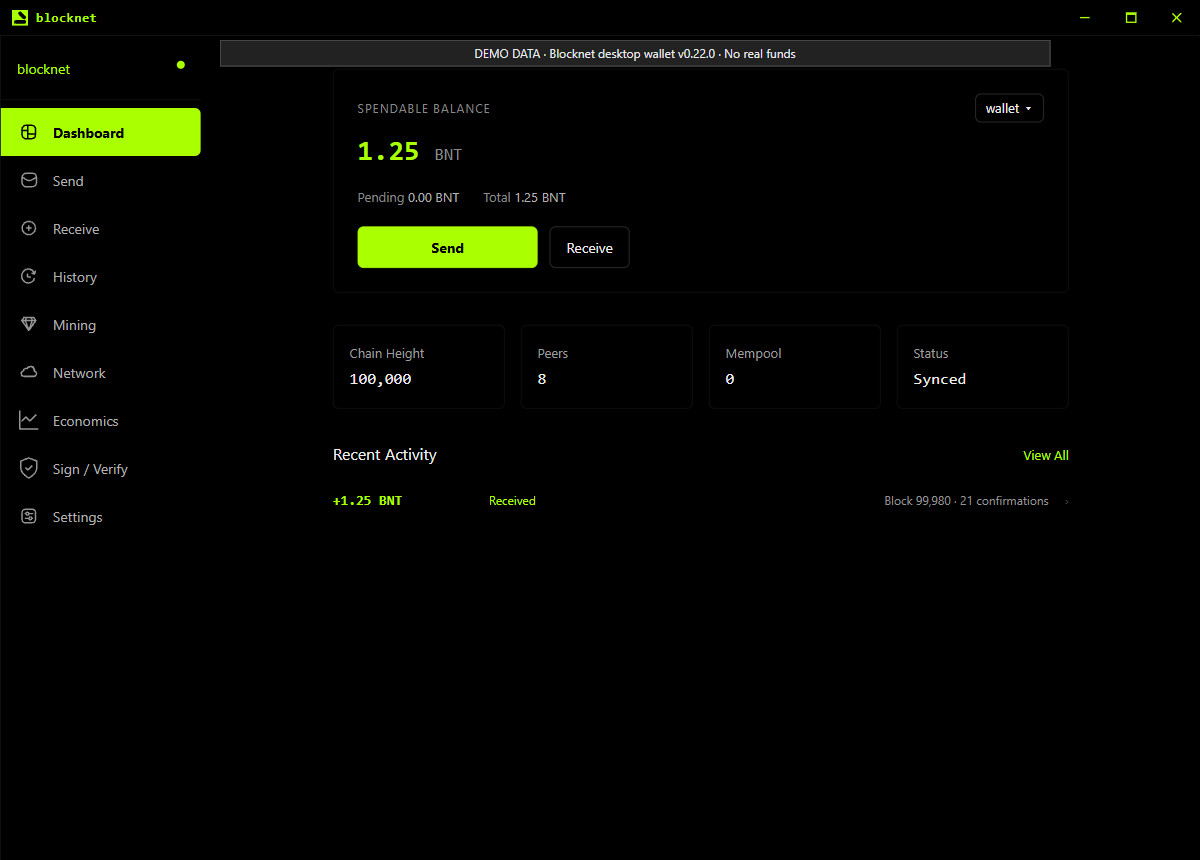
จากนั้นเปิด Dashboard ให้โหนดซิงก์และกระเป๋าสแกนเสร็จ ตรวจ Spendable Balance, Pending, Total และดู History เพื่อหารายการรับหรือส่งล่าสุดที่คุณรู้จัก ยอดสุดท้ายอาจรวมเงินรับระหว่างปิดแอป จึงเทียบประวัติและยอดรวมด้วย
ตัวอย่างด้านล่างแสดงแดชบอร์ดรุ่นที่เผยแพร่พร้อมยอดตัวอย่าง 1.25 BNT ที่อยู่ ค่าบนเชน และจำนวนเป็นข้อมูลสาธิต ใช้ที่อยู่และบันทึกธุรกรรมที่คุณเก็บเองเพื่อตรวจจริง
ถ้าไม่พบกระเป๋าหรือยอดที่คาดไว้
หากแอปเปิดหน้าสร้างกระเป๋าใหม่ ให้หาไฟล์เดิมหรือสำเนาที่แยกไว้ก่อน ใช้ ขั้นตอนสำรองและกู้คืน เพื่อเปิดไฟล์ที่ต้องการ การสร้างกระเป๋าใหม่ให้ที่อยู่อื่น และไม่นำเงินของใบเดิมเข้าปลายทางใหม่นั้น
หากที่อยู่ตรงแต่ยอดยังตามไม่ทัน ให้ทำตาม การตรวจซิงก์กระเป๋า ซึ่งแยกการดาวน์โหลดของโหนด การสแกนกระเป๋า และสถานะการจ่าย เพื่อเห็นสิ่งที่ยังไม่เสร็จ เมื่อที่อยู่และประวัติตรงกันพร้อมซิงก์เสร็จ การอัปเดตปกติก็เสร็จ เก็บสำเนาไว้กู้คืนในอนาคต
ขั้นตอนนี้ใช้กับซอฟต์แวร์เดสก์ท็อปที่เผยแพร่แล้ว คู่มืออัปเกรด Faraday ติดตามการย้ายในอนาคตที่ประกาศแยกไว้ ให้ใช้คำแนะนำรุ่นทางการเมื่อการเปลี่ยนผ่านนั้นพร้อมใช้งาน
คำถามที่พบบ่อย
ต้องสร้างกระเป๋าใหม่หลังอัปเดตหรือไม่?
การอัปเดตแอปตามปกติใช้กระเป๋าเดิม เปิดไฟล์เดิมและปลดล็อกด้วยรหัสผ่าน แล้วเทียบที่อยู่รับเงินกับบันทึกที่เก็บไว้ กระเป๋าใหม่ให้ปลายทางคนละที่ หากไม่พบกระเป๋าเดิมในรายการ ให้ใช้คู่มือสำรองและกู้คืน
การอัปเดตกระเป๋าหยุดโปรแกรมขุดพูลหรือไม่?
seine อีกอินสแตนซ์ที่เชื่อมต่อ bntpool.com ใช้ที่อยู่รับเงินสาธารณะและทำงานต่อได้ขณะอัปเดตกระเป๋ารับเงิน การขุดตรงพึ่งพาโหนด การหยุดโหนดจึงขัดจังหวะการเชื่อมต่อนั้น ตรวจว่าโปรแกรมขุดเชื่อมกับแอปใดก่อนปิดโหนดที่มันใช้
ทำไมยอดต้องใช้เวลาปรากฏหลังอัปเดต?
หลังเปิดใหม่ โหนดอาจต้องดาวน์โหลดบล็อกใหม่และกระเป๋าต้องสแกนหาการชำระเงิน ตรวจเลือกกระเป๋าและที่อยู่รับเงินก่อน แล้วติดตามซิงก์และสแกน ใช้ยอดที่ใช้จ่ายได้เมื่อขั้นตอนเหล่านี้เสร็จ การแสดงผลช่วงแรกไม่ใช่การตรวจขั้นสุดท้าย