
Ενημερώστε την εφαρμογή Blocknet για υπολογιστή κρατώντας το πορτοφόλι που χρησιμοποιείτε. Η σειρά είναι απλή: αναγνωρίστε την έκδοση, φυλάξτε χωριστό αντίγραφο, τερματίστε την εφαρμογή, εγκαταστήστε την κατάλληλη λήψη και ανοίξτε το ίδιο πορτοφόλι. Ολοκληρώστε ελέγχοντας διεύθυνση λήψης και συγχρονισμένο υπόλοιπο. Ο οδηγός καλύπτει συνηθισμένη ενημέρωση στην τρέχουσα αλυσίδα.
Πώς ενημερώνω το πορτοφόλι Blocknet;
Κατεβάστε το κατάλληλο πακέτο από τις επίσημες εκδόσεις πορτοφολιού. Πριν το εγκαταστήσετε, πάρτε αντίγραφο του υπάρχοντος πορτοφολιού και κλείστε πλήρως την εφαρμογή. Κρατήστε τα αποθηκευμένα δεδομένα κατά την αντικατάσταση. Ανοίξτε το ίδιο πορτοφόλι, συγκρίνετε τη διεύθυνση και αφήστε συγχρονισμό και σάρωση να τελειώσουν πριν ελέγξετε το διαθέσιμο υπόλοιπο.
Ελέγξτε την έκδοση πριν από τη λήψη
Ανοίξτε τις επίσημες εκδόσεις πορτοφολιού υπολογιστή και διαβάστε τις σημειώσεις. Επιλέξτε πακέτο για λειτουργικό και επεξεργαστή. Οι εικόνες χρησιμοποιούν v0.22.0, την τελευταία έκδοση που ελέγχθηκε στις 27 Οκτωβρίου 2026. Μελλοντικές εκδόσεις μπορεί να αλλάξουν πακέτα ή βήματα· τότε ακολουθήστε τις σημειώσεις τους.
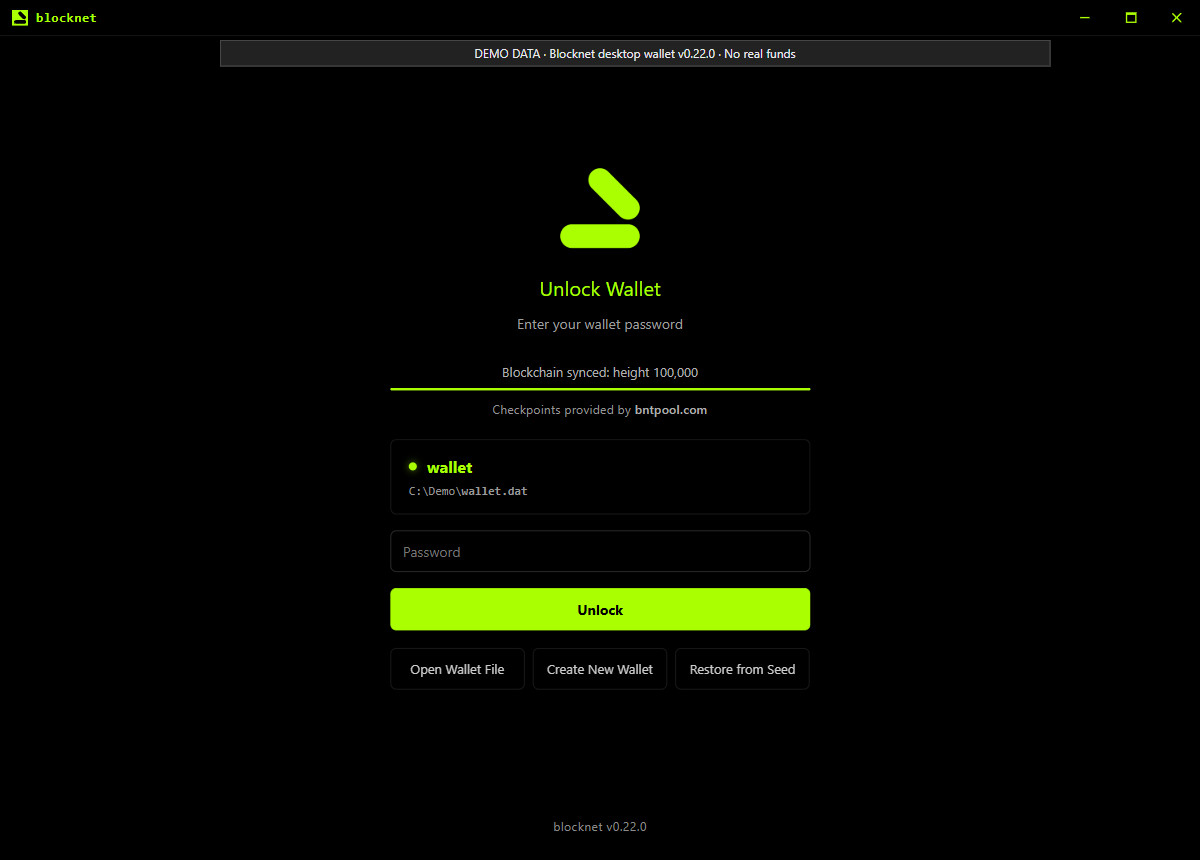
Η έκδοση εφαρμογής εμφανίζεται στην αρχική οθόνη. Υπάρχουν επίσης Wallet Version και Daemon Version στο Settings → About. Στη v0.22.0 και τα δύο πεδία About διαβάζουν την έκδοση του ενσωματωμένου daemon, οπότε συγκρίνετε την εφαρμογή με την ετικέτα έκδοσης χρησιμοποιώντας την αρχική οθόνη. Η παρακάτω εικόνα χρησιμοποιεί το δημοσιευμένο περιβάλλον με επισημασμένα τοπικά δεδομένα επίδειξης.
Τι πρέπει να φυλάξω πριν από την ενημέρωση;
Ανοίξτε το πορτοφόλι που χρησιμοποιείτε συνήθως. Στο Receive, αντιγράψτε το Your Address σε καταγραφή για σύγκριση μετά. Αν έχετε πολλά πορτοφόλια, σημειώστε το αρχείο ή όνομα που αντιστοιχεί στη διεύθυνση. Έτσι αναγνωρίζετε ευκολότερα το ίδιο πορτοφόλι στο νέο άνοιγμα.
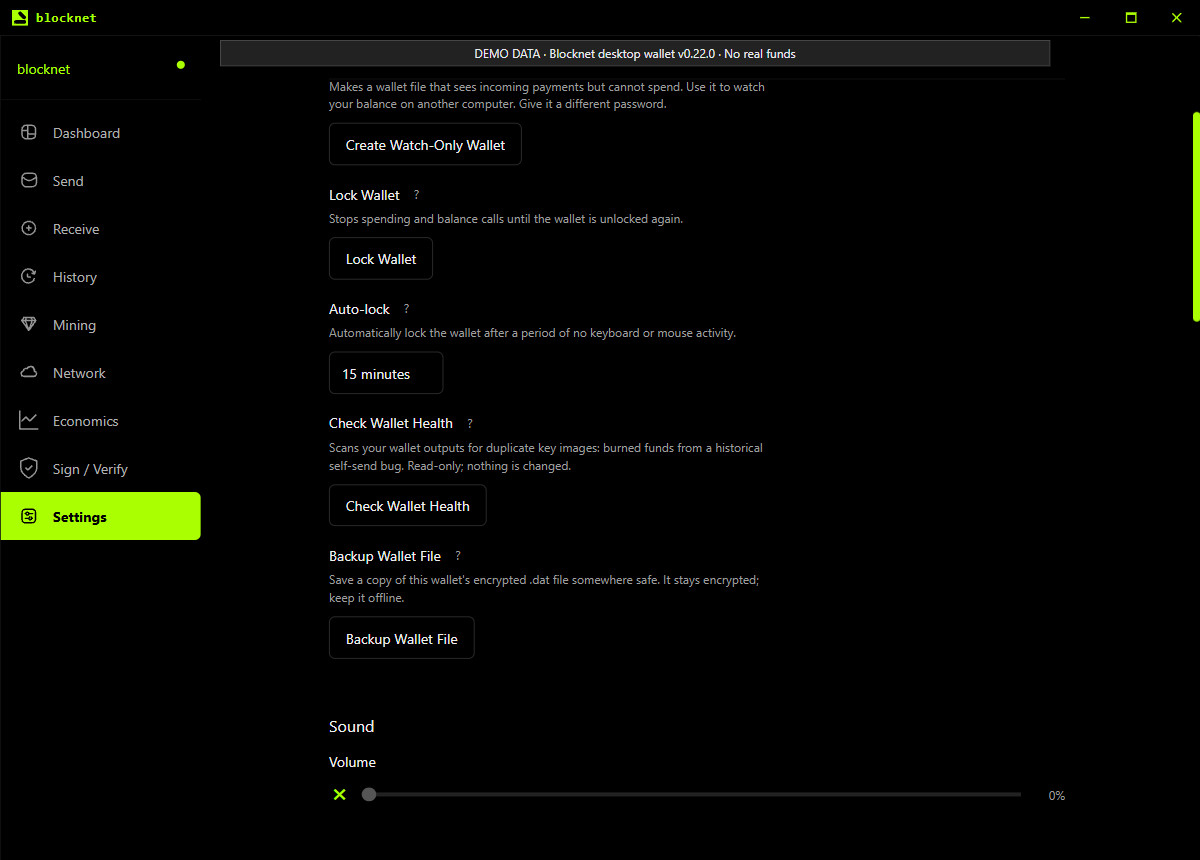
Στο Settings, χρησιμοποιήστε Backup Wallet File και αποθηκεύστε την κόπια χωριστά από την εφαρμογή που αντικαθιστάτε. Βεβαιωθείτε ότι το αρχείο υπάρχει στη θέση που επιλέξατε. Παραμένει κρυπτογραφημένο, άρα κρατήστε τον κωδικό. Φυλάξτε και τις λέξεις ανάκτησης στο υπάρχον ιδιωτικό αντίγραφό σας. Ο οδηγός αντιγράφων και επαναφοράς εξηγεί τη διαφορά μεταξύ φόρτωσης κρυπτογραφημένου αρχείου και ανάκτησης από λέξεις.
Το κουμπί αντιγράφει το αρχείο του ενεργού πορτοφολιού. Επαναλάβετε για κάθε πορτοφόλι που θέλετε να διατηρήσετε. Μια συνηθισμένη ενημέρωση δεν απαιτεί κοινοποίηση κωδικού ή λέξεων σε ιστοσελίδα, σελίδα έκδοσης ή επαφή υποστήριξης.
Τερματίστε πλήρως την εφαρμογή
Χρησιμοποιήστε Quit από το εικονίδιο Blocknet στην περιοχή ειδοποιήσεων ή στη γραμμή μενού πριν την αντικατάσταση. Στη v0.22.0 αυτό σταματά τον ενσωματωμένο κόμβο πριν την έξοδο. Στο macOS το κλείσιμο παραθύρου το κρύβει ενώ η εφαρμογή συνεχίζει· επιλέξτε Quit για τερματισμό.
Ξεχωριστό seine που εξορύσσει μέσω bntpool.com μπορεί να συνεχίσει με την ίδια δημόσια διεύθυνση όσο το πορτοφόλι λήψης είναι κλειστό. Αν εξορύσσετε απευθείας στον κόμβο που σταματάτε, η σύνδεση χρειάζεται να επιστρέψει ο κόμβος. Ο οδηγός πορτοφολιού, κόμβου και miner εξηγεί τις εφαρμογές κάθε διάταξης.
Εγκαταστήστε το πακέτο του υπολογιστή σας
Για Windows χρησιμοποιήστε τον εγκαταστάτη της επίσημης έκδοσης και ακολουθήστε τα βήματά του. Για macOS επιλέξτε ανά επεξεργαστή: η v0.22.0 παρέχει εικόνα δίσκου για Apple Silicon και αρχείο εφαρμογής για Intel Mac. Ανοίξτε την εικόνα ή αποσυμπιέστε το αρχείο και αντικαταστήστε την εγκατεστημένη εφαρμογή Blocknet με τη νέα.
Στο Linux κρατήστε όπου γίνεται τον ίδιο τύπο πακέτου. Εγκαταστήστε νεότερο DEB ή RPM με τον διαχειριστή πακέτων ή αντικαταστήστε το AppImage με τη λήψη δίνοντας δικαίωμα εκτέλεσης αν χρειάζεται. Ελέγξτε ότι η συντόμευση δείχνει στο νέο AppImage. Για Flatpak ακολουθήστε τις οδηγίες έκδοσης του πακέτου.
Κρατήστε τα υπάρχοντα αρχεία πορτοφολιών και δεδομένα εφαρμογής. Η αντικατάσταση δεν απαιτεί διαγραφή καταλόγου δεδομένων, μηδενισμό πορτοφολιού ή δημιουργία νέου. Αν ο εγκαταστάτης ρωτά για διαγραφή αποθηκευμένων δεδομένων, κρατήστε τα. Ακολουθήστε τυχόν ειδικές οδηγίες μετεγκατάστασης της έκδοσης πριν συνεχίσετε.
Η έκδοση περιλαμβάνει SHA256SUMS.txt για έλεγχο λήψεων. Συγκρίνετε το SHA-256 hash του πακέτου με την εγγραφή του ακριβούς ονόματος αρχείου στην ίδια έκδοση. Το επίσημο README του πορτοφολιού δείχνει εντολές ανά πλατφόρμα. Ένα ίδιο hash επιβεβαιώνει συμφωνία με εκείνο το άθροισμα ελέγχου· πάρτε και τα δύο από την επίσημη έκδοση.
Πώς ελέγχω ότι πέτυχε η ενημέρωση;
Ξεκινήστε τη νέα εφαρμογή και ελέγξτε την έκδοση αρχικής οθόνης. Επιλέξτε το υπάρχον πορτοφόλι και ξεκλειδώστε με τον κωδικό. Ανοίξτε Receive και συγκρίνετε ολόκληρο το Your Address με την καταγραφή πριν την ενημέρωση. Η ίδια διεύθυνση επιβεβαιώνει ότι επιστρέψατε στον επιθυμητό προορισμό λήψης.
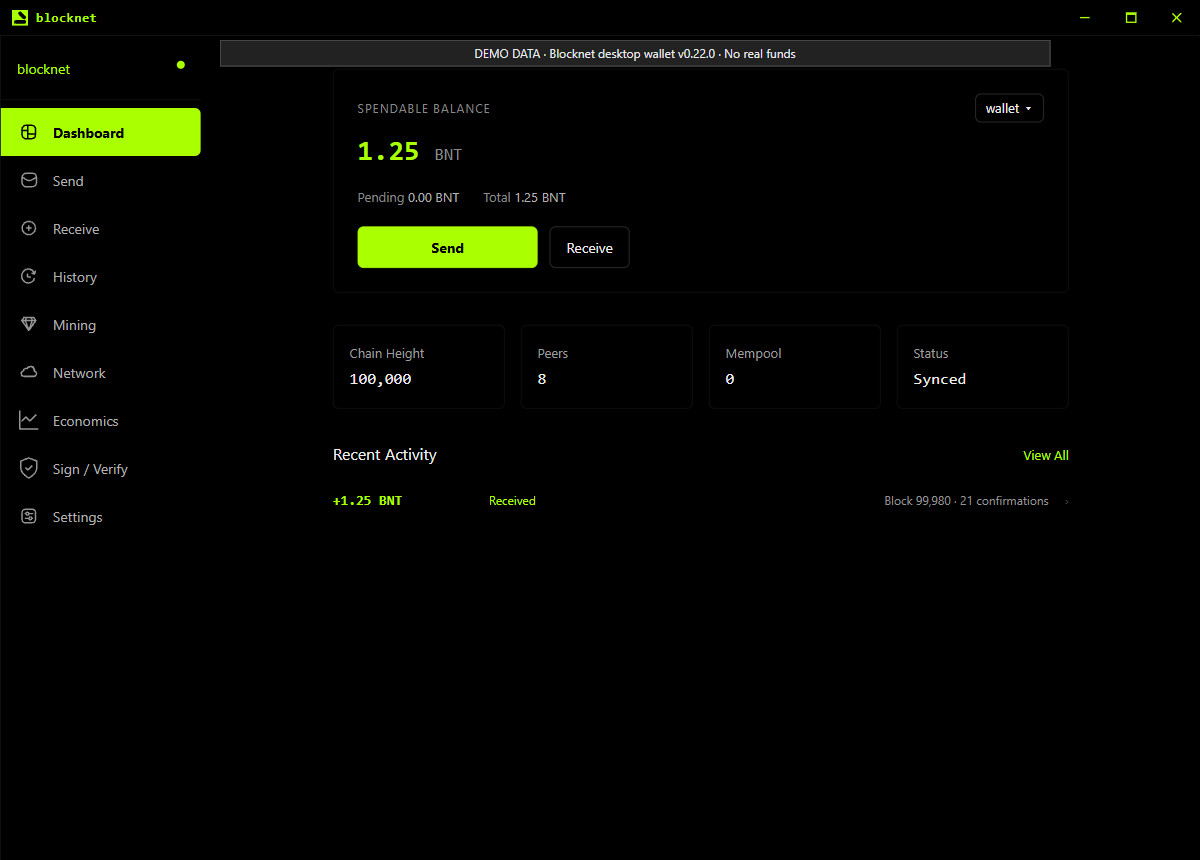
Έπειτα ανοίξτε Dashboard. Αφήστε τον κόμβο να συγχρονιστεί και το πορτοφόλι να τελειώσει τη σάρωση. Ελέγξτε Spendable Balance, Pending και Total, και στο History πρόσφατες εισερχόμενες ή εξερχόμενες συναλλαγές που αναγνωρίζετε. Το τελικό υπόλοιπο μπορεί να περιέχει πληρωμές όσο η εφαρμογή ήταν κλειστή· συγκρίνετε και ιστορικό και σύνολο.
Το παράδειγμα δείχνει τον δημοσιευμένο πίνακα με ενδεικτικό υπόλοιπο 1,25 BNT. Διεύθυνση, ενδείξεις αλυσίδας και ποσά είναι δεδομένα επίδειξης. Για πραγματικό έλεγχο χρησιμοποιήστε δική σας αποθηκευμένη διεύθυνση και αρχεία συναλλαγών.
Αν λείπει το αναμενόμενο πορτοφόλι ή υπόλοιπο
Αν ανοίγει η οθόνη νέου πορτοφολιού, βρείτε πρώτα το υπάρχον αρχείο ή χωριστό αντίγραφο. Χρησιμοποιήστε τον οδηγό αντιγράφων και επαναφοράς για το σωστό αρχείο. Νέο πορτοφόλι παράγει διαφορετική διεύθυνση και δεν φέρνει εκεί τα χρήματα του προηγούμενου.
Αν η διεύθυνση ταιριάζει αλλά το υπόλοιπο δεν ενημερώθηκε, ακολουθήστε τους ελέγχους συγχρονισμού. Διαχωρίζουν λήψη κόμβου, σάρωση πορτοφολιού και κατάσταση πληρωμής για να δείτε τι εκκρεμεί. Όταν διεύθυνση και ιστορικό ταιριάζουν και ο συγχρονισμός τελειώσει, η συνηθισμένη ενημέρωση ολοκληρώθηκε. Κρατήστε το αντίγραφο για μελλοντική ανάκτηση.
Η διαδικασία καλύπτει δημοσιευμένο λογισμικό υπολογιστή. Ο οδηγός αναβάθμισης Faraday παρακολουθεί χωριστά την ανακοινωμένη μελλοντική μετεγκατάσταση· χρησιμοποιήστε τις επίσημες οδηγίες της όταν γίνει διαθέσιμη.
Συχνές ερωτήσεις
Χρειάζεται νέο πορτοφόλι μετά την ενημέρωση;
Μια συνηθισμένη ενημέρωση χρησιμοποιεί το υπάρχον πορτοφόλι. Ανοίξτε το ίδιο αρχείο, ξεκλειδώστε με τον κωδικό και συγκρίνετε τη διεύθυνση λήψης με την αποθηκευμένη καταγραφή. Νέο πορτοφόλι δίνει διαφορετικό προορισμό. Αν το παλιό δεν εμφανίζεται, χρησιμοποιήστε τον οδηγό αντιγράφων και επαναφοράς.
Η ενημέρωση σταματά τον miner του pool;
Ξεχωριστό seine συνδεδεμένο στο bntpool.com χρησιμοποιεί τη δημόσια διεύθυνση πληρωμών και μπορεί να λειτουργεί ενώ ενημερώνετε το πορτοφόλι. Η άμεση εξόρυξη εξαρτάται από τον κόμβο της, οπότε η διακοπή του διακόπτει τη σύνδεση. Ελέγξτε πού συνδέεται ο miner πριν κλείσετε κόμβο που χρησιμοποιεί.
Γιατί αργεί να εμφανιστεί το υπόλοιπο μετά την ενημέρωση;
Μετά το άνοιγμα ο κόμβος μπορεί να χρειάζεται νεότερα μπλοκ και το πορτοφόλι να τα σαρώσει για πληρωμές. Ελέγξτε πρώτα το επιλεγμένο πορτοφόλι και τη διεύθυνση, έπειτα την πρόοδο συγχρονισμού και σάρωσης. Χρησιμοποιήστε το διαθέσιμο υπόλοιπο όταν τελειώσουν· η αρχική ένδειξη δεν είναι τελικός έλεγχος.