
Оновіть десктопний застосунок Blocknet, зберігши гаманець, яким користуєтеся. Послідовність проста: визначте випуск, збережіть окрему копію, вийдіть із застосунку, встановіть відповідний пакет і знову відкрийте той самий гаманець. Завершіть перевіркою адреси отримання та синхронізованого балансу. Посібник охоплює звичайне оновлення десктопного застосунку на поточному ланцюзі.
Як оновити гаманець Blocknet?
Завантажте відповідний пакет з офіційних випусків десктопного гаманця Blocknet. Перед встановленням збережіть копію наявного гаманця й повністю вийдіть із застосунку. Під час заміни залиште збережені дані гаманця. Відкрийте той самий гаманець, звірте адресу отримання та дочекайтеся синхронізації й сканування перед перевіркою доступного балансу.
Перевірте випуск перед завантаженням
Відкрийте офіційні випуски десктопного гаманця та прочитайте примітки. Оберіть пакет для своєї ОС і процесора. Знімки використовують гаманець v0.22.0 — останній випуск, перевірений 27 жовтня 2026 року. Наступні випуски можуть змінити пакети чи кроки оновлення; тоді дотримуйтеся їхніх приміток.
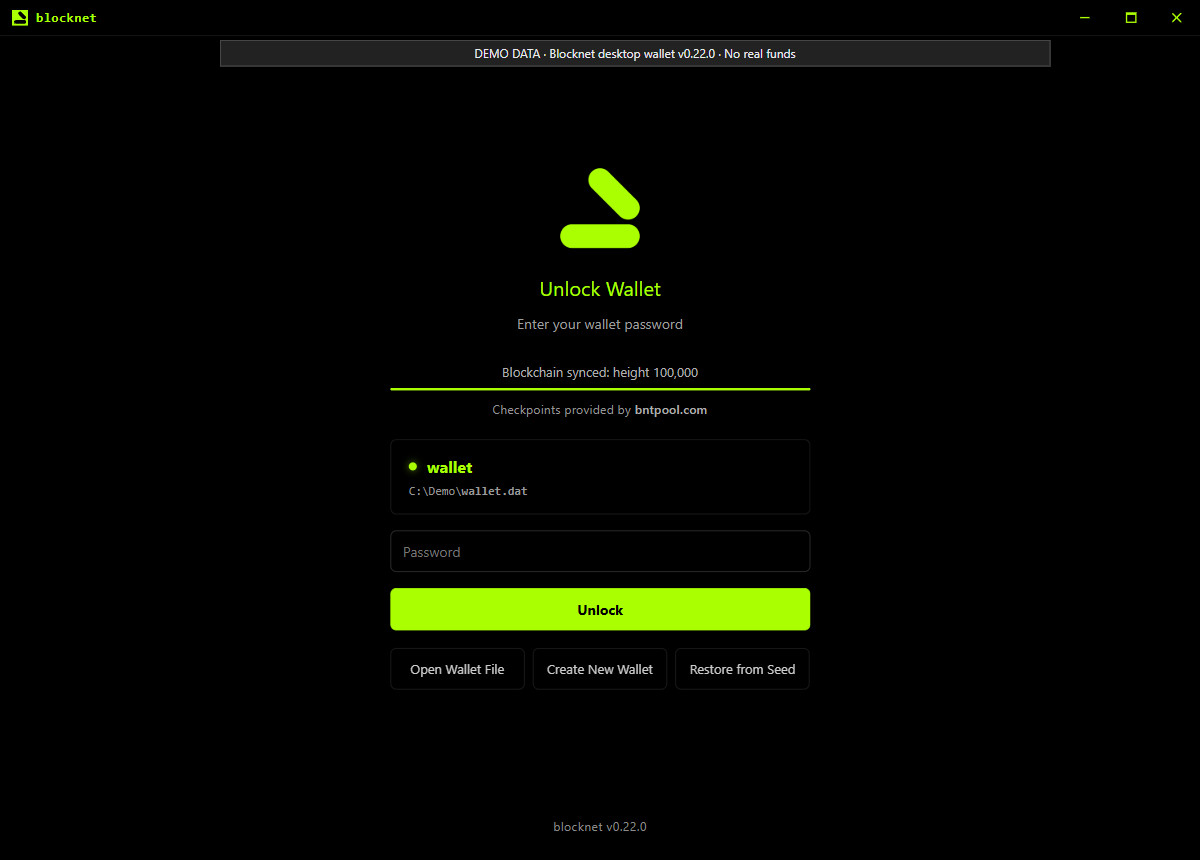
Версія застосунку відображається на початковому екрані. Також є Wallet Version і Daemon Version у Settings → About. У v0.22.0 обидва поля About читають версію комплектного демона, тому для порівняння застосунку з тегом випуску використовуйте версію початкового екрана. Знімок нижче показує випущений інтерфейс із позначеними локальними демонстраційними даними.
Що зберегти перед оновленням?
Відкрийте гаманець, яким зазвичай користуєтеся. У Receive скопіюйте Your Address у запис для порівняння після оновлення. Якщо гаманців кілька, запишіть файл чи назву, що належать адресі. Так легше впізнати той самий гаманець при повторному відкритті.
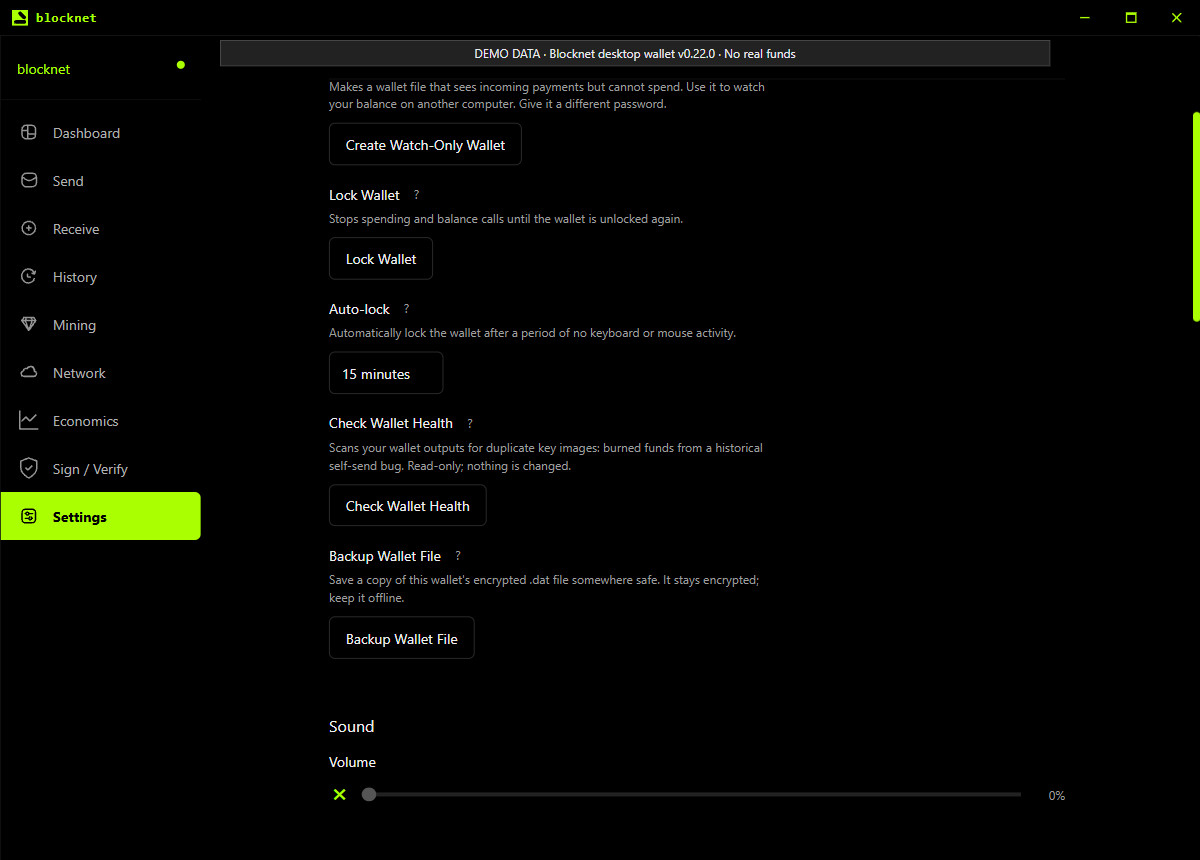
У Settings використайте Backup Wallet File і збережіть копію окремо від замінюваного застосунку. Переконайтеся, що файл існує у вибраному місці. Він залишається зашифрованим, тому збережіть пароль. Слова відновлення також тримайте в наявній особистій резервній копії. Посібник із копіювання та відновлення гаманця пояснює різницю між завантаженням зашифрованого файлу й відновленням зі слів.
Кнопка копіює файл активного гаманця. Повторіть для кожного гаманця, який хочете зберегти. Звичайне оновлення ПЗ не потребує передавання пароля чи слів відновлення сайту, сторінці випуску або контакту підтримки.
Повністю вийдіть із застосунку
Перед встановленням заміни використайте Quit біля значка Blocknet у треї чи рядку меню. У v0.22.0 це зупиняє комплектну ноду перед виходом. У macOS закриття вікна ховає його, але застосунок працює далі; оберіть Quit для завершення.
Окремий екземпляр seine, що майнить через bntpool.com, може використовувати ту саму публічну адресу виплат, поки гаманець закритий. Якщо майните напряму через ноду, яку зупиняєте, з’єднання потребує її повернення. Посібник із гаманця, ноди й майнера пояснює, який застосунок потрібен кожній схемі.
Встановіть пакет для свого комп’ютера
У Windows використайте інсталятор з офіційного випуску й виконайте його вказівки. У macOS оберіть файл для процесора: v0.22.0 надає образ диска для Apple Silicon та архів застосунку для Intel Mac. Відкрийте завантажений образ чи розпакуйте архів, потім замініть встановлений Blocknet новим застосунком.
У Linux за можливості зберігайте поточний формат пакета. Встановіть новий DEB або RPM менеджером пакетів чи замініть AppImage завантаженою версією та за потреби дайте дозвіл виконання. Перевірте, що ярлик вказує на новий AppImage. Для Flatpak дотримуйтеся інструкцій випуску для цього пакета.
Збережіть наявні файли гаманців і дані застосунку. Заміна застосунку не потребує видалення каталогу даних, скидання гаманця чи створення нового. Якщо інсталятор питає про видалення даних, залиште їх. Перед продовженням виконайте інструкції міграції, специфічні для випуску.
Випуск містить SHA256SUMS.txt для перевірки файлів. Звірте хеш SHA-256 пакета із записом для точної назви файлу в тому самому випуску. Офіційний README десктопного гаманця показує команди перевірки для платформ. Збіг хешу підтверджує відповідність завантаження цій контрольній сумі; отримайте обидва файли з офіційного випуску.
Як перевірити успішне оновлення?
Запустіть новий застосунок і перевірте версію початкового екрана. Оберіть наявний гаманець і розблокуйте паролем. Відкрийте Receive та звірте повне Your Address із записом до оновлення. Збіг підтверджує повернення до потрібної адреси отримання.
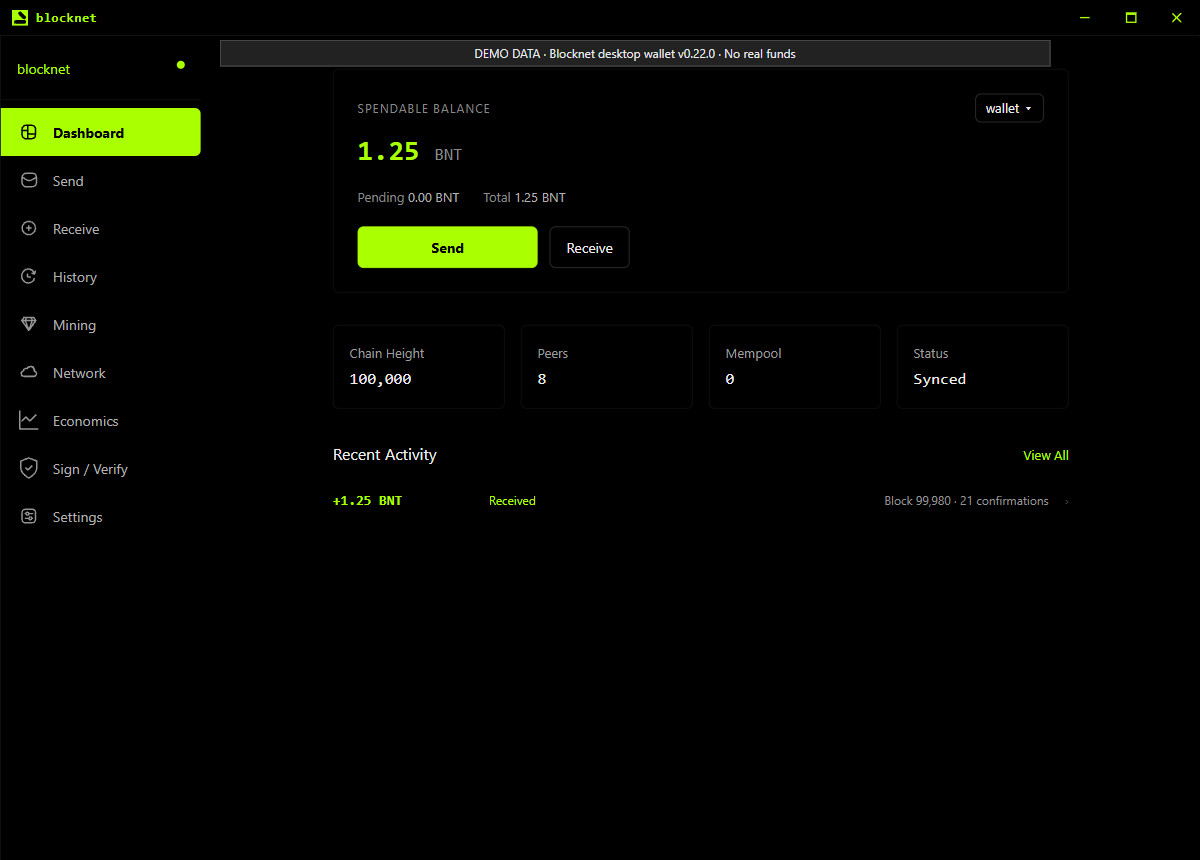
Потім відкрийте Dashboard. Дочекайтеся синхронізації ноди й сканування гаманця. Перевірте Spendable Balance, Pending і Total, а в History — знайомі нещодавні вхідні та вихідні транзакції. Остаточний баланс може включати платежі під час закриття застосунку; порівнюйте історію поряд із загальною сумою.
Приклад нижче показує випущену панель з ілюстративним балансом 1,25 BNT. Адреса, показники ланцюга й суми — демонстраційні дані. Для справжньої перевірки використовуйте власну збережену адресу та записи транзакцій.
Якщо потрібний гаманець або баланс відсутні
Якщо застосунок відкриває екран нового гаманця, спершу знайдіть наявний файл або окрему копію. Скористайтеся інструкціями копіювання та відновлення, щоб відкрити потрібний файл. Новий гаманець створює іншу адресу й не переносить туди кошти попереднього.
Якщо адреса збігається, а баланс ще не оновився, виконайте перевірки синхронізації гаманця. Вони розрізняють завантаження ноди, сканування й стан платежу, показуючи незавершений етап. Коли адреса та історія збігаються, а синхронізація завершена, звичайне оновлення закінчено. Зберігайте копію для майбутнього відновлення.
Процедура стосується випущеного десктопного ПЗ. Посібник з оновлення Faraday окремо відстежує оголошену майбутню міграцію; коли перехід стане доступним, використовуйте офіційні інструкції його випуску.
Поширені запитання
Чи потрібно створювати новий гаманець після оновлення?
Звичайне оновлення застосунку використовує наявний гаманець. Відкрийте той самий файл і розблокуйте паролем, потім звірте адресу отримання із записом. Новий гаманець дає інше призначення. Якщо наявного немає в списку, скористайтеся посібником із резервних копій та відновлення.
Чи оновлення гаманця зупинить майнер пулу?
Окремий екземпляр seine, підключений до bntpool.com, використовує публічну адресу виплат і може працювати під час оновлення гаманця отримання. Прямий майнінг залежить від ноди, тож її зупинка перериває з’єднання. Перед закриттям ноди перевірте, до якого застосунку підключений майнер.
Чому після оновлення баланс з’являється не відразу?
Після відкриття ноді може знадобитися завантажити нові блоки, а гаманцю — просканувати їх у пошуках платежів. Спершу перевірте вибраний гаманець і адресу отримання, потім стежте за синхронізацією та скануванням. Користуйтеся доступним балансом після завершення; початковий показ не є остаточною перевіркою.