
Atualize o aplicativo de desktop Blocknet mantendo a carteira que você já usa. A sequência é simples: identifique a versão, salve uma cópia separada, encerre o aplicativo, instale o download adequado e reabra a mesma carteira. Termine conferindo o endereço de recebimento e o saldo sincronizado. Este guia cobre uma atualização comum do aplicativo de desktop na blockchain atual.
Como atualizo minha carteira Blocknet?
Baixe o pacote adequado nas versões oficiais da carteira de desktop Blocknet. Antes de instalar, faça um backup da carteira existente e encerre completamente o aplicativo. Preserve os dados salvos da carteira ao substituir o app. Reabra a mesma carteira, compare o endereço de recebimento e aguarde a sincronização e a varredura terminarem antes de conferir o saldo disponível.
Confira a versão antes de baixar
Abra as versões oficiais da carteira de desktop e leia as notas da versão. Escolha o pacote para seu sistema operacional e processador. As capturas deste guia usam a carteira de desktop v0.22.0, a versão mais recente verificada em 27 de outubro de 2026. Versões posteriores podem alterar os pacotes disponíveis ou as etapas de atualização; siga as notas delas quando isso acontecer.
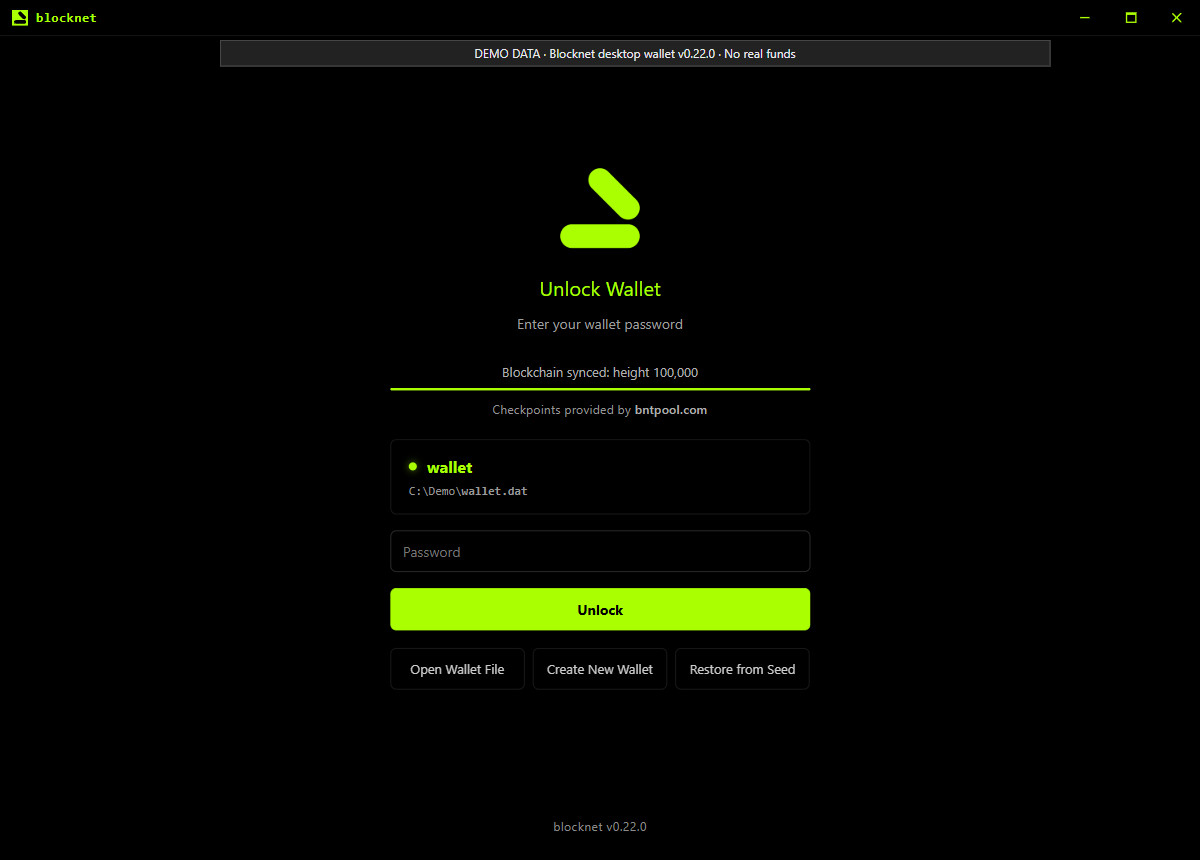
A versão do aplicativo aparece na tela de abertura. Você também encontra Wallet Version e Daemon Version em Settings → About. Na v0.22.0, os dois campos About leem a versão do daemon incluído; por isso, use a versão do aplicativo na tela de abertura ao comparar o app com a tag da versão publicada. A captura abaixo usa a interface publicada com dados locais de demonstração identificados.
O que devo salvar antes de atualizar?
Abra a carteira que você usa normalmente. Em Receive, copie Your Address para um registro que possa comparar após atualizar. Se tiver várias carteiras, anote qual arquivo ou nome de carteira corresponde ao endereço. Assim fica mais fácil reconhecer a mesma carteira ao reabrir o aplicativo.
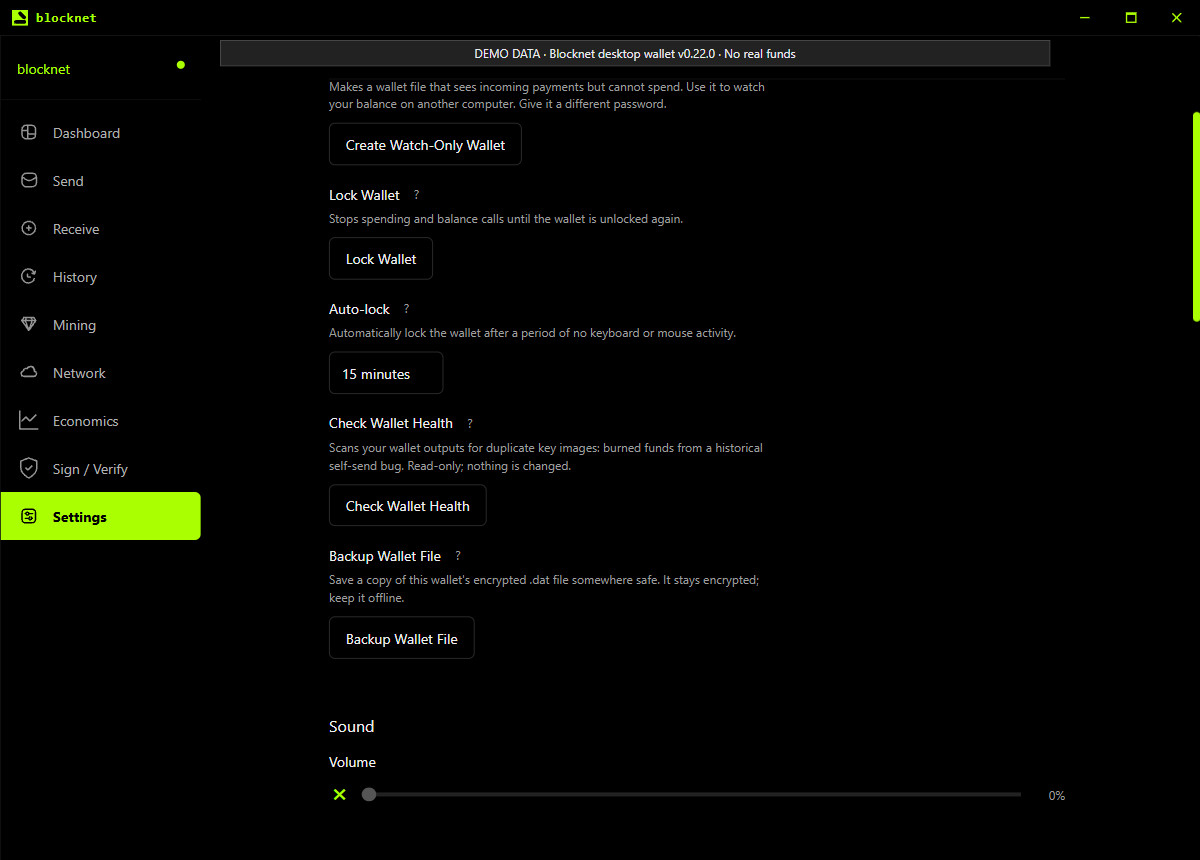
Em Settings, use Backup Wallet File e salve a cópia separadamente do aplicativo que você está substituindo. Confirme que o arquivo de backup existe no local escolhido. Ele continua criptografado, então guarde sua senha. Mantenha também as palavras de recuperação no backup privado que você já possui. O guia de backup e restauração da carteira explica a diferença entre carregar um arquivo criptografado e restaurar pelas palavras de recuperação.
O controle de backup copia o arquivo da carteira ativa. Repita o backup para cada carteira que deseja preservar. Uma atualização comum do software não exige compartilhar sua senha ou palavras de recuperação com um site, uma página de versões ou um contato de suporte.
Encerre completamente o aplicativo
Use Quit no ícone do Blocknet na bandeja do sistema ou na barra de menus antes de instalar o aplicativo substituto. Na v0.22.0, isso para o nó incluído antes de sair. No macOS, fechar a janela apenas a oculta enquanto o aplicativo continua funcionando; escolha Quit para encerrar.
Uma instância separada do seine minerando pelo bntpool.com pode continuar usando o mesmo endereço público de pagamento enquanto a carteira receptora estiver fechada. Se você minera diretamente no nó que está encerrando, essa conexão precisa que o nó volte a funcionar. O guia de carteira, nó e minerador explica quais aplicativos cada configuração precisa.
Instale o pacote para seu computador
No Windows, use o instalador para Windows da versão oficial e siga as instruções. No macOS, escolha o download para seu processador: a v0.22.0 oferece uma imagem de disco para Apple Silicon e um arquivo compactado do aplicativo para Macs Intel. Abra a imagem baixada ou extraia o arquivo, depois substitua o aplicativo Blocknet instalado pelo novo.
No Linux, mantenha o formato de pacote que já usa, quando possível. Instale o DEB ou RPM mais recente com seu gerenciador de pacotes, ou substitua sua AppImage pela versão baixada e dê permissão de execução, se necessário. Confira se o atalho de inicialização aponta para a nova AppImage. Se usa Flatpak, siga as instruções da versão para esse pacote.
Mantenha seus arquivos de carteira e dados do aplicativo existentes. Substituir o aplicativo não exige apagar o diretório de dados, redefinir a carteira ou criar outra. Se um instalador perguntar sobre remover os dados salvos, preserve-os. Siga as instruções de migração específicas da versão antes de continuar.
A versão inclui SHA256SUMS.txt para conferir os arquivos baixados. Compare o hash SHA-256 do pacote com a entrada daquele nome de arquivo exato na mesma versão. O README oficial da carteira de desktop mostra comandos de verificação para cada plataforma. Um hash correspondente confirma que o download coincide com aquela soma de verificação; obtenha os dois na versão oficial.
Como verifico se a atualização funcionou?
Inicie o aplicativo recém-instalado e confira a versão na tela de abertura. Selecione sua carteira existente e desbloqueie com a senha dela. Abra Receive e compare o valor completo de Your Address com aquele salvo antes da atualização. A correspondência confirma que você voltou ao destino de recebimento pretendido.
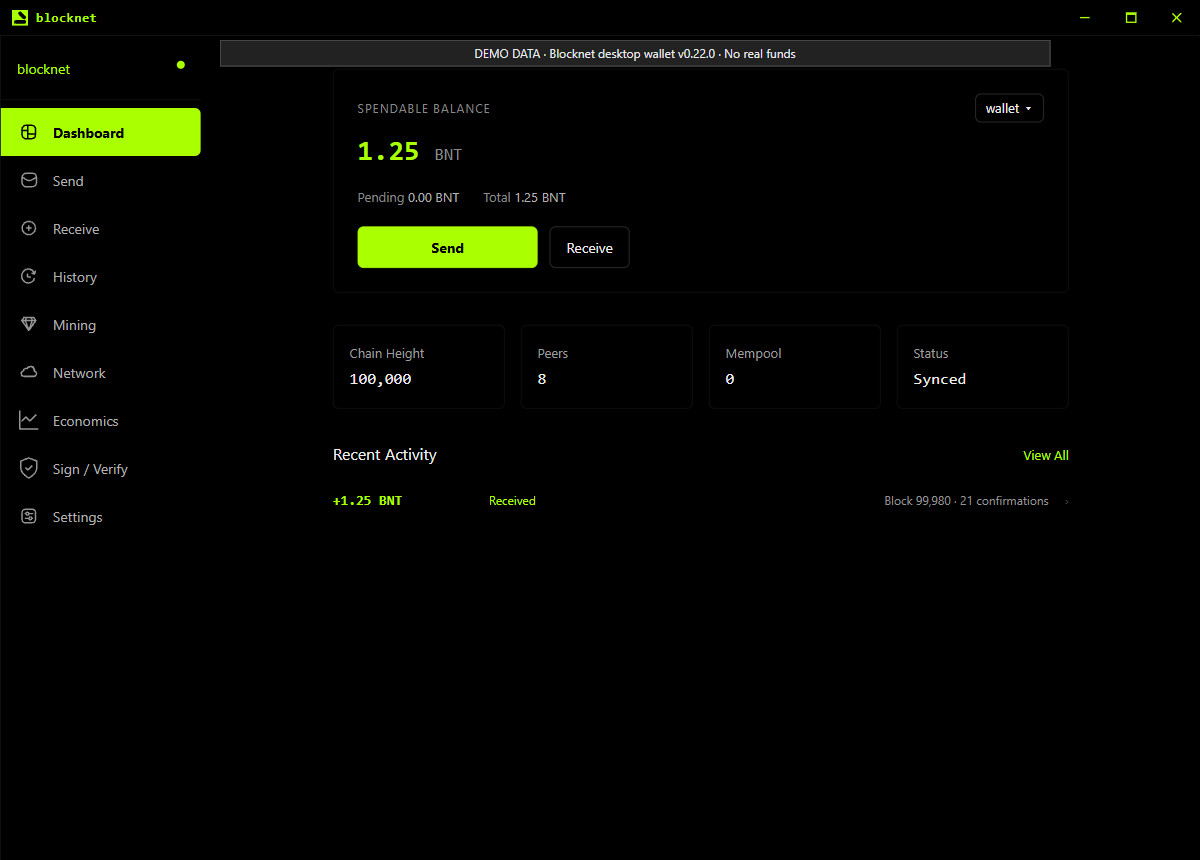
Depois, abra Dashboard. Deixe o nó sincronizar e a carteira terminar a varredura. Confira Spendable Balance, Pending e Total, e procure em History transações recentes de entrada ou saída que reconheça. O saldo final pode incluir pagamentos recebidos enquanto o aplicativo estava fechado; compare o histórico de transações além do total.
O exemplo abaixo mostra o painel publicado com um saldo ilustrativo de 1.25 BNT. O endereço, os valores da blockchain e os montantes são dados de demonstração. Use seu próprio endereço salvo e seus registros de transações para a verificação real.
Se a carteira ou o saldo esperado não aparecer
Se o aplicativo abrir a tela de nova carteira, localize primeiro o arquivo da carteira existente ou o backup separado. Use o passo a passo de backup e restauração para abrir o arquivo correto. Criar uma nova carteira gera outro endereço e não leva os fundos da carteira anterior para esse novo destino.
Se o endereço corresponder, mas o saldo exibido ainda não estiver atualizado, siga as verificações de sincronização da carteira. Elas separam o download do nó, a varredura da carteira e o estado do pagamento para mostrar o que ainda precisa terminar. Quando o endereço e o histórico corresponderem e a sincronização acabar, a atualização comum estará concluída. Guarde o backup para recuperações futuras.
Este procedimento cobre o software de desktop publicado. O guia da atualização Faraday acompanha separadamente a migração futura anunciada; use suas instruções oficiais quando essa transição estiver disponível.
Perguntas frequentes
Preciso criar uma nova carteira depois de atualizar?
Uma atualização comum do aplicativo usa sua carteira existente. Abra o mesmo arquivo e desbloqueie com a senha dele; depois compare o endereço de recebimento com seu registro. Criar outra carteira gera um destino diferente. Se a carteira existente não aparecer na lista, use o guia de backup e restauração.
Atualizar a carteira interrompe meu minerador no pool?
Uma instância separada do seine conectada ao bntpool.com usa seu endereço público de pagamento e pode continuar funcionando enquanto você atualiza a carteira que recebe os fundos. A mineração direta depende do seu nó, então parar esse nó interrompe a conexão. Confira a qual aplicativo seu minerador se conecta antes de fechar um nó utilizado por ele.
Por que meu saldo demora a aparecer após a atualização?
Ao reabrir, o nó pode precisar baixar blocos novos e a carteira pode precisar examiná-los para encontrar seus pagamentos. Confira primeiro a carteira selecionada e seu endereço de recebimento; depois acompanhe a sincronização e a varredura. Use o saldo disponível quando essas etapas terminarem; uma leitura inicial não é a conferência final.